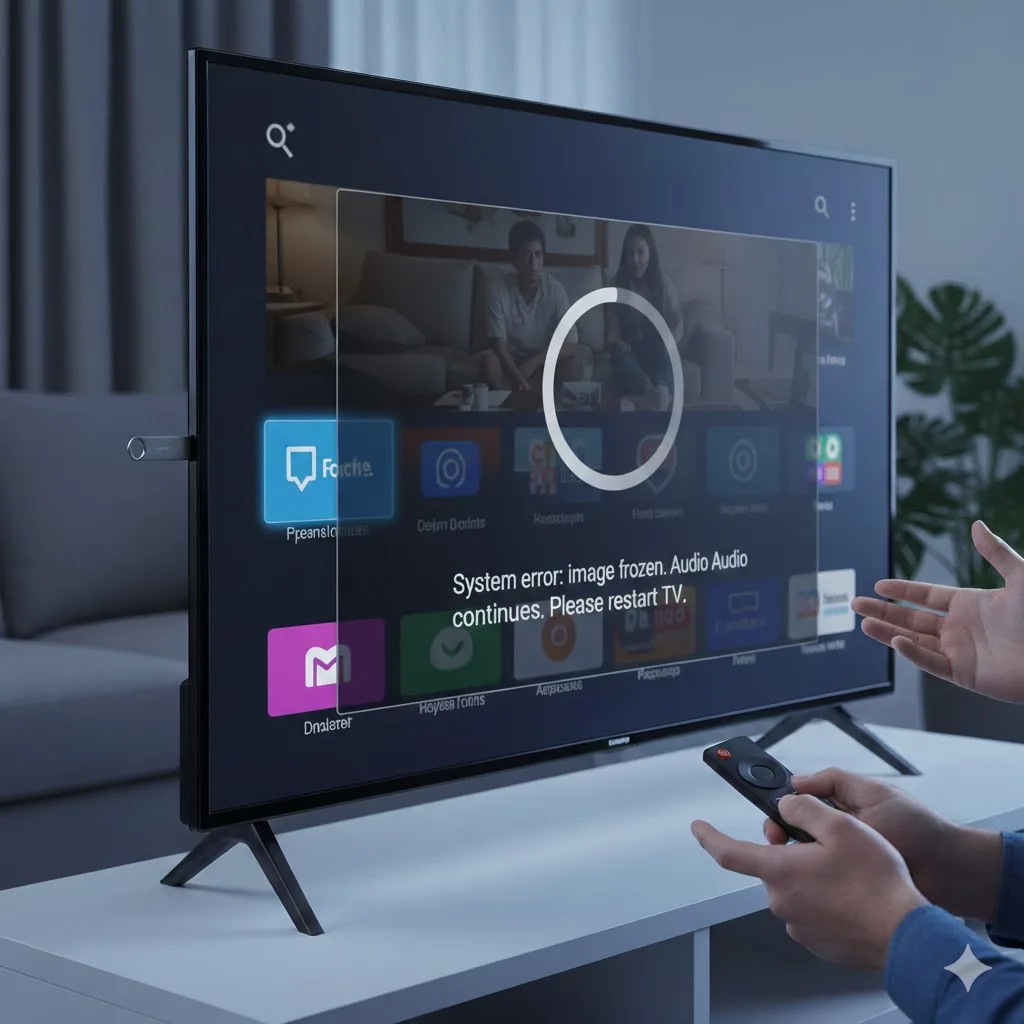

Samsung Smart TV’nizde sesin normal şekilde gelmeye devam etmesi ancak görüntünün donup kalması (resmin asılı kalması), televizyonun görüntü işleme birimi ile ses çözücü birimi arasındaki senkronizasyonun koptuğunu gösterir. Bu durum genellikle işlemcinin (CPU) anlık bir veri paketini işleyemeyip kilitlenmesinden kaynaklanır.
Neyinnesi‘nin, donan görüntüyü tekrar hareketlendirmek için hazırladığı 15 maddelik kapsamlı çözüm rehberi:
1. “Cold Boot” (Soğuk Başlatma) ile İşlemciyi Sıfırlayın
Görüntünün donması genellikle bir yazılım kilitlenmesidir. TV’yi kumandadan kapatmak bu hatayı temizlemez.
Uygulama: TV açıkken kumandadaki “Power” tuşuna, ekranda Samsung logosunu görene kadar yaklaşık 10-15 saniye basılı tutun. Bu, arka plandaki tüm hatalı süreçleri sonlandıracaktır.
2. Uygulama Önbelleğinin Şişmesi (Netflix, YouTube vb.)
Eğer donma sadece belirli bir uygulamada oluyorsa, o uygulamanın geçici dosyaları dolmuş olabilir.
Çözüm: Apps menüsüne gidin, ilgili uygulamanın üzerine gelip basılı tutun ve “Yeniden Yükle” (Reinstall) deyin.
3. HDMI Kablo ve Bant Genişliği Sorunu
Harici bir cihaz (PS5, Apple TV, Uydu Alıcısı) kullanıyorsanız, yüksek kaliteli görüntü (4K/HDR) taşınırken kablo yetersiz kalıp görüntüyü dondurabilir ama sesi iletmeye devam edebilir.
Öneri: Farklı ve yüksek kaliteli (HDMI 2.0 veya 2.1) bir kablo ile deneyin.
4. “Auto Motion Plus” Ayarını Kapatın
Görüntüyü akıcılaştıran bu özellik, işlemciye çok yük bindiğinde görüntünün saniyelik takılmasına veya tamamen donmasına neden olabilir.
Yol: Ayarlar > Görüntü > Uzman Ayarları > Auto Motion Plus ayarlarını “Kapalı” yapın.
5. İnternet Hızı ve Buffer (Tampon Bellek) Hatası
İnternet üzerinden film izlerken görüntü donuyor ama ses geliyorsa, internet hızınız görüntüyü yüklemeye yetmiyor ancak daha az veri tüketen sesi yükleyebiliyor demektir.
Test: Modemi resetleyin veya Wi-Fi yerine Ethernet kablosu ile bağlanın.
6. TV Yazılım Güncellemesi (Firmware)
Eski bir yazılım, yeni nesil video codec bileşenlerini işlerken hata verebilir.
Yol: Ayarlar > Destek > Yazılım Güncelleme.
7. “Smart Hub” Sıfırlama
Görüntü donmaları genel bir arayüz hatasından kaynaklanıyor olabilir.
Yol: Ayarlar > Destek > Kendi Kendine Tanılama > Smart Hub’ı Sıfırla.
8. Statik Elektrik Birikmesi
Anakart üzerindeki statik yük, görüntü çiplerinin kararsız çalışmasına yol açar.
Uygulama: TV fişini çekin, 5 dakika bekleyin. Fiş çekiliyken TV üzerindeki fiziksel tuşa 30 saniye basın.
9. USB Bellek veya Harici Disk Takılıysa Çıkarın
TV’ye takılı bir USB cihazı, arka planda medya taraması yaparken işlemciyi kilitliyor olabilir. Tüm USB girişlerini boşaltıp test edin.
10. “Cihaz Bakımı” ile Bellek Temizliği
TV’nin RAM belleği dolduğunda görüntü kareleri işlenemez.
Yol: Ayarlar > Destek > Cihaz Bakımı > “Şimdi Başlat”.
11. Uydu Alıcısının Çözünürlük Ayarı
Bağlı kutu (Örn: Digiturk) 4K sinyal gönderiyor ama TV o an bu sinyali işlemekte zorlanıyorsa görüntü donabilir. Kutunun ayarlarından çözünürlüğü 1080p yaparak test edin.
12. Isınma Faktörü
TV’nin arkası çok dar bir alandaysa, görüntü işlemcisi aşırı ısındığında görüntüyü durdurup kendini korumaya alabilir.
13. Panel ve T-Con Kartı Arasındaki Veri Akışı
Ses var ama görüntü tamamen donduysa (veya siyah ekrana düşüyorsa), anakarttan panele veri taşıyan T-Con kartında donanımsal bir arıza başlamış olabilir.
14. Fabrika Ayarlarına Dönüş
Eğer sorun sık sık tekrarlıyorsa, yazılımsal temizlik şarttır.
Yol: Ayarlar > Genel > Sıfırla (PIN: 0000).
15. Harici Cihaz Kullanımı (Eski Modeller)
TV’niz 2016 öncesi bir modelse, güncel uygulamaların yüksek veri yükünü işlemcisi kaldıramıyor olabilir. Bir Android TV Box kullanmak bu sorunu kökten çözer.
Neyinnesi olarak teknik özetimiz: Görüntü donup ses gelmeye devam ediyorsa bu genellikle yazılımsal bir işlemci yorgunluğudur. Kumandadaki “Power” tuşuna basılı tutarak yapılan Cold Boot işlemi bu kilitlenmeyi %90 oranında çözer.
Kritik Tavsiye: Donma sırasında kumandadan arka arkaya çok fazla tuşa basmayın; bu, işlemcinin komut kuyruğunu daha da şişirerek TV’nin tamamen kapanmasına neden olabilir.