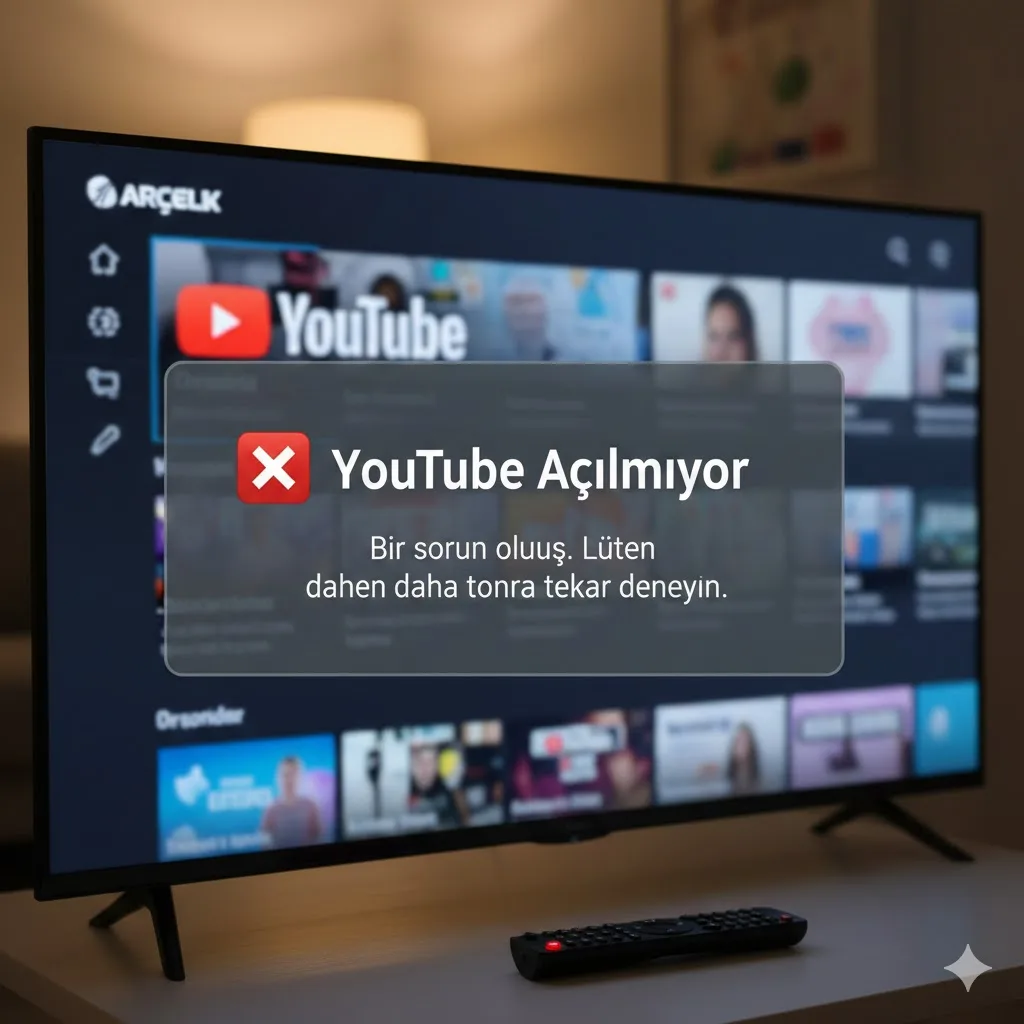

Arçelik Smart TV veya Android TV modellerinde YouTube uygulamasının açılmaması, yükleme ekranında (dönen logoda) takılması veya “Sunucuya Bağlanılamıyor” hatası vermesi, kullanıcıların en sık karşılaştığı yazılımsal sorunlardan biridir. YouTube, Google altyapısını kullandığı için bu hata genellikle güncel olmayan sertifikalar, yanlış sistem saati veya önbellek (cache) birikmesinden kaynaklanır.
İşte Arçelik TV’de YouTube sorununu çözmek için uygulayabileceğiniz 15 kapsamlı ve etkili yöntem:
1. Tarih ve Saat Ayarlarını Güncelleyin (En Önemli Çözüm)
SSL Sertifikası, Güvenlik Doğrulaması, Bağlantı Onayı YouTube, güvenlik nedeniyle TV’nin tarihi ile kendi sunucu saatinin eşleşmesini bekler. Eğer TV saati birkaç dakika bile yanlışsa YouTube açılmaz.
Uygulama: Ayarlar > Sistem (veya Cihaz Tercihleri) > Tarih ve Saat menüsüne gidin. “Ağ üzerinden otomatik saati kullan” seçeneğini aktif edin. Eğer hala yanlışsa manuel olarak bugünün tarihini ve tam saati girin.
2. YouTube Uygulama Verilerini ve Önbelleğini Temizleyin
Hatalı Veri Birikmesi, Oturum Sıkışması, Uygulama Reset Uygulamanın arka planındaki geçici dosyalar bozulmuş olabilir.
Uygulama: Ayarlar > Uygulamalar > Tüm Uygulamaları Gör > YouTube seçeneğine girin. Önce “Önbelleği Temizle” ardından “Verileri Temizle” deyin. Bu işlemden sonra YouTube’a tekrar giriş yapmanız gerekebilir.
3. Google Play Store Üzerinden Güncelleme Kontrolü
Eski Sürüm Hatası, Codec Uyuşmazlığı YouTube sürekli güncellenen bir platformdur; eski sürümler bir süre sonra sunucu tarafından reddedilir.
Uygulama: Google Play Store’a girin, profil simgenize tıklayın ve “Uygulamalarımı Yönet” kısmından YouTube için bir güncelleme olup olmadığını kontrol edin.
4. Statik Elektrik ve Sistem Resetleme
RAM Tahliyesi, İşlemci Rahatlatma, Donanımsal Yenilenme TV’yi kumandadan kapatmak YouTube’u tamamen kapatmaz; uygulama arka planda “asılı” kalmış olabilir.
Uygulama: TV açıkken fişini prizden çekin ve 10-15 dakika bekleyin. Bu sürede TV’nin kapasitörlerindeki yük boşalır ve YouTube motoru sıfırlanır.
5. DNS Ayarlarını Değiştirin (8.8.8.8)
Erişim Kısıtlaması, Sunucu Çözümleme Hızı Bazen servis sağlayıcınızın DNS’leri YouTube sunucularına erişimde yavaşlık veya engel yaratabilir.
Uygulama: Ayarlar > Ağ ve İnternet > IP Ayarları yolunu izleyerek manuel DNS girin. DNS 1: 8.8.8.8 ve DNS 2: 8.8.4.4 (Google DNS) olarak ayarlayın.
6. YouTube Uygulamasını Silip Tekrar Yükleyin
Bozuk Kurulum Dosyaları Eğer Android TV kullanıyorsanız, uygulamayı tamamen kaldırıp mağazadan tekrar yüklemek birçok hatayı çözer.
Uygulama: Ayarlar > Uygulamalar > YouTube > Kaldır deyin ve ardından Play Store’dan tekrar indirin.
7. “HBB TV” Özelliğini Kapatın
Kaynak Çakışması, İşlemci Darboğazı Kanal izlerken arka planda çalışan interaktif servisler YouTube’un ihtiyaç duyduğu belleği (RAM) tüketiyor olabilir.
Uygulama: Ayarlar > Kanallar > HBBTV Ayarları kısmından bu özelliği kapatın.
8. Google Hesabınızdan Çıkış Yapıp Tekrar Girin
Profil Senkronizasyon Hatası Bazen sorun YouTube’un kendisinde değil, Google hesabınızın kimlik doğrulamasındadır.
Uygulama: YouTube uygulamasının sol menüsünden ayarlar kısmına girin ve “Hesabı Sıfırla” veya “Oturumu Kapat” seçeneğini kullanın.
9. Modemi Resetleyin ve IPv6 Kontrolü Yapın
IP Sıkışması, Protokol Hatası Modeminiz TV’ye YouTube için gerekli olan veri paketlerini iletmiyor olabilir.
Uygulama: Modemi kapatıp açın. Modem arayüzünde IPv6 etkinse kapatıp sadece IPv4 üzerinden bağlanmayı deneyin.
10. “Hızlı Başlatma” Modunu Devre Dışı Bırakın
Hatalı Boot Döngüsü
Uygulama: Ayarlar > Cihaz Tercihleri > Güç menüsünden “Hızlı Başlatma” özelliğini kapatın. Bu, TV’nin her açılışta Android sistemini taze bir şekilde yüklemesini sağlar.
11. Web Tarayıcısı Üzerinden Test Edin
Uygulama vs. Tarayıcı Farkı
Uygulama: TV’nin içindeki internet tarayıcısını açıp
youtube.comadresine gidin. Eğer tarayıcıda video açılıyor ama uygulamada açılmıyorsa sorun kesinlikle yazılımsaldır.
12. Sistem Yazılımını Güncelleyin (Firmware)
İşletim Sistemi Optimizasyonu TV’nin kendi işletim sistemi eski kaldığında YouTube gibi modern uygulamalarla uyumsuzluk yaşayabilir.
Uygulama: Ayarlar > Cihaz Tercihleri > Hakkında > Sistem Güncelleme yolunu takip edin.
13. “Vewd App Store” veya “Arçelik Market” Sıfırlama
Smart Portal Hatası Android olmayan eski nesil Arçelik Smart TV’lerde YouTube portal üzerinden çalışır.
Uygulama: Smart menüsündeki uygulama mağazası ayarlarından “Servisleri Güncelle” veya “Mağazayı Sıfırla” seçeneğini bulun.
14. Telefon ile TV’yi Eşleştirin (Yansıtma)
Bağlantı Köprüsü Oluşturma Bazen telefondan “TV’de Oynat” komutu vermek, kilitlenmiş olan YouTube uygulamasını harekete geçirebilir.
Uygulama: Telefonda YouTube’u açın, yayınla simgesine tıklayın ve Arçelik TV’yi seçin.
15. Fabrika Ayarlarına Dönüş (Son Çare)
Yazılım Karmaşasını Bitirme Eğer hiçbir yöntem işe yaramadıysa, TV içindeki tüm hatalı konfigürasyonları temizlemek için sıfırlama yapın.
Uygulama: Ayarlar > Hakkında > Fabrika Ayarlarına Sıfırla.