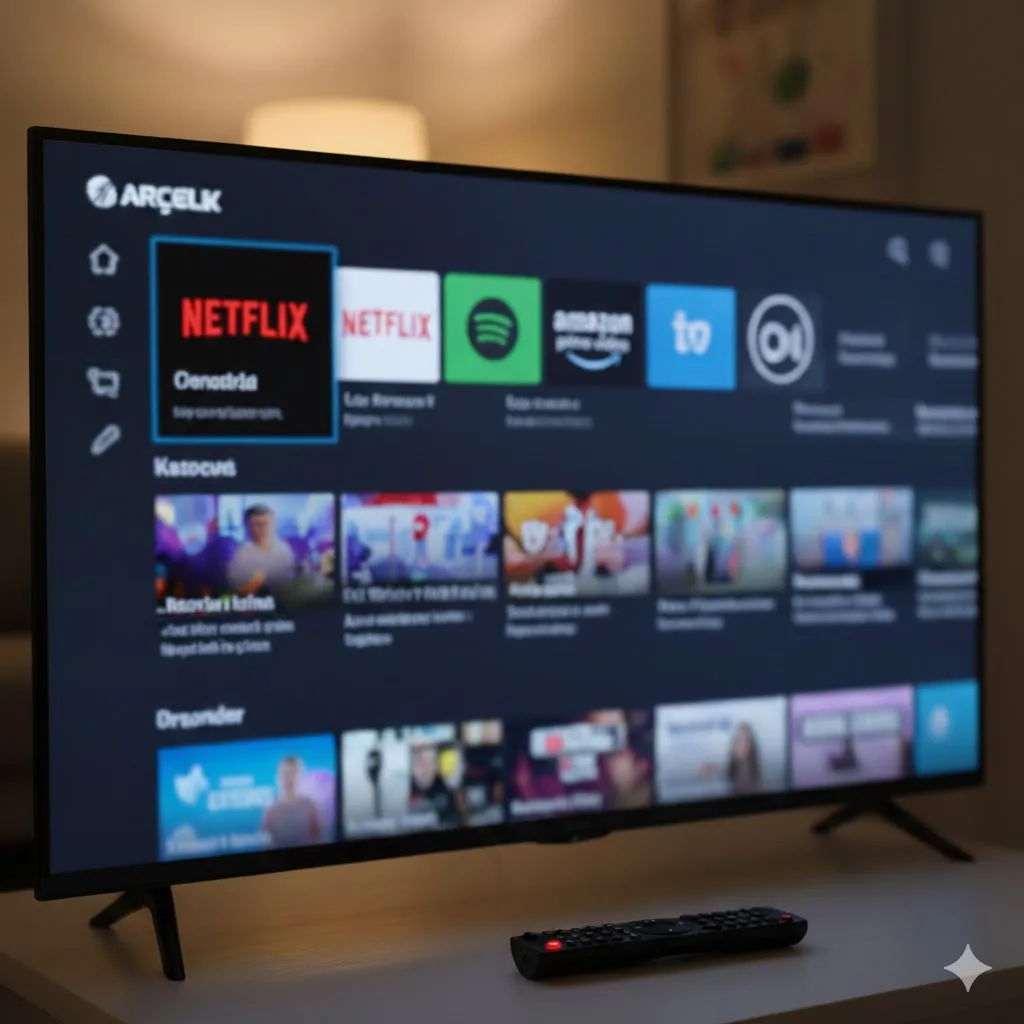

Vestel Smart TV’nizde (veya Regal, Toshiba, Hi-Level gibi modellerde) YouTube, Netflix gibi uygulamaların açılmaması, markete (Vewd/App Store) girilememesi veya “Sunucuya bağlanılamıyor” hataları; genellikle yazılımın güncelliğini yitirmesi, bellek (RAM) şişmesi veya internet sertifika hatalarından kaynaklanır.
İşte Vestel TV’de çalışmayan Smart özelliklerini hayata döndürecek en kapsamlı 15 çözüm yöntemi:
1. “Hızlı Başlatma” (Quick Start) Modunu Kapatın
En Önemli Smart TV Çözümü Vestel TV’lerde Smart özelliklerin çökmesinin %90 sebebi budur. Bu mod açıkken TV tam kapanmaz, bu da Smart servislerinin arka planda kilitlenmesine neden olur.
Çözüm: Menü > Ayarlar > Sistem > Daha Fazla kısmından Hızlı Başlatma seçeneğini “Kapalı” yapın. TV’yi kumandadan kapatın, fişini çekin ve 5 dakika bekleyip tekrar açın.
2. Tarih ve Saat Ayarlarını “Şebekeden Al” Yapın
Sertifika ve Bağlantı Onayı Eğer TV’nin tarihi yanlışsa (Örn: 2020 görünüyorsa), internet siteleri ve uygulamalar “güvenlik sertifikası geçersiz” diyerek bağlantıyı reddeder.
Çözüm: Ayarlar > Sistem > Zamanlayıcı kısmından tarih ve saatin güncel olduğundan emin olun. Manuel değil, “Otomatik” seçeneğini kullanın.
3. DNS Ayarlarını Manuel Yapın (Google DNS)
Uygulama Sunucularına Erişim Servis sağlayıcınızın DNS’leri bazen Smart portal sunucularını engelleyebilir.
Çözüm: Ağ Ayarları > IP Ayarları kısmını “Statik” yapın. DNS 1: 8.8.8.8, DNS 2: 8.8.4.4 olarak girin.
4. Wi-Fi Yerine Telefonun İnternetini (Hotspot) Deneyin
Modem ve Güvenlik Duvarı Kontrolü Sorunun modemden mi yoksa TV’den mi olduğunu anlamanın en hızlı yoludur.
Çözüm: Telefonunuzun internetini paylaşıma açın ve TV’yi ona bağlayın. Eğer Smart özellikler çalışırsa, evinizdeki modemi resetlemeniz veya güvenlik ayarlarını (Firewall) düşürmeniz gerekir.
5. “Çerezleri Temizle” (Internet Browser Settings)
Tarayıcı ve Uygulama Önbelleği Uygulamalar (YouTube vb.) TV’nin dahili tarayıcı altyapısını kullanır. Burası dolduğunda uygulamalar donar veya açılmaz.
Çözüm: Smart Portalı açın > İnternet Tarayıcısı (Web Browser) > Ayarlar > Çerezleri/Geçmişi Temizle yolunu izleyin.
6. HBB TV Özelliğini Kapatın
İşlemci (CPU) Yükünü Hafifletme Kanalların interaktif servisleri arka planda işlemciyi meşgul ederek Smart uygulamaların açılmasını engelleyebilir.
Çözüm: Ayarlar > Sistem > HBB TV seçeneğini kapatın.
7. Yazılım Güncelleme (Core Update)
Uygulama Altyapısı Yenileme Netflix veya YouTube güncellendiğinde, TV’nin eski çekirdek yazılımı bu yeni sürümleri desteklemeyebilir.
Çözüm: Menü > Ayarlar > Sistem > Daha Fazla > Yazılım Güncelleme diyerek en güncel sürümü indirin.
8. “İlk Kurulum” (Fabrika Ayarları)
Yazılımsal Temizlik
Çözüm: Menü > Kurulum > İlk Kurulum yaparak TV’yi sıfırlayın. Bu işlem tüm bozulmuş Smart dosyalarını onaracaktır.
9. Uygulama Marketini (App Store) Güncelleyin
Bazen portalın kendisi güncellenmek ister. Ekrana gelen “Update” uyarılarını mutlaka onaylayın.
10. Wi-Fi Kartı Arızası ve Statik Elektrik
TV’nin Wi-Fi modülü kilitlenmiş olabilir. Fişi çekip TV üzerindeki açma tuşuna 30 saniye basılı tutarak statik elektriği boşaltın.
11. Kablolu (Ethernet) Bağlantı Deneyin
Kablosuz sinyaldeki anlık kopmalar Smart TV’nin sunucuyla olan “el sıkışma” (handshake) işlemini bozar. Ethernet kablosu en stabil çözümdür.
12. Gizlilik Ayarlarını Onaylayın
Veri Kullanım İzni Smart özelliklerin çalışması için kurulumda gelen “Kullanım Koşulları” ve “Gizlilik Politikası” seçeneklerinin işaretli olması gerekir. İşaretli değilse uygulamalar internete çıkamaz.
13. “Smart Center” Uygulaması ile Test Edin
Telefonunuza Vestel Smart Center indirip TV’yi telefon üzerinden kumanda etmeyi ve uygulamaları oradan tetiklemeyi deneyin.
14. Servis Menüsü (4725) ile Sıfırlama
Normal menüden düzelmiyorsa: Kumandadan Menü+4725 tuşlayın ve “Factory Reset” yapın.
15. Donanımsal eMMC (Bellek) Sorunu
Eğer hiçbir uygulama açılmıyor ve TV sürekli reset atıyorsa, Smart özelliklerin yüklü olduğu dahili hafıza çipi (eMMC) bozulmuş olabilir. Bu durumda teknik servis anakart onarımı yapmalıdır.
Vestel Smart TV’nizde (veya Regal, Toshiba, Hi-Level gibi modellerde) YouTube, Netflix gibi uygulamaların açılmaması, markete (Vewd/App Store) girilememesi veya “Sunucuya bağlanılamıyor” hataları; genellikle yazılımın güncelliğini yitirmesi, bellek (RAM) şişmesi veya internet sertifika hatalarından kaynaklanır.
En Önemli Smart TV Çözümü Vestel TV’lerde Smart özelliklerin çökmesinin %90 sebebi budur. Bu mod açıkken TV tam kapanmaz, bu da Smart servislerinin arka planda kilitlenmesine neden olur.
Çözüm: Menü > Ayarlar > Sistem > Daha Fazla kısmından Hızlı Başlatma seçeneğini “Kapalı” yapın. TV’yi kumandadan kapatın, fişini çekin ve 5 dakika bekleyip tekrar açın.