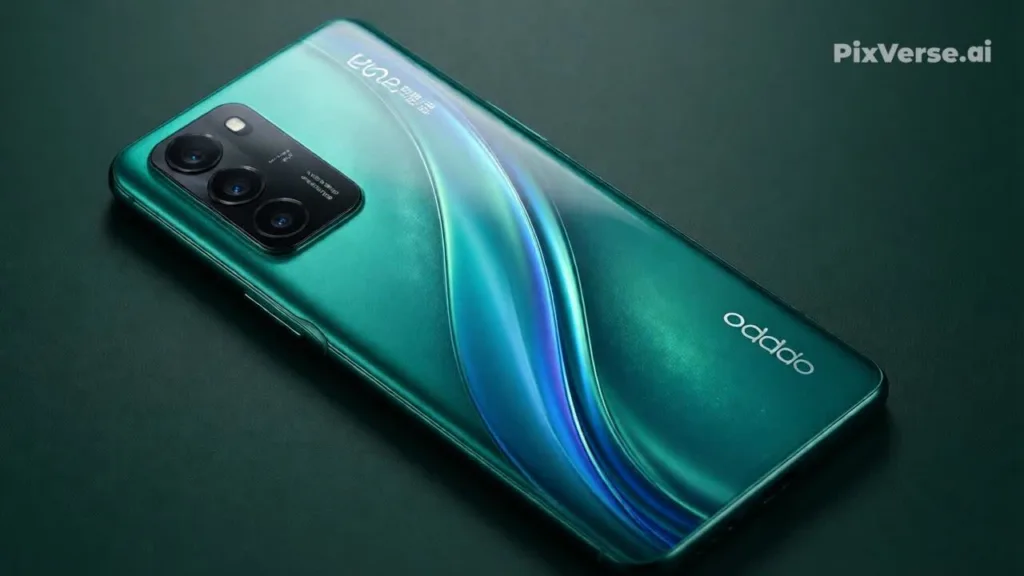

Oppo telefonunuzdaki (ColorOS) kamera arayüzü, 2026 yılı itibarıyla sadece basit bir görüntü yakalayıcı değil, saniyede trilyonlarca işlem yapan devasa bir yapay zeka (AI) merkezidir. Oppo’nun “AI Global Center” ve “Hasselblad Bilgi İşlem” destekli teknolojilerini sadece “aç-kapat” yaparak değil, sahneleri manipüle ederek kullanmak fotoğraf kalitenizi bir üst lige taşır.
İşte Oppo kamera AI modlarını bir profesyonel gibi, en etkili şekilde kullanmanızı sağlayacak derinlemesine rehber:
1. AI Sahne İyileştirme (Scene Enhancement) 2.0
Bu mod, vizördeki nesneyi tanır (yeşil bitki, mavi gökyüzü, kedi, yemek vb.) ve renk doygunluğunu, kontrastı o nesneye göre optimize eder.
En Etkili Kullanım: Manzara çekimlerinde gökyüzünün çok soluk çıktığı durumlarda AI’yı mutlaka açın. Ancak, çok canlı çiçeklerin veya gün batımının olduğu sahnelerde AI bazen renkleri “fazla yapay” hale getirebilir. Eğer renklerin patladığını (neonlaşma) hissederseniz AI simgesine dokunup kapatarak daha doğal bir sonuç alabilirsiniz.
Püf Noktası: Yemek fotoğrafçılığında AI modu, yemeğin dokusunu keskinleştirir ve sıcaklık dengesini iştah açıcı hale getirir. Işık azsa AI’nın yemeği parlatmasına izin verin.
2. AI Portre Uzmanı (Portrait Expert Engine)
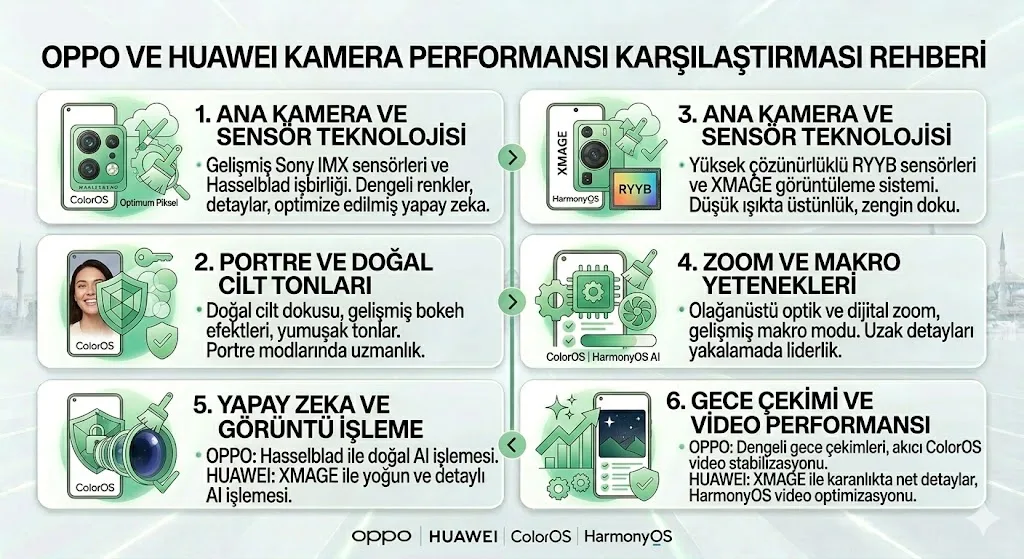
Oppo’nun en güçlü olduğu alan burasıdır. AI, yüz hatlarını 370’den fazla noktadan tarayarak derinlik haritası çıkarır.
Bokeh Kontrolü: Portre modundayken sağ alt köşedeki “f” (diyafram) simgesine dokunun. AI varsayılan olarak f/2.8 değerini verir. Eğer arka planın daha doğal görünmesini istiyorsanız f/4.0 veya f/5.6 değerlerine çekin. Çok düşük değerler (f/1.4 gibi) kulakları veya saç tellerini yanlışlıkla bulanıklaştırabilir.
AI Rötuş (Retouching): Kaydırma çubuğunu 0 ile 100 arasında ayarlayabilirsiniz. En doğal sonuç için %20-30 aralığını geçmeyin. Bu seviye, cildinizi pürüzsüzleştirirken gözenek dokusunu korur. %100 seviyesi yüzünüzü bir “porselen bebek” gibi göstererek doğallığı öldürür.
3. AI Gece Modu ve Ultra Karanlık Video
Düşük ışıkta AI, birden fazla kareyi (stacking) birleştirerek kumlanmayı (noise) temizler.
Tripod Algılama: Eğer telefonunuzu bir yere yaslarsanız veya tripod kullanırsanız, AI bunu ivmeölçer üzerinden algılar ve pozlama süresini 1 saniyeden 30 saniyeye kadar çıkarır. Yıldız çekimleri (Astrofotografi) için bu modu “gece modu” içindeyken manuel olarak tetikleyebilirsiniz.
AI Gece Videosu: Çok karanlık bir ortamda video çekerken ekranın solundaki “AI” parlayan yıldız simgesine dokunun. Görüntü anında aydınlanacaktır. Ancak unutmayın; bu modda hareketli nesneler biraz “iz bırakabilir” (ghosting), bu yüzden kamerayı yavaş hareket ettirin.
4. AI Eraser 2.0 (Yapay Zeka Silgisi)
Fotoğrafı çektikten sonra arka plandaki istenmeyen kişileri veya nesneleri temizlemek için kullanılır.
Akıllı Seçim: Düzenle > AI Silgi yolunu izleyin. “Kişileri Akıllı Seç” özelliğini kullanın. AI, arka plandaki insanları otomatik algılar. Sadece üzerine dokunmanız yeterlidir; yapay zeka o boşluğu çevredeki dokuyla (bulut, duvar, çimen) o kadar pürüzsüz doldurur ki silindiği belli olmaz.
5. AI Yüksek Çözünürlük ve Zoom (Hi-Res)
Zoom yaparken (özellikle 10x ve üzeri), AI devreye girerek pikseller arasındaki boşlukları tahmin eder (Super Resolution).
Sabitleme: Uzak mesafeye zoom yaptığınızda vizörde küçük bir pencere belirir. AI burada el titremenizi sönümler. Deklanşöre basmadan önce AI’nın nesneye “kitlenmesini” bekleyin (odak karesi sarıdan yeşile dönerse hazırdır).
AI Modları İçin Hızlı Strateji Tablosu
| Senaryo | AI Modu Durumu | Önerilen Ayar |
| Güneşli Manzara | AÇIK | Gökyüzü doygunluğu için ideal. |
| Grup Fotoğrafı | AÇIK | AI her yüzü ayrı ayrı netler. |
| Hızlı Hareket (Spor) | KAPALI | AI işleme süresi deklanşörü yavaşlatabilir. |
| Belge Çekimi | AÇIK (Metin Modu) | Yazıları otomatik tarar ve PDF yapar. |
| Sanatsal Portre | AÇIK (Cinematic) | Sinematik renk filtrelerini kullanır. |
Yaratıcı Bir Tavsiye: AI Destekli “XPan” Modu
Hasselblad iş birliği olan modellerde (Find ve bazı Reno serileri) XPan modunu bulun. Bu mod, 65:24 geniş formatta panoramik fotoğraflar çeker. Buradaki AI, fotoğrafı çektikten sonra önce negatif bir film gibi geliştirir (birkaç saniye sürer), sonra nihai görüntüyü verir. Siyah-beyaz modunda kullanıldığında, AI’nın gren (kumlanma) yönetimi muazzam bir analog hava katar.