
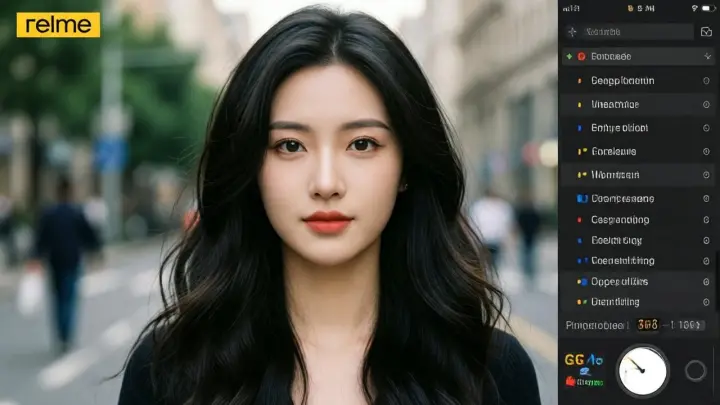
Realme akıllı telefonunuz, 2026 yılı itibarıyla Realme UI 6.0 ve 7.0 sürümleriyle birlikte sadece bir fotoğraf çekme aracı değil, aynı zamanda yapay zeka destekli profesyonel bir karanlık oda (darkroom) haline gelmiştir. Artık karmaşık bilgisayar yazılımlarına ihtiyaç duymadan, galerinizdeki yerleşik araçlarla fotoğraflarınızı bir sanat eserine dönüştürebilirsiniz.
İşte Realme cihazınızda fotoğraflarınızı kusursuz hale getirecek 700 kelimelik ileri seviye düzenleme rehberi:
1. Yapay Zeka Destekli “Akıllı Silgi” (AI Eraser)
Fotoğrafın arka planında istemediğiniz bir nesne, bir yabancı veya bir elektrik teli mi var? Realme’nin yeni nesil yapay zekası, silinen bölgeyi çevredeki dokularla (gökyüzü, çimen, duvar) o kadar doğal doldurur ki, orada bir şey olduğunu kimse anlamaz.
Nasıl Yapılır? Galeri > Fotoğrafı Seç > Düzenle > AI Silgi (veya Araçlar > Silgi).
İpucu: Nesneyi sadece bir kez çizerek seçin. Eğer sonuç tam istediğiniz gibi değilse, işlemi geri alıp bu sefer nesnenin gölgesini de kapsayacak şekilde daha geniş bir alanı işaretleyin.
2. “AI En İyi Yüz” (Best Face) ile Grup Fotoğraflarını Kurtarın
Kalabalık bir grup fotoğrafı çektiniz ama bir kişi gözünü mü kapattı? Realme UI 7.0 ile gelen bu özellik, aynı anda çekilen diğer karelerden o kişinin açık gözlü halini bulur ve fotoğrafa yerleştirir.
Şartlar: Fotoğrafta en az 3 kişi olmalı ve internet bağlantınız açık olmalıdır.
Ayar: Fotoğrafın sağ üstündeki “AI Mükemmel Çekim” simgesine dokunun ve “En İyi Yüz”ü seçin.
3. Gökyüzü Değiştirme (Sky Replacement)
Gri ve kapalı bir havada çekilen fotoğraflar genellikle cansız görünür. Realme’nin filtreler bölümünde yer alan “Gökyüzü” sekmesi, fotoğrafın geri kalanındaki ışığı bozmadan sadece gökyüzünü değiştirir.
Seçenekler: “Gökkuşağı”, “Gün Batımı”, “Yıldızlı Gece” veya “Puslu Mavi” gibi modlarla fotoğrafın tüm atmosferini tek dokunuşla değiştirebilirsiniz. Sistem, ufuk çizgisini otomatik olarak algılayarak ağaçların veya binaların arasını bile kusursuz doldurur.
4. Portre Düzenleme: Işık ve Bokeh Kontrolü
Bir portre çektikten sonra odak noktasını veya arka plan bulanıklığının miktarını değiştirebilirsiniz.
Diyafram Ayarı: Düzenle modunda “Bulanıklaştır” sekmesine girerek f/0.95 (çok bulanık) ile f/16 (az bulanık) arasında geçiş yapın.
Işık Efektleri: Yüzünüze stüdyo ışığı ekleyebilir, “Yüz Aydınlatma” (Face Brightening) ile gölgeleri yumuşatabilirsiniz. Realme’nin yapay zekası, ten rengini bozmadan dokuları iyileştirme konusunda oldukça başarılıdır.
5. Üretken Genişletme (Generative Expand)
Fotoğrafı çekerken kadrajı çok dar mı tuttunuz? Yapay zeka, fotoğrafın kenarlarını “hayal ederek” genişletebilir.
İşlem: Kırpma aracına girin ve fotoğrafın sınırlarını dışarı doğru çekin. Sistem, mevcut zemini (deniz, yol, orman vb.) analiz ederek boş kalan alanları otomatik olarak tamamlayacaktır.
Profesyonel Düzenleme İçin Hızlı İpuçları
| Özellik | Kullanım Amacı | Önemli Not |
| Düzeltme (Straighten) | Eğik ufuk çizgileri | Mimari ve manzara çekimlerinde mutlaka kullanın. |
| Dinamik Filtreler | Renk tonu belirleme | “LXP” ve “Doğal” filtreleri Realme’nin en iyileridir. |
| Kontrast & Doygunluk | Canlılık artırma | Doygunluğu (Saturation) aşırı artırmak renkleri “patlatabilir”. |
| Metin ve Filigran | Kişiselleştirme | Fotoğrafın köşesine tarih veya model bilgisi ekler. |
6. Akıllı İyileştirme (One-Tap Enhance)
Düzenleme yapacak vaktiniz yoksa veya ayarların içinde kaybolmak istemiyorsanız, sihirli değnek simgesine dokunun.
Fonksiyon: Realme, fotoğrafın pozlamasını, beyaz dengesini ve keskinliğini aynı anda optimize eder. Özellikle düşük ışıkta çekilen “kumlu” (noise) fotoğrafları temizlemede bu mod harikalar yaratır.
7. Fotoğraflardan Metin Ayıklama (AI Text Extraction)
Bir belgenin veya tabelanın fotoğrafını çektiyseniz, üzerindeki yazıları tek dokunuşla kopyalayabilirsiniz.
Nasıl? Fotoğrafa basılı tutun veya sağ alttaki “Metin Seç” simgesine dokunun. Yazıları kopyalayıp WhatsApp veya Notlar uygulamasına anında yapıştırabilirsiniz.
Sonuç
Realme cihazınızda en iyi sonuçları almak için düzenleme yaparken “Kopya Olarak Kaydet” seçeneğini kullanmanızı öneririm; böylece orijinal kareyi kaybetmeden farklı denemeler yapabilirsiniz. Ayrıca, çok fazla yapay zeka filtresi kullanmak fotoğrafın doğallığını bozabilir; bu yüzden her zaman “az ama öz” dokunuşlar yapmaya özen gösterin.











Yorumlar kapalı.