Tablet USB Bağlantısı Çalışmıyor: Nedenleri ve Çözüm Yöntemleri
1. Sorunun Genel Tanımı
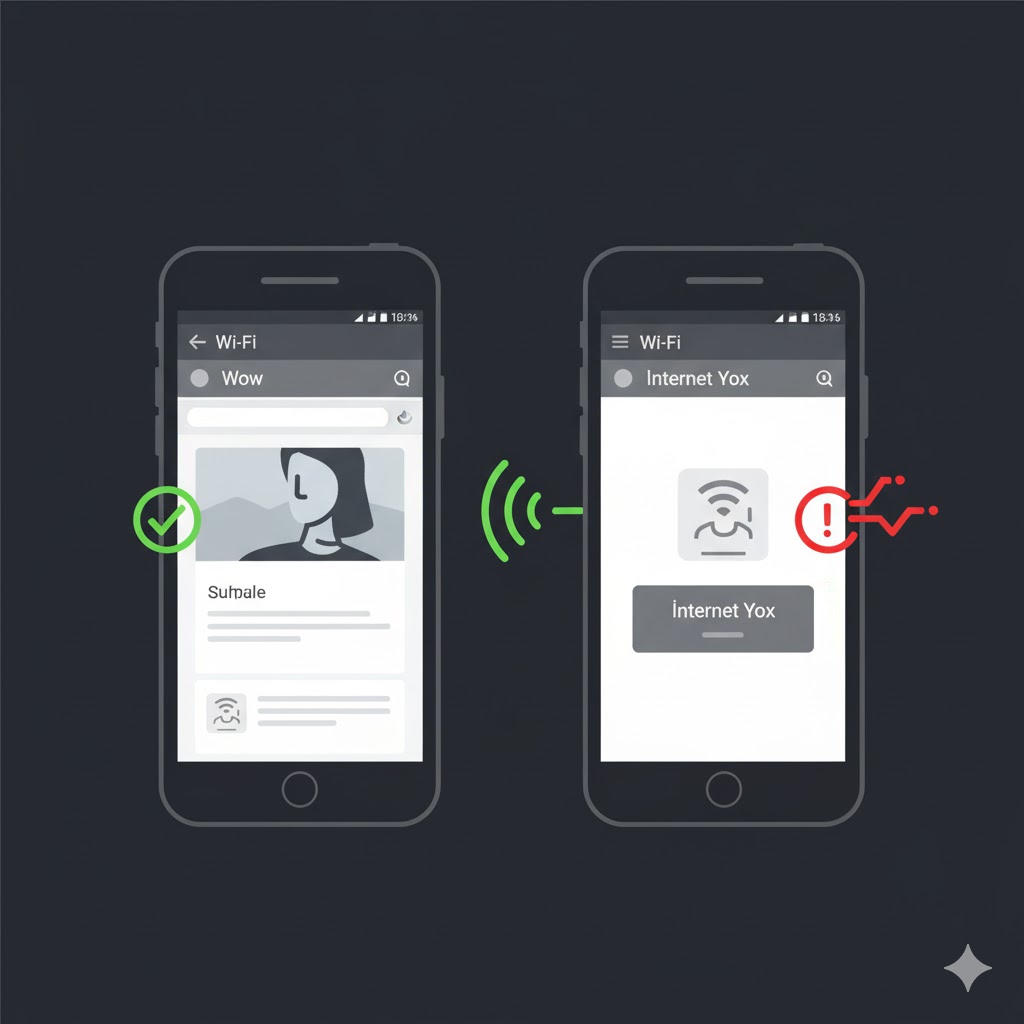
Tabletlerde USB bağlantısının çalışmaması, cihazın bilgisayar veya harici bir depolama birimiyle veri alışverişi yapamaması anlamına gelir. Bu durum hem Android hem de iPadOS kullanıcılarının sık yaşadığı bir sorundur. Kimi zaman bilgisayar tableti hiç algılamaz, kimi zaman da “aygıt tanınmadı” veya “bağlantı başarısız” hatası verir. Sorun, kablodan donanıma, yazılım ayarlarından güç yönetimine kadar birçok sebepten kaynaklanabilir.
2. USB Kablo ve Bağlantı Kontrolü
En temel nedenlerden biri, kablonun arızalı veya kalitesiz olmasıdır. Şarj kablolarının bir kısmı yalnızca güç aktarımı yapar, veri aktarımı özelliği bulunmaz. Bu nedenle bilgisayara bağlanırken veri aktarım destekli bir USB kablo kullanılmalıdır. Ayrıca kablo uçlarında kırılma, oksitlenme veya gevşeme varsa bağlantı kararsız hale gelir. Sorunu test etmek için farklı bir kablo denemek en hızlı yöntemdir.
3. USB Portlarının Durumunu Kontrol Etmek
Hem tabletin hem bilgisayarın USB portları zamanla toz, kir veya gevşeme nedeniyle düzgün temas etmeyebilir. USB portu içinde sıkışan yabancı maddeler, veri aktarımını engeller. Bu durumda portları dikkatlice hava spreyi veya yumuşak bir fırça yardımıyla temizlemek gerekir. Ayrıca bağlantıyı farklı bir port üzerinden denemek de faydalıdır.
4. USB Modunun Doğru Seçilip Seçilmediğini Kontrol Etmek
Tablet bilgisayara bağlandığında genellikle birkaç bağlantı modu sunar: yalnızca şarj et, dosya aktarımı (MTP), fotoğraf aktarımı (PTP) veya MIDI gibi. Eğer “sadece şarj” modu seçiliyse, bilgisayar tableti bir veri aygıtı olarak tanıyamaz. Android cihazlarda bu ayar, bağlantı kurulduktan sonra bildirim çubuğunda görünür. “Dosya aktarımı (MTP)” seçeneğini seçmek gerekir.


5. Bilgisayarda Gerekli Sürücülerin Eksik Olması
Windows bilgisayarlar, tabletin doğru tanınması için sürücülere ihtiyaç duyar. Eğer sürücü bozulmuşsa veya eksikse, bağlantı başarısız olur. Bu durumda Aygıt Yöneticisi > Taşınabilir Aygıtlar kısmında “sarı ünlem” işareti görülebilir. Sürücüleri kaldırıp bilgisayarı yeniden başlatarak Windows’un otomatik yüklemesine izin vermek genellikle sorunu çözer. Alternatif olarak, üretici sitesinden resmi sürücü indirilebilir.
6. OTG (On-The-Go) Bağlantılarının Çalışmaması
Harici USB bellek, klavye veya fare bağlarken kullanılan OTG dönüştürücüler de arıza yapabilir. Tüm tabletler OTG desteğine sahip değildir; bazı modellerde bu özellik yazılım tarafından devre dışı bırakılmış olabilir. OTG kablosunu başka bir cihazda test etmek veya orijinal bir dönüştürücü kullanmak gerekir. Ayrıca bağlanan cihazın fazla güç çekmemesi önemlidir; aksi halde tablet bağlantıyı keser.
7. Güç Yönetimi ve Şarj Durumu
Tablet bataryası çok düşükse, sistem enerji tasarrufu amacıyla USB portlarını devre dışı bırakabilir. Özellikle düşük pil yüzdesinde bilgisayara bağlandığında sadece şarj olur, veri aktarımı gerçekleşmez. Cihazın en az %30–40 şarjlı olmasına dikkat edilmeli ve şarj sırasında bağlantı kurulmalıdır. Ayrıca bazı tabletlerde “USB hata ayıklama” veya “geliştirici seçenekleri” altındaki bağlantı ayarları da etkili olabilir.
8. Yazılım Güncellemeleri ve Uyumluluk Sorunları
Eski sistem sürümleri, modern bilgisayarlarla uyumsuzluk gösterebilir. Android 7 ve öncesi sürümler, Windows 11 gibi yeni işletim sistemlerinde bazen tanınmaz. Bu nedenle tableti ve bilgisayarı en son güncellemelere yükseltmek gerekir. Güncel sürüm, sürücü desteğini ve güvenli bağlantı protokollerini optimize eder.
9. USB Hata Ayıklama (Developer Mode) Kullanımı
Bazı cihazlar, veri aktarımı için “USB hata ayıklama” modunun aktif olmasını gerektirir. Android’de Ayarlar > Telefon Hakkında > Derleme Numarası kısmına yedi kez tıklayarak Geliştirici Seçenekleri aktif edilir. Ardından “USB hata ayıklama” seçeneği açılır. Bu ayar, özellikle Android dosya yöneticileriyle (örneğin ADB, Android Studio) bağlantı kurulmasını sağlar.
10. Virüs veya Güvenlik Yazılımı Engellemeleri
Bilgisayardaki antivirüs veya güvenlik duvarı, tableti şüpheli bir cihaz olarak algılayabilir. Bu durum bağlantının kesilmesine yol açar. Antivirüs geçici olarak devre dışı bırakılıp bağlantı test edilebilir. Eğer sorun ortadan kalkarsa, tableti güvenilir cihazlar listesine eklemek gerekir.
11. Donanım Arızası (USB Port veya Anakart Sorunu)
Tablet uzun süre şarj kablosu takılıyken kullanıldıysa, USB portundaki lehimler gevşemiş olabilir. Bu durumda ne şarj ne de veri aktarımı düzgün çalışır. Portun fiziksel olarak hasarlı olup olmadığı kontrol edilmelidir. Arıza durumunda profesyonel servis tarafından port değişimi yapılır. Özellikle Type-C portlar, sık kullanımda deformasyona açık yapıdadır.
12. Sonuç: Doğru Teşhis Kalıcı Çözüm Getirir
Tablet USB bağlantısı çalışmıyorsa, öncelikle temel kontroller yapılmalı: kablo, port ve bağlantı modu. Ardından sürücü güncellemeleri ve yazılım ayarları gözden geçirilmelidir. Sorun hâlâ devam ediyorsa, donanım arızası olasılığı yüksektir. Profesyonel servis müdahalesiyle port tamiri veya anakart onarımı yapılabilir. Düzenli temizlik, orijinal aksesuar kullanımı ve sistem güncellemeleriyle bu tür sorunlar büyük ölçüde önlenebilir.