
İçindekiler
- 1 Samsung Galaxy A32 Kamera Açılmıyor — Uygulama Önbelleğini Temizleme
- 2 1. Kamera Uygulamasını Yeniden Başlatın
- 3 2. Telefonu Yeniden Başlatın
- 4 3. Uygulama Önbelleğini Temizleyin
- 5 4. Uygulama Verilerini Temizleyin
- 6 5. Yazılım Güncellemelerini Kontrol Edin
- 7 6. Diğer Uygulamaların Kamerayı Kullanmadığından Emin Olun
- 8 7. Depolama Alanını Kontrol Edin
- 9 8. Kamera Ayarlarını Sıfırlayın
- 10 9. Güvenli Modda Kamerayı Test Edin
- 11 10. Kamera İzinlerini Kontrol Edin
- 12 11. Arka Plan İşlemlerini Kapatın
- 13 12. Cihazı Fabrika Ayarlarına Döndürün
- 14 13. MicroSD Kartı Çıkarın
- 15 14. Kamera Uygulamasını Güncelleyin
- 16 15. Samsung Destek ile İletişime Geçin
Samsung Galaxy A32 Kamera Açılmıyor — Uygulama Önbelleğini Temizleme
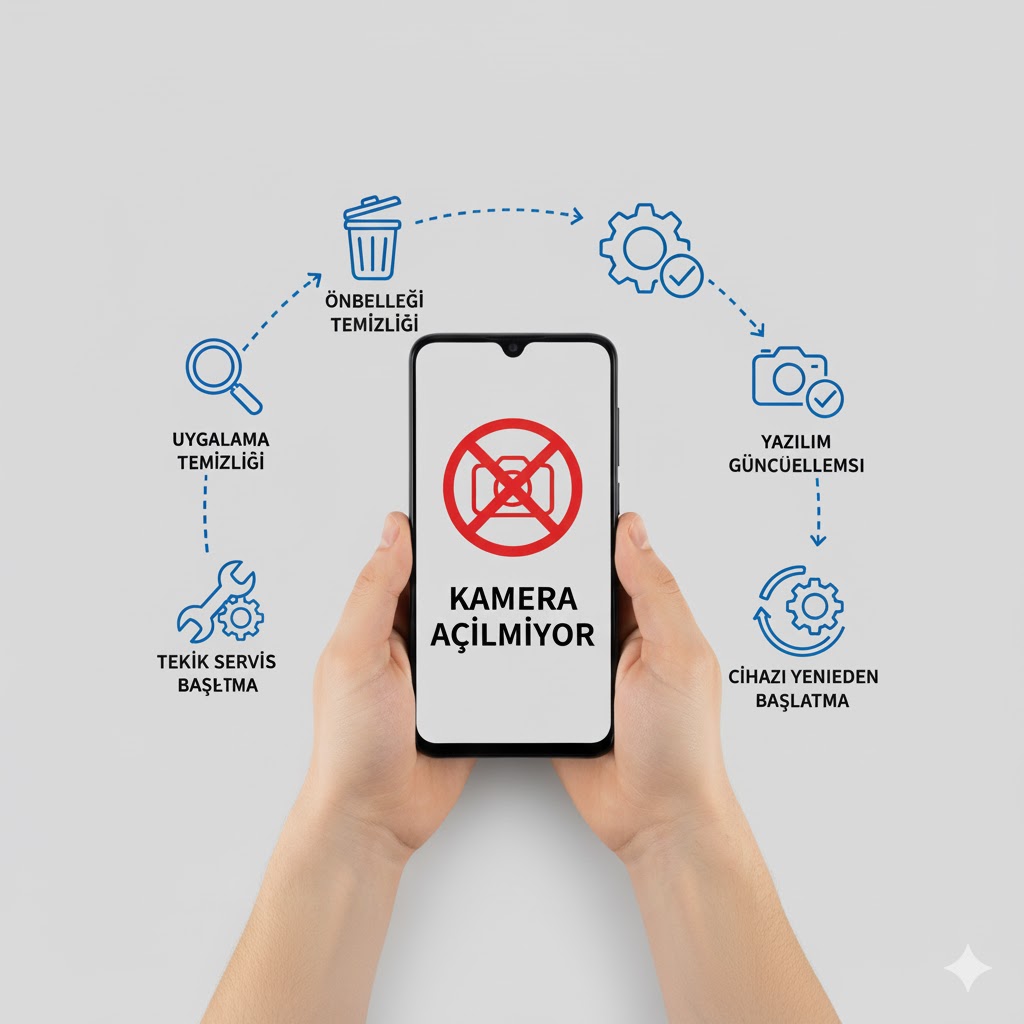
Samsung Galaxy A32, bütçe dostu olmasına rağmen güçlü bir kamera performansı sunan bir akıllı telefondur. Ancak bazı kullanıcılar, kamera uygulamasının açılmadığını veya aniden kapandığını fark edebilir. Bu sorun çoğunlukla yazılım hatalarından, bozuk önbelleklerden veya cihazdaki uygulama uyumsuzluklarından kaynaklanır. Neyse ki, Samsung Galaxy A32’de kamera açılmama sorununu çözmek için bir dizi etkili yöntem vardır.
1. Kamera Uygulamasını Yeniden Başlatın
Kamera açılmadığında ilk yapılması gereken adım uygulamayı tamamen kapatıp yeniden açmaktır. Son uygulamalar menüsünden kamerayı kapatın ve tekrar açmayı deneyin. Bu basit işlem, geçici yazılım hatalarını sıfırlayarak kameranın düzgün çalışmasını sağlayabilir.
2. Telefonu Yeniden Başlatın
Geçici yazılım sorunları çoğu zaman kamera açılmama sorununa yol açar. Samsung Galaxy A32’yi yeniden başlatmak, RAM’i temizler ve arka planda çalışan gereksiz uygulamaları durdurur. Yeniden başlatma, birçok kullanıcı için en hızlı ve etkili çözümlerden biridir.
3. Uygulama Önbelleğini Temizleyin
Kamera uygulamasının önbelleği dolduğunda veya bozulduğunda uygulama açılmayabilir. Ayarlar > Uygulamalar > Kamera > Depolama > Önbelleği Temizle adımlarını izleyerek önbelleği temizleyin. Bu işlem, uygulamanın taze bir başlangıç yapmasını sağlar ve açılmama sorunlarını büyük ölçüde çözer.
4. Uygulama Verilerini Temizleyin
Önbelleği temizlemek sorunu çözmezse uygulama verilerini sıfırlamak gerekir. Ayarlar > Uygulamalar > Kamera > Depolama > Verileri Temizle adımlarını takip edin. Bu işlem kamera uygulamasını varsayılan ayarlara döndürür ve hatalı ayarları giderir.


5. Yazılım Güncellemelerini Kontrol Edin
Eski yazılım sürümleri kamera uygulamasının düzgün çalışmasını engelleyebilir. Ayarlar > Yazılım Güncelleme bölümünden cihazınızı güncelleyin. Güncellemeler, hem kamera performansını artırır hem de uygulama hatalarını giderir.
6. Diğer Uygulamaların Kamerayı Kullanmadığından Emin Olun
Bazı üçüncü taraf uygulamalar kamera üzerinde kontrol sahibi olabilir ve bu da uygulamanın açılmamasına neden olabilir. Arka planda çalışan uygulamaları kapatın ve kamerayı tekrar açmayı deneyin. Özellikle sosyal medya ve video kaydetme uygulamaları çakışmalara sebep olabilir.
7. Depolama Alanını Kontrol Edin
Yetersiz depolama alanı kamera uygulamasının açılmasını engelleyebilir. Ayarlar > Cihaz Bakımı > Depolama bölümünden mevcut alanı kontrol edin. Gereksiz dosyaları silmek veya bulut depolama kullanmak, kameranın sorunsuz çalışmasına yardımcı olur.
8. Kamera Ayarlarını Sıfırlayın
Kamera uygulamasının ayarları bozulmuş olabilir. Ayarlar > Uygulamalar > Kamera > Depolama > Verileri Temizle veya kamera içi sıfırlama seçenekleri ile ayarları varsayılana döndürebilirsiniz. Bu yöntem, hatalı ayarların giderilmesini sağlar ve uygulamanın tekrar açılmasını kolaylaştırır.
9. Güvenli Modda Kamerayı Test Edin
Güvenli mod, üçüncü taraf uygulamaları devre dışı bırakarak sadece sistem uygulamalarını çalıştırır. Eğer güvenli modda kamera düzgün çalışıyorsa, sorun üçüncü taraf bir uygulamadan kaynaklanıyordur. Bu sayede soruna neden olan uygulamayı tespit edebilirsiniz.
10. Kamera İzinlerini Kontrol Edin
Kamera uygulamasının düzgün çalışabilmesi için gerekli izinlerin verilmiş olması gerekir. Ayarlar > Uygulamalar > Kamera > İzinler bölümünden kamera, mikrofon ve depolama izinlerini kontrol edin. İzinlerin eksik olması, uygulamanın açılmasını engelleyebilir.
11. Arka Plan İşlemlerini Kapatın
Cihazda arka planda çalışan çok sayıda uygulama, kamera uygulamasının açılmasını zorlaştırabilir. Son uygulamalar menüsünden gereksiz tüm uygulamaları kapatın ve tekrar kamerayı açmayı deneyin. Bu işlem RAM kullanımını azaltır ve uygulamanın açılmasına yardımcı olur.
12. Cihazı Fabrika Ayarlarına Döndürün
Yukarıdaki yöntemler işe yaramazsa, cihazı fabrika ayarlarına döndürmek son çare olabilir. Ayarlar > Genel Yönetim > Sıfırla > Fabrika Ayarlarına Sıfırla adımlarını izleyin. Bu işlem tüm verileri siler, ancak çoğu yazılım kaynaklı kamera sorununu çözer.
13. MicroSD Kartı Çıkarın
Bazı durumlarda MicroSD kartın bozuk veya dolu olması kamera uygulamasının açılmasını engelleyebilir. MicroSD kartı çıkararak kamerayı tekrar açmayı deneyin. Sorun çözülürse, kartı biçimlendirmek veya değiştirmek gerekebilir.
14. Kamera Uygulamasını Güncelleyin
Galaxy Store veya Play Store üzerinden kamera uygulamasının güncel olup olmadığını kontrol edin. Güncellemeler, performans iyileştirmeleri ve hata düzeltmeleri içerir. Uygulamayı güncellemek, açılmama sorununu çözebilir.
15. Samsung Destek ile İletişime Geçin
Tüm yöntemleri denedikten sonra sorun çözülmediyse, Samsung Destek ile iletişime geçmek gerekir. Uzman ekip, cihazınızı uzaktan kontrol ederek veya gerekli durumlarda servis müdahalesi ile sorunu hızlı şekilde çözebilir. Donanımsal sorunlar veya karmaşık yazılım problemleri için bu yöntem en güvenli çözüm yoludur.Bazen kamera uygulamasının açılmaması, sadece bir kameradan kaynaklanabilir.
Galaxy A32’de hem ön hem de arka kamerayı ayrı ayrı test edin. Kamera uygulamasını açtıktan sonra ön kameraya geçiş yapın ve fotoğraf veya video çekmeyi deneyin. Eğer sadece bir kamera çalışmıyorsa, sorun donanımsal olabilir ve profesyonel müdahale gerekebilir. Bu yöntem, sorunun cihazın yazılımından mı yoksa donanımdan mı kaynaklandığını belirlemenize yardımcı olur. Ayrıca, bazı üçüncü taraf kamera uygulamaları ile farklı kameraları test etmek, sorunun uygulama kaynaklı mı olduğunu görmenizi sağlar ve çözüm sürecini hızlandırır.