
İçindekiler
- 1 Samsung Galaxy A40 Çentikli Ekran Sorununun Nedenleri ve Genel Açıklaması
- 2 Telefonu Yeniden Başlatarak Geçici Yazılım Hatalarını Düzeltin
- 3 Ekran Ayarlarını Kontrol Ederek Çentik Görüntüsünü Düzenleyin
- 4 Tam Ekran Uygulama Modunu Aktif Hale Getirin
- 5 Yazılım Güncellemelerini Kontrol Edin ve Telefonu Güncel Tutun
- 6 Uygulamaların Çentik Uyumluluğunu Kontrol Edin
- 7 Ekran Çözünürlüğü ve Görüntü Ölçekleme Ayarlarını Gözden Geçirin
- 8 Cihazın Donanım Durumunu Kontrol Edin
- 9 Gece Modu ve Renk Ayarlarını Kontrol Edin
- 10 Arka Planda Çalışan Uygulamaları Kapatın ve Grafik Yükünü Azaltın
- 11 Telefonu Güvenli Modda Başlatarak Uygulama Çakışmalarını Test Edin
- 12 Ekran Koruyucu ve Kılıf Kullanımını Gözden Geçirin
- 13 Cihazın Grafik İşlemci Yükünü Azaltın
- 14 Fabrika Ayarlarına Dönmeden Önce Verilerinizi Yedekleyin
- 15 Yetkili Servise Başvurarak Donanım Kontrollerini Yaptırın
- 16 Ekran Kalibrasyonu ve Dokunmatik Hassasiyet Ayarlarını Kontrol Ederek Çentik Sorunlarını Azaltın
Samsung Galaxy A40 Çentikli Ekran Sorununun Nedenleri ve Genel Açıklaması
Samsung Galaxy A40 kullanıcıları, çentikli ekranın doğru çalışmaması veya görüntü bozuklukları yaşaması gibi sorunlarla karşılaşabilir. Bu problemler genellikle ekran ayarlarından, yazılım hatalarından veya güncellemelerin eksikliğinden kaynaklanır. Çentikli ekranın düzgün çalışması, hem estetik hem de kullanım deneyimi açısından önemlidir. Sorunun kaynağını anlamak, doğru çözüm yollarını uygulamak için ilk adımdır.
Telefonu Yeniden Başlatarak Geçici Yazılım Hatalarını Düzeltin
Çentikli ekran sorunları bazen geçici yazılım hatalarından kaynaklanır. Telefonu yeniden başlatmak, arka planda çalışan gereksiz uygulamaları ve sistem süreçlerini temizleyerek sorunun çözülmesine yardımcı olur. Bu basit yöntem çoğu kullanıcı için ekranın normal çalışmasını sağlar.
Ekran Ayarlarını Kontrol Ederek Çentik Görüntüsünü Düzenleyin
Ayarlar > Ekran > Çentik (Notch) veya Tam Ekran Uygulamaları bölümünden çentik görünümünü kontrol edin. Yanlış ayarlar, uygulamaların veya sistemin çentik alanını düzgün kullanamamasına neden olabilir. Çentik görünümünü özelleştirerek sorunları ortadan kaldırabilirsiniz.
Tam Ekran Uygulama Modunu Aktif Hale Getirin
Bazı uygulamalar çentik alanını doğru kullanamayabilir. Ayarlar > Ekran > Tam Ekran Uygulamalar bölümünden uygulamaları kontrol edin ve tam ekran modunu aktif hale getirin. Bu, görüntü kaymaları ve bozulmaları önler.
Yazılım Güncellemelerini Kontrol Edin ve Telefonu Güncel Tutun
Eski yazılım sürümleri, ekran ve çentik ile ilgili hatalara neden olabilir. Ayarlar > Yazılım Güncelleme bölümünden cihazın güncel olduğundan emin olun. Güncellemeler, hem yazılım hatalarını düzeltir hem de çentikli ekran performansını artırır.

Uygulamaların Çentik Uyumluluğunu Kontrol Edin
Bazı üçüncü taraf uygulamalar çentik alanını doğru kullanamaz ve görüntü bozulmalarına sebep olabilir. Uygulama geliştiricilerinin en son sürümlerini kullanmak veya uyumsuz uygulamaları kaldırmak bu tür sorunları azaltır.
Ekran Çözünürlüğü ve Görüntü Ölçekleme Ayarlarını Gözden Geçirin
Ayarlar > Ekran > Çözünürlük veya Görüntü Ölçekleme seçeneklerinden ekran çözünürlüğünü kontrol edin. Yanlış çözünürlük ayarları, çentik alanının doğru kullanılmamasına ve görüntü kaymalarına yol açabilir.
Cihazın Donanım Durumunu Kontrol Edin
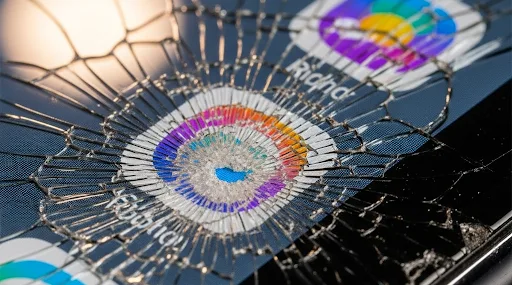
Fiziksel darbe veya düşme sonrası çentik alanında görüntü bozuklukları yaşanabilir. Ekranda çatlak, çizik veya baskı izi olup olmadığını kontrol edin. Donanımsal hasarlar profesyonel müdahale gerektirir.
Gece Modu ve Renk Ayarlarını Kontrol Edin
Gece modu veya özel renk profilleri çentik alanında görsel hatalara neden olabilir. Ayarlar > Ekran > Gece Modu veya Renk Ayarları bölümünden bu seçenekleri kontrol edin ve geçici olarak devre dışı bırakın.
Arka Planda Çalışan Uygulamaları Kapatın ve Grafik Yükünü Azaltın
Çok sayıda uygulamanın arka planda çalışması, ekran işlemcisine ekstra yük bindirir. Bu durum, çentik ve tam ekran görüntülemede hatalara yol açabilir. Gereksiz uygulamaları kapatarak cihazın daha stabil çalışmasını sağlayabilirsiniz.
Telefonu Güvenli Modda Başlatarak Uygulama Çakışmalarını Test Edin
Güvenli modda cihaz sadece sistem uygulamalarıyla çalışır. Eğer çentik sorunu güvenli modda kayboluyorsa, sorun üçüncü taraf bir uygulamadan kaynaklanıyor demektir. Bu uygulamayı tespit edip kaldırmak sorunu çözer.
Ekran Koruyucu ve Kılıf Kullanımını Gözden Geçirin
Yanlış yerleştirilmiş ekran koruyucu veya kalın kılıflar, çentik alanının algılanmasını engelleyebilir. Geçici olarak koruyucuyu çıkarıp ekranı test edin. Bu adım görsel sorunları ortadan kaldırabilir.
Cihazın Grafik İşlemci Yükünü Azaltın
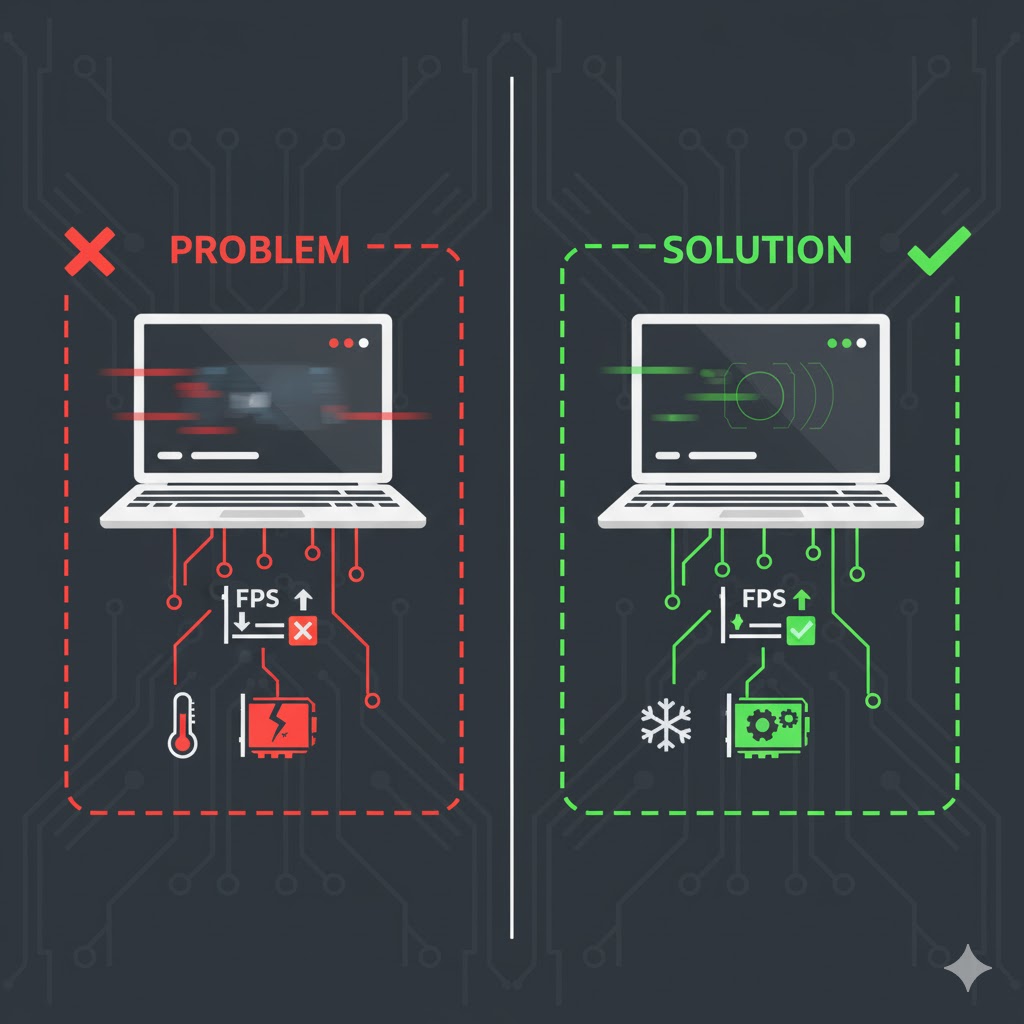
Ağır oyunlar veya yüksek çözünürlüklü video oynatma, grafik işlemcisinin yoğun çalışmasına sebep olur. Bu da çentik alanında görüntü bozulmalarına neden olabilir. Grafik yükünü azaltmak için oyun ve video ayarlarını düşürün.
Fabrika Ayarlarına Dönmeden Önce Verilerinizi Yedekleyin
Tüm yazılım yöntemleri sorunu çözmezse, fabrika ayarlarına dönmek gerekebilir. Bu işlem tüm verileri siler, bu nedenle Samsung Cloud veya başka bir yedekleme yöntemiyle fotoğraf, video ve uygulamaları yedeklemek önemlidir.
Yetkili Servise Başvurarak Donanım Kontrollerini Yaptırın
Eğer tüm yöntemlere rağmen çentik sorunu devam ediyorsa, ekran panelinde veya bağlantılarında donanımsal bir problem olabilir. Yetkili servis tarafından yapılacak profesyonel kontrol, sorunu kalıcı olarak çözebilir.
Ekran Kalibrasyonu ve Dokunmatik Hassasiyet Ayarlarını Kontrol Ederek Çentik Sorunlarını Azaltın
Samsung Galaxy A40’ta çentik alanıyla ilgili sorunların bir kısmı, ekran kalibrasyonu ve dokunmatik hassasiyet ayarlarından kaynaklanabilir. Ayarlar > Ekran > Dokunmatik Hassasiyet bölümünden bu ayarları kontrol edin ve gerekirse artırın. Özellikle ekran koruyucu kullanıyorsanız, dokunmatik hassasiyetinin düşük olması çentik alanında yanlış dokunma veya uygulama kaymalarına yol açabilir. Bu ayarları optimize ederek çentik alanının daha doğru çalışmasını sağlayabilir ve görüntü bozulmalarını büyük ölçüde azaltabilirsiniz. Ayrıca, ekran kalibrasyonu bazen yazılımsal güncellemelerle iyileştirilebilir; bu yüzden cihazın yazılımının güncel olması önemlidir.