
İçindekiler
- 1 Samsung Galaxy S7 Edge Uygulama Çökmeleri Çok Oluyor — Yazılım Güncellemesi ve Donanım Sınırı
- 2 1. Uygulamayı Yeniden Başlatın
- 3 2. Telefonu Yeniden Başlatın
- 4 3. Uygulama Önbelleğini Temizleyin
- 5 4. Uygulama Verilerini Temizleyin
- 6 5. Yazılım Güncellemelerini Kontrol Edin
- 7 6. Uygulamanın Güncel Olduğundan Emin Olun
- 8 7. Depolama Alanını Kontrol Edin
- 9 8. Arka Plan Uygulamalarını Kapatın
- 10 9. Güvenli Modda Uygulamayı Test Edin
- 11 10. Donanım Sınırlarını Göz Önünde Bulundurun
- 12 11. Uygulamaları Tek Tek Kapatıp Test Edin
- 13 12. RAM Temizleme ve Optimizasyon
- 14 13. Uygulama Çakışmalarını Tespit Edin
- 15 14. Fabrika Ayarlarına Sıfırlama
- 16 15. Samsung Yetkili Servisine Başvurun
- 17 16. Arka Plan Güncellemelerini Kontrol Edin
- 18 17. Ağ Bağlantı Problemlerini Dikkate Alın
- 19 18. Hafıza Kartı ve Depolama Ayarlarını İnceleyin
Samsung Galaxy S7 Edge Uygulama Çökmeleri Çok Oluyor — Yazılım Güncellemesi ve Donanım Sınırı
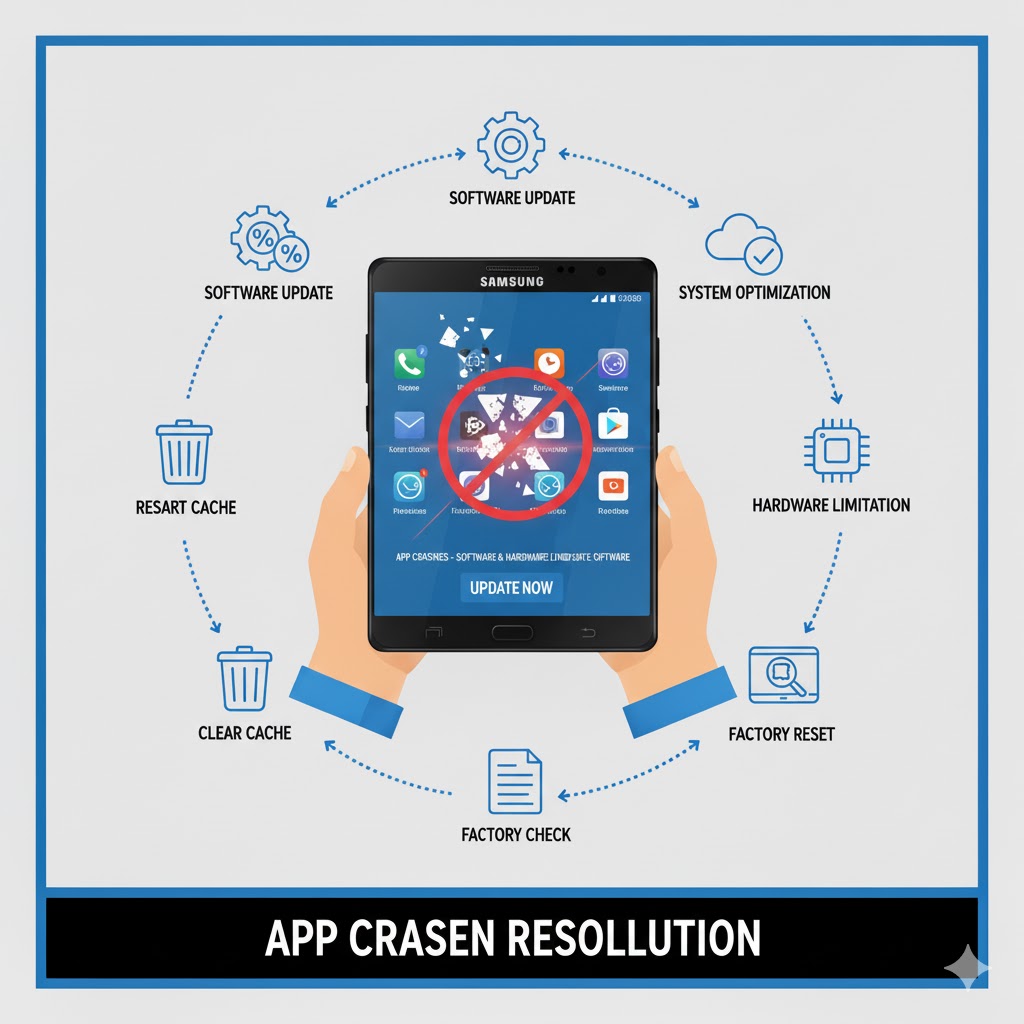
Samsung Galaxy S7 Edge, piyasaya çıktığı dönemde güçlü donanımı ve şık tasarımı ile öne çıkan bir modeldi. Ancak artık eski bir cihaz olarak bazı kullanıcılar, uygulamaların sık sık çökmesinden şikâyet edebilir. Uygulama çökmeleri genellikle yazılım uyumsuzlukları, eski işletim sistemi, dolmuş önbellek veya donanım sınırlarından kaynaklanır. Bu rehberde, Galaxy S7 Edge kullanıcılarının uygulama çökme sorununu çözmek için izleyebileceği yöntemleri detaylı olarak ele alıyoruz.
1. Uygulamayı Yeniden Başlatın
Uygulama çökmeleri durumunda ilk yapılması gereken adım, uygulamayı tamamen kapatıp tekrar açmaktır. Son uygulamalar menüsünden uygulamayı kapatın ve yeniden başlatın. Bu basit işlem, geçici yazılım hatalarını sıfırlayarak uygulamanın düzgün çalışmasını sağlayabilir.
2. Telefonu Yeniden Başlatın
Sistem belleğinde oluşan küçük hatalar uygulamaların çökmesine yol açabilir. Galaxy S7 Edge’i yeniden başlatmak RAM’i temizler ve arka planda çalışan gereksiz uygulamaları durdurur. Yeniden başlatma, uygulama çökme sorunlarının hızlı bir çözüm yoludur.
3. Uygulama Önbelleğini Temizleyin
Uygulamanın önbelleği dolduğunda veya bozulduğunda çökmeler yaşanabilir. Ayarlar > Uygulamalar > [İlgili Uygulama] > Depolama > Önbelleği Temizle adımlarını izleyin. Bu işlem, uygulamanın taze bir başlangıç yapmasını sağlar ve çökme sorunlarını azaltabilir.
4. Uygulama Verilerini Temizleyin
Önbelleği temizlemek sorunu çözmezse, verileri temizlemek gerekebilir. Ayarlar > Uygulamalar > [İlgili Uygulama] > Depolama > Verileri Temizle yolunu takip edin. Bu işlem, uygulamayı varsayılan ayarlara döndürür ve bozuk ayarları giderir.

5. Yazılım Güncellemelerini Kontrol Edin
Eski yazılım sürümleri uygulama çökmesine yol açabilir. Ayarlar > Yazılım Güncelleme bölümünden cihazın güncel olup olmadığını kontrol edin ve varsa güncellemeleri yükleyin. Güncellemeler, uygulama uyumluluğunu artırır ve hataları düzeltir.
6. Uygulamanın Güncel Olduğundan Emin Olun
Play Store veya Galaxy Store üzerinden uygulamanın güncel sürümünü kontrol edin. Eski sürümler, yeni işletim sistemi ile uyumsuz olabilir ve sık çökebilir. Güncelleme yapmak çoğu zaman sorunu çözer.
7. Depolama Alanını Kontrol Edin
Yetersiz depolama alanı, uygulamaların düzgün çalışmasını engelleyebilir. Ayarlar > Cihaz Bakımı > Depolama bölümünden mevcut alanı kontrol edin. Gereksiz dosyaları silmek, uygulamaların daha stabil çalışmasını sağlar.
8. Arka Plan Uygulamalarını Kapatın
Çok sayıda uygulama arka planda çalışıyorsa, RAM yetersizliği nedeniyle çökme sorunları yaşanabilir. Son uygulamalar menüsünden gereksiz uygulamaları kapatın ve tekrar deneyin.
9. Güvenli Modda Uygulamayı Test Edin
Güvenli mod, üçüncü taraf uygulamaları devre dışı bırakır. Eğer güvenli modda uygulamalar düzgün çalışıyorsa, sorun çakışan bir üçüncü taraf uygulamadan kaynaklanıyordur.
10. Donanım Sınırlarını Göz Önünde Bulundurun
Galaxy S7 Edge artık eski bir cihazdır ve donanımı modern uygulamaların gereksinimlerini tam olarak karşılamayabilir. Çok ağır uygulamalar veya yüksek grafik gerektiren oyunlar çökme sorunlarına yol açabilir.
11. Uygulamaları Tek Tek Kapatıp Test Edin
Arka planda çakışan uygulamaları belirlemek için uygulamaları tek tek kapatıp test edin. Bu yöntem, hangi uygulamanın çökme sorununa sebep olduğunu tespit etmenize yardımcı olur.
12. RAM Temizleme ve Optimizasyon
Galaxy Store veya Play Store’dan güvenilir RAM temizleme uygulamaları kullanarak sistemin hafızasını optimize edebilirsiniz. Bu sayede uygulamalar daha stabil çalışır ve çökme riski azalır.
13. Uygulama Çakışmalarını Tespit Edin
Bazı uygulamalar birbirleriyle çakışabilir. Özellikle mesajlaşma, sosyal medya ve antivirüs uygulamaları bazen stabiliteyi etkiler. Çakışan uygulamaları tespit ederek devre dışı bırakmak sorunu çözebilir.
14. Fabrika Ayarlarına Sıfırlama
Tüm yöntemler işe yaramazsa, cihazı fabrika ayarlarına döndürmek son çare olabilir. Ayarlar > Genel Yönetim > Sıfırla > Fabrika Ayarlarına Sıfırla adımlarıyla cihazı sıfırlayın. Bu işlem cihazı varsayılan hâline döndürür ve çoğu yazılım kaynaklı çökme sorununu çözer.
15. Samsung Yetkili Servisine Başvurun
Tüm yöntemlerden sonra çökme sorunları devam ediyorsa, cihazın donanımında sorun olabilir. Samsung yetkili servisine başvurmak, sorunun profesyonel şekilde çözülmesini sağlar.
16. Arka Plan Güncellemelerini Kontrol Edin
Bazı uygulamalar arka planda güncellenirken sistem kaynaklarını zorlayabilir ve çökme oluşturabilir. Ayarlar > Uygulamalar > Güncellemeler bölümünden arka plan güncellemelerini kontrol edin.
17. Ağ Bağlantı Problemlerini Dikkate Alın
Bazı uygulamalar internet bağlantısına bağlıdır. Zayıf Wi-Fi veya mobil veri bağlantısı, uygulamaların çökmesine neden olabilir. Ağ bağlantısını kontrol edin ve uygulamayı tekrar deneyin.
18. Hafıza Kartı ve Depolama Ayarlarını İnceleyin
Eğer uygulamalar SD kartta depolanmışsa, kartın hızı veya bağlantısı uygulama çökmelerine sebep olabilir. Uygulamayı dahili depolamaya taşıyarak tekrar test edin.