
Xiaomi Redmi Note 6 Kamera Flaş Çalışmıyor — Flaş ve Lens Kontrolü Çözümleri
Xiaomi Redmi Note 6 kullanıcıları, telefonla fotoğraf çekerken flaşın çalışmaması, flaşın gecikmeli yanması, fotoğrafların karanlık çıkması, veya yanlış ışık dağılımı gibi sorunlarla karşılaşabilir. Bu sorunlar genellikle flaş ve kamera yazılımı, donanım arızası, lens kirlenmesi, uyumsuz uygulamalar, veya yanlış kamera ayarları nedeniyle ortaya çıkar. Aşağıdaki rehberde, Xiaomi Redmi Note 6 flaş sorununu çözmek için 18 uzun ve detaylı yöntem adım adım anlatılmaktadır.
1. Telefonu Yeniden Başlatın ve Flaş Sistemini Sıfırlayın
Flaşın çalışmaması çoğu zaman geçici yazılım hatalarından kaynaklanır. Telefonu yeniden başlatarak, arka planda çalışan hatalı süreçler temizlenir ve flaş sistemi yeniden aktif hâle gelir. Yeniden başlatma, özellikle flaşın otomatik modda çalışmadığı durumlarda ilk çözüm olarak uygulanmalıdır.
2. Kamera Flaş Modunu Manuel Olarak Kontrol Edin
Kamera uygulamasında flaş modunun “kapalı” veya “otomatik” olarak yanlış ayarlanması, flaşın çalışmamasına sebep olabilir. Manuel olarak “flaş açık” moduna geçmek ve ışığın düzgün yanıp yanmadığını test etmek önemlidir.
3. Kamera Uygulamasını Güncelleyin
Eski sürüm kamera uygulamaları, flaş veya lens işlevlerinde hataya sebep olabilir. Google Play Store veya Xiaomi güncellemelerinden uygulamanın güncel olduğundan emin olmak, flaşın doğru çalışmasını sağlar.
4. Lens ve Flaş LED’ini Temizleyin
Toz, kir ve parmak izi, flaşın ışığını engelleyerek karanlık veya düzensiz fotoğraflar çekilmesine neden olabilir. Mikrofiber bez veya basınçlı hava kullanarak lens ve flaşı nazikçe temizlemek, ışığın doğru şekilde yansımasını sağlar.
5. Üçüncü Taraf Kamera Uygulamalarını Kapatın
Bazı üçüncü taraf uygulamalar, flaşın donanım ile senkronize çalışmasını engelleyebilir. Orijinal Xiaomi kamera uygulamasını kullanmak, flaşın doğru çalışmasını sağlar ve çakışmaları önler.
6. Arka Planda Çalışan Uygulamaları Kontrol Edin
Arka planda çalışan uygulamalar flaş ve kamera modüllerini etkileyebilir. Gereksiz uygulamaları kapatarak, flaşın tepki süresini hızlandırabilir ve sorunlu yazılım çakışmalarını ortadan kaldırabilirsiniz.
7. MIUI ve Sistem Güncellemelerini Kontrol Edin
Xiaomi sık sık kamera ve flaş optimizasyon güncellemeleri yayınlar. Ayarlar > Telefon Hakkında > Sistem Güncellemeleri bölümünden cihazı güncel tutmak, flaşın stabil çalışmasını ve sensörlerin doğru tepki vermesini sağlar.
8. Telefonu Güvenli Modda Test Edin
Güvenli mod, üçüncü taraf uygulamaları devre dışı bırakır. Flaş güvenli modda çalışıyorsa, sorun yüklenen uygulamalardan kaynaklanıyor demektir. Bu sayede sorunun kaynağını tespit etmek mümkündür.
9. Flaş LED Donanımını Kontrol Ettirin
Flaş LED’inde yanık veya fiziksel arıza olabilir. Donanım arızası varsa, Xiaomi yetkili servisine başvurarak flaşın değiştirilmesi gerekir. Bu, yazılımsal çözümlere rağmen flaş çalışmıyorsa uygulanmalıdır.
10. Kamera Ayarlarını Sıfırlayın
Kamera uygulamasının ayarlarını sıfırlamak, flaş ve lens ile ilgili hatalı yapılandırmaları düzeltir. Kamera > Ayarlar > Sıfırla adımı ile tüm kullanıcı ayarları temizlenir ve fabrika ayarları geri yüklenir.
11. Düşük Işık ve HDR Modlarını Kontrol Edin
Bazı düşük ışık veya HDR ayarları, flaşın otomatik olarak devreye girmesini engelleyebilir. Bu modları kapatıp manuel flaş kullanmak, özellikle karanlık ortamlarda doğru ışık almayı sağlar.
12. Pil Seviyesini Kontrol Edin
Telefonun pil seviyesi düşükse Xiaomi bazı cihazlarda flaşı otomatik olarak devre dışı bırakabilir. Pilin %20’nin üzerinde olduğundan emin olmak, flaşın her zaman çalışmasını sağlar.
13. Telefon Kılıfı veya Aksesuarlarını Kontrol Edin
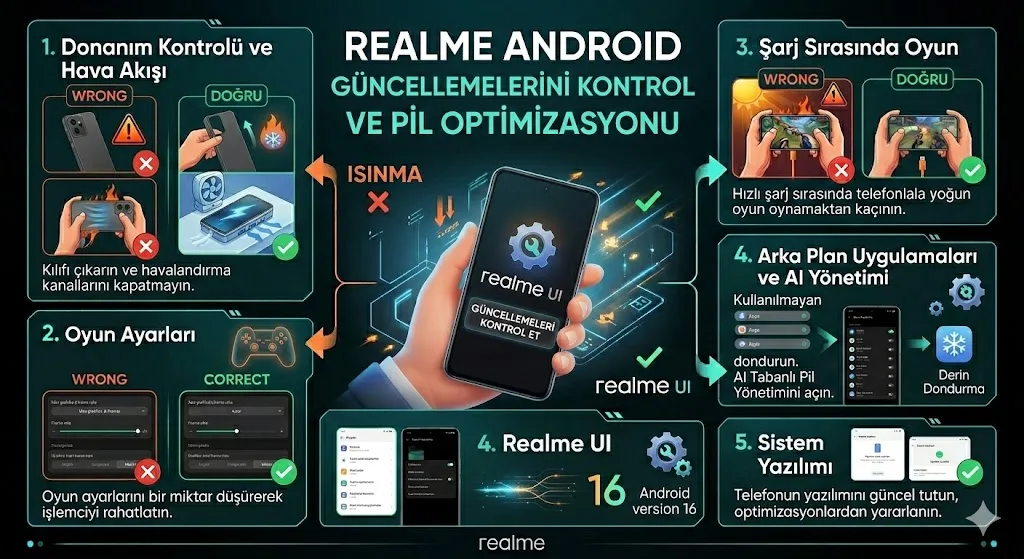
Kalın kılıf veya lens koruyucular, flaş ışığının doğru dağılmasını engelleyebilir. Kılıf veya aksesuarı çıkararak testi tekrar yapmak, ışığın kesintisiz yanmasını sağlar.
14. Kamera Uygulaması Önbelleğini Temizleyin
Ayarlar > Uygulamalar > Kamera > Depolama > Önbelleği Temizle adımı ile kamera uygulaması önbelleği temizlenebilir. Bu işlem, flaş ve lens ile ilgili yazılım hatalarını ortadan kaldırır.
15. Fabrika Ayarlarına Dönün
Tüm yazılım çözümleri işe yaramadıysa fabrika ayarlarına dönmek, sistemdeki olası çakışmaları ve hatalı yapılandırmaları sıfırlar. Ayarlar > Genel Yönetim > Sıfırla > Fabrika Ayarlarına Dön adımları ile cihazı sıfırlayın.
16. Ortam Işığına Dikkat Edin
Çok parlak veya çok karanlık ortamlarda flaşın etkisi değişebilir. Testi orta ışıklı bir ortamda yapmak, flaşın performansını doğru şekilde gözlemlemenizi sağlar.
17. Kamera Lensini Kontrol Edin
Lens çizikleri veya çatlaklar, flaş ışığının düzgün yansımasını engeller. Lensin zarar görmediğinden emin olun ve gerekiyorsa yetkili serviste değişim yaptırın.
18. Yetkili Servise Başvurun
Yukarıdaki tüm yöntemler başarısız olursa, flaş LED veya kamera modülü donanım arızalı olabilir. Xiaomi yetkili servisine başvurmak, sorunun kesin çözümünü sağlar ve güvenli bir şekilde onarım yapılır.