
İçindekiler
- 1 CapCut Dışa Aktarım Sonrası Efektler Değişmiş — Render Uyumsuzluğu Çözümü
- 1.1 1. Proje Çözünürlüğünü ve FPS Ayarlarını Kontrol Edin
- 1.2 2. Telefonun Donanım Gücünün Yetersiz Kalması
- 1.3 3. GPU Hızlandırma Uyumsuzluğunu Kontrol Edin
- 1.4 4. Uygulamanın Eski Sürümünü Kullanmak
- 1.5 5. Codec Uyumsuzluğu Nedeniyle Renk Bozulması
- 1.6 6. Kullanılan Filtrelerin Aşırı Yoğun Olması
- 1.7 7. Çok Katmanlı Efektlerde Senkronizasyon Kayması
- 1.8 8. Hız Efektlerinin Dışa Aktarımda Değişmesi
- 1.9 9. Arka Plan Uygulamaları Render’ı Engellemesi
- 1.10 10. Parlaklık ve Renk Efektlerinin Otomatik Optimize Edilmesi
- 1.11 11. Projenin Bozulması veya Ön Bellek Sorunları
- 1.12 12. Telefon Yazılımı ile CapCut Arasındaki Uyumsuzluk
- 1.13 13. Render Sonrası Efektlerin Sabitlenmesi İçin Dışa Aktarma Ayarlarını Optimize Edin
CapCut Dışa Aktarım Sonrası Efektler Değişmiş — Render Uyumsuzluğu Çözümü
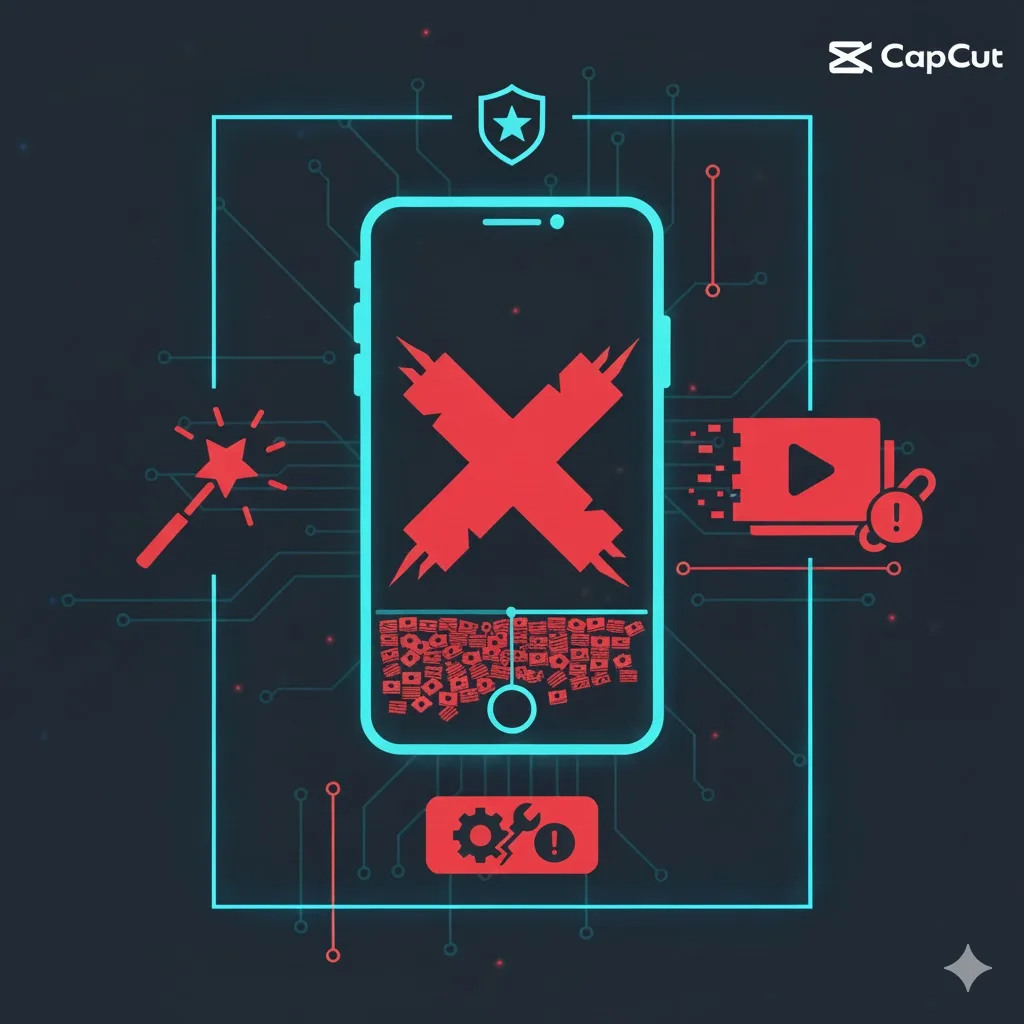
CapCut, video düzenleme konusunda oldukça gelişmiş bir mobil uygulama olsa da kullanıcılar bazen videolarını dışa aktardıklarında efektlerde bozulma, renk kayması, bulanıklık, hız farklılıkları veya geçişlerin yanlış çalışması gibi sorunlarla karşılaşabiliyor. Bu durum çoğunlukla render uyumsuzluğu, cihaz performansı, ayar uyuşmazlığı veya güncel olmayan uygulama sürümü ile ilgilidir. Aşağıdaki geniş kapsamlı rehber, bu hatanın nedenlerini ve çözüm yollarını detaylı şekilde açıklamaktadır.
1. Proje Çözünürlüğünü ve FPS Ayarlarını Kontrol Edin
CapCut projeyi farklı bir çözünürlük veya FPS ile dışa aktardığında efektler uyumsuz işleyebilir. Örneğin, 24 FPS düzenlenen bir proje 60 FPS olarak export edilirse geçiş efektleri hızlanır ve görüntü akıcılığı değişir. Ayrıca çözünürlük düşürülürse efekt detayları kaybolabilir. Düzenleme ekranındaki ayar ile dışa aktarma ayarının birebir aynı olduğundan emin olmak çok önemlidir.
2. Telefonun Donanım Gücünün Yetersiz Kalması
Bazı efektler yüksek işlem gücü ister. Cihazın işlemcisi veya RAM’i yetersizse, dışa aktarım sırasında CapCut efektleri basitleştirir veya düşük kalitede işler. Özellikle 4K projeler, ağır geçiş efektleri ve çok katmanlı düzenlemelerde bu sorun daha sık görülür. Telefonun arka plan uygulamalarını kapatmak ve depolama alanını boşaltmak çözüm sağlayabilir.
3. GPU Hızlandırma Uyumsuzluğunu Kontrol Edin
Bazı cihazlarda CapCut’ın GPU hızlandırması ile uyumsuzluk yaşanabilir. GPU hızlandırması açıksa bazı efektler dışa aktarım sırasında bozulabilir. Ayarlardan GPU seçeneğini kapatmak, render işleminde daha stabil sonuç verir.
4. Uygulamanın Eski Sürümünü Kullanmak
CapCut sık güncelleme alan bir uygulamadır. Bazı sürümlerde render hataları bulunabilir. Eğer efektler dışa aktarım sonrası değişiyorsa, uygulamanın güncel olup olmadığı kontrol edilmelidir. Eski sürümlerdeki efekt motoru, yeni sürümlere kıyasla daha fazla uyumsuzluğa sebep olabilir.


5. Codec Uyumsuzluğu Nedeniyle Renk Bozulması
Bazı telefonlar HEVC/H.265 formatını desteklemez veya renk profillerinde değişiklik olabilir. Bu nedenle dışa aktarım sonrası renkler soluk, daha sıcak veya daha soğuk görünebilir. CapCut ayarlarından codec seçeneğini değiştirerek uyum sorunları giderilebilir.
6. Kullanılan Filtrelerin Aşırı Yoğun Olması
Bazı filtreler yalnızca ön izleme ekranında doğru çalışır fakat dışa aktarımda otomatik olarak hafifletilir. Filtre yoğunluğunu azaltarak, daha doğal bir dışa aktarım sonucu elde edebilirsiniz. Özellikle güzelleştirme ve cilt tonlama filtrelerinde bu sık yaşanır.
7. Çok Katmanlı Efektlerde Senkronizasyon Kayması
Birden fazla video katmanı, sticker, yazı ve geçiş kullanıldığında senkronizasyon dışa aktarım sırasında kayabilir. Bunun nedeni, CapCut’ın tüm katmanları tek bir render dosyası hâline getirirken işlem sırasının değişmesidir. Katman sayısını azaltmak sorunu giderebilir.
8. Hız Efektlerinin Dışa Aktarımda Değişmesi
“Curve” hız ayarları dışa aktarma sırasında bazen farklı hesaplanarak videonun ritmini bozabilir. CapCut içinde her hız eğrisinin sabit olduğundan emin olunmalı, mümkünse hız efektleri sabit FPS ile yeniden ayarlanmalıdır.
9. Arka Plan Uygulamaları Render’ı Engellemesi
Telefon render yaparken başka uygulamalar aktif olursa CapCut işlem gücünü kaybedebilir ve efektleri düşük kalitede işleyebilir. Dışa aktarma sırasında telefonu kullanmamak çok daha stabil sonuç verir.
10. Parlaklık ve Renk Efektlerinin Otomatik Optimize Edilmesi
CapCut bazı cihazlarda videoyu dışa aktarmadan önce otomatik parlaklık optimizasyonu uygular. Bu özellik yanlış çalışırsa renkler değişmiş gibi görünür. Ayarlar bölümündeki otomatik iyileştirme seçeneği kapatılmalıdır.
11. Projenin Bozulması veya Ön Bellek Sorunları
CapCut projeleri bazen bozulabilir. Bu durumda efektlerin davranışı da bozulur. Projeyi yeni bir proje dosyasına aktararak yeniden kaydetmek, tüm efektlerin temiz şekilde işlenmesine yardımcı olur.
12. Telefon Yazılımı ile CapCut Arasındaki Uyumsuzluk
Cihazınıza gelen büyük bir Android/iOS güncellemesi, CapCut ile geçici uyumsuzluğa neden olabilir. Bu durumda uygulamanın yeni güncellemesini beklemek veya beta sürüm yüklemek çözüm olabilir.