
İçindekiler
- 1 Snapchat Görüntülü Arama Çalışmıyor — Mikrofon/Aksesuar Sorunu
- 1.1 1. Mikrofon İzinlerini Kontrol Edin
- 1.2 2. Uygulama Güncellemelerini Kontrol Edin
- 1.3 3. Cihaz Yazılımını Güncelleyin
- 1.4 4. Kulaklık ve Mikrofon Aksesuarlarını Kontrol Edin
- 1.5 5. Bluetooth Bağlantısını Kontrol Edin
- 1.6 6. Uygulamayı Yeniden Başlatın
- 1.7 7. Telefonu Yeniden Başlatın
- 1.8 8. Ağ Bağlantısını Kontrol Edin
- 1.9 9. Snapchat Önbelleğini Temizleyin
- 1.10 10. Uygulama Verilerini Sıfırlayın
- 1.11 11. Arka Planda Çalışan Uygulamaları Kapatın
- 1.12 12. Ses Seviyesi ve Sessiz Modu Kontrol Edin
- 1.13 13. Mikrofon Donanımını Test Edin
- 1.14 14. Snapchat Destek ile İletişime Geçin
- 1.15 15. Alternatif Arama Yöntemlerini Deneyin
- 1.16 16. Kamera ve Mikrofon Kombinasyonunu Kontrol Edin
- 1.17 17. Telefonu Fabrika Ayarlarına Döndürmeyi Düşünün
- 1.18 18. Donanım Güncellemelerini Kontrol Edin
- 1.19 19. Erişilebilirlik Ayarlarını Kontrol Edin
- 1.20 20. VPN veya Proxy Kullanımını Kontrol Edin
- 1.21 21. Arka Plan Gürültü Engelleyici Özelliklerini Kapatın
Snapchat Görüntülü Arama Çalışmıyor — Mikrofon/Aksesuar Sorunu
Snapchat, hızlı ve eğlenceli iletişim özellikleriyle popüler bir uygulamadır. Ancak kullanıcılar, görüntülü arama sırasında mikrofonun çalışmadığını, sesin gitmediğini veya kulaklık/aksesuar bağlantılarında sorun yaşadığını sıklıkla bildirmektedir. Bu problemler genellikle yazılım hataları, yanlış ayarlar veya cihaz ve aksesuar uyumsuzluklarından kaynaklanır. Aşağıdaki rehberde, Snapchat görüntülü arama sorunlarını çözmek için adım adım ve detaylı yöntemler sunulmaktadır.
1. Mikrofon İzinlerini Kontrol Edin
Snapchat’ın mikrofon erişimi kapalıysa görüntülü aramalar çalışmaz. Ayarlar > Uygulamalar > Snapchat > İzinler bölümünden mikrofon izninin açık olduğundan emin olun. Örnek olarak, izin kapalıyken arama başlatırsanız karşı taraf sizi duymaz ve arama başarısız olur.
2. Uygulama Güncellemelerini Kontrol Edin
Eski Snapchat sürümleri, mikrofon ve görüntü sorunlarına yol açabilir. App Store veya Play Store üzerinden uygulamanın en güncel sürümünü yükleyin. Güncelleme, hataları ve uyumsuzlukları giderir ve yeni özelliklerin stabil çalışmasını sağlar.
3. Cihaz Yazılımını Güncelleyin
Telefon işletim sistemi eskiyse, Snapchat’ın bazı özellikleri düzgün çalışmayabilir. Ayarlar > Sistem > Yazılım Güncellemeleri bölümünden cihaz güncellemelerini kontrol edin. Bu, hem mikrofon hem de kamera uyumluluğunu artırır.
4. Kulaklık ve Mikrofon Aksesuarlarını Kontrol Edin
Harici mikrofon veya kulaklık kullanıyorsanız, bağlantı sorunları aramaların başarısız olmasına neden olabilir. Farklı bir kulaklık deneyin veya yalnızca telefonun dahili mikrofonunu kullanın. Örnek olarak, kablolu bir kulaklık takılıyken ses gitmiyorsa, aksesuarın arızalı olabileceğini gösterir.


5. Bluetooth Bağlantısını Kontrol Edin
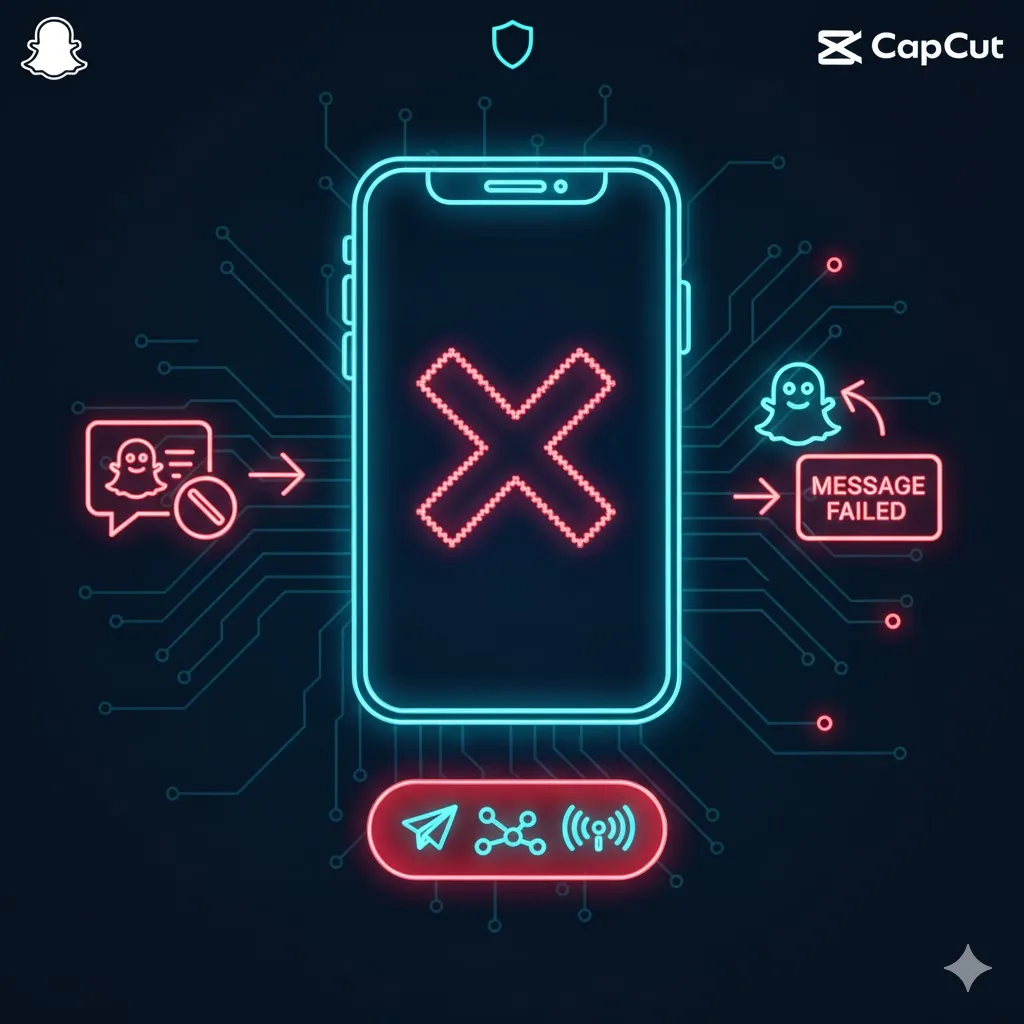
Bluetooth açıkken yanlış cihaz seçimi mikrofonun devre dışı kalmasına sebep olabilir. Ayarlar > Bluetooth menüsünden aktif cihazları kontrol edin ve gereksizleri kapatın. Bluetooth kulaklık veya hoparlör bağlıyken cihazın dahili mikrofonu devre dışı kalabilir.
6. Uygulamayı Yeniden Başlatın
Snapchat’ı tamamen kapatıp yeniden açmak, geçici yazılım hatalarını giderebilir. Arka planda çalışan uygulamalar çakışıyor olabilir ve bu, mikrofon sorununa yol açar.
7. Telefonu Yeniden Başlatın
Basit ama etkili bir yöntemdir. Cihazı yeniden başlatmak, mikrofon ve ses sürücülerinin yeniden yüklenmesini sağlar ve çoğu arama sorununu çözer.
8. Ağ Bağlantısını Kontrol Edin
Zayıf Wi-Fi veya mobil veri bağlantısı görüntülü arama sırasında kesinti ve mikrofon sorunlarına yol açabilir. İnternet hızınızı test edin veya farklı bir ağa bağlanmayı deneyin. Stabil bağlantı, aramaların başarılı olmasını sağlar.
9. Snapchat Önbelleğini Temizleyin
Önbellek dolduğunda veya bozulduğunda uygulama özellikleri düzgün çalışmaz. Ayarlar > Uygulamalar > Snapchat > Önbelleği Temizle ile işlem yapın. Bu, hem arama performansını artırır hem de mikrofon sorununu çözer.
10. Uygulama Verilerini Sıfırlayın
Snapchat verilerini temizlemek bozuk ayarları sıfırlar. Ayarlar > Uygulamalar > Snapchat > Verileri Temizle ile uygulamayı fabrika ayarlarına döndürün. Bu adım, tüm mikrofon ve görüntü hatalarını ortadan kaldırabilir.
11. Arka Planda Çalışan Uygulamaları Kapatın
Mikrofonu kullanan başka uygulamalar, Snapchat ile çakışabilir. Görev Yöneticisi veya çoklu görev menüsünden gereksiz uygulamaları kapatın. Örneğin, Discord veya Zoom çalışıyorsa Snapchat mikrofonu kullanamayabilir.
12. Ses Seviyesi ve Sessiz Modu Kontrol Edin
Telefon sessiz modda veya ses seviyesi çok düşükse aramalarda mikrofon sesi gitmeyebilir. Ses seviyesini açın ve sessiz modun kapalı olduğundan emin olun.
13. Mikrofon Donanımını Test Edin
Telefonun mikrofonunu başka bir uygulamada test edin. Ses kaydı veya farklı bir video arama uygulamasında çalışıyorsa sorun Snapchat’a özel demektir.
14. Snapchat Destek ile İletişime Geçin
Sorun devam ederse, Snapchat destek ekibi ile iletişime geçin. Uygulama ve cihaz bilgilerinizi paylaşarak çözüm talep edin.
15. Alternatif Arama Yöntemlerini Deneyin
Mikrofon sorununu hızlıca çözmek için, sadece sesli arama veya metin mesajlaşma seçeneklerini kullanabilirsiniz. Bu yöntem, görüntülü arama sorununu geçici olarak aşmanızı sağlar.
16. Kamera ve Mikrofon Kombinasyonunu Kontrol Edin
Bazı durumlarda, kamera kullanımında yaşanan çakışmalar mikrofonu da etkileyebilir. Başka uygulamalarda kamera ve mikrofonu birlikte test ederek sorunun cihaz veya Snapchat kaynaklı olup olmadığını belirleyin.
17. Telefonu Fabrika Ayarlarına Döndürmeyi Düşünün
Tüm yöntemler başarısız olursa fabrika ayarlarına dönmek sorunu çözebilir. Ancak öncesinde tüm verilerinizi yedeklemeyi unutmayın.
18. Donanım Güncellemelerini Kontrol Edin
Bazı telefonlarda mikrofon sürücüleri güncellenmelidir. Üretici yazılım güncellemeleri veya servis paketlerini kontrol etmek faydalıdır.
19. Erişilebilirlik Ayarlarını Kontrol Edin
Telefonun erişilebilirlik ayarları, mikrofon veya hoparlör kullanımını kısıtlayabilir. Ayarlar > Erişilebilirlik bölümünden herhangi bir kısıtlamanın olmadığını doğrulayın.
20. VPN veya Proxy Kullanımını Kontrol Edin
VPN veya Proxy, görüntülü arama bağlantısını etkileyebilir. Bağlantıyı test ederken VPN’i kapatıp deneyin.
21. Arka Plan Gürültü Engelleyici Özelliklerini Kapatın
Bazı telefonlar veya kulaklıklar, arka plan gürültüsünü engelleme özelliği açıldığında mikrofonu kısıtlayabilir. Bu ayarı kapatıp tekrar deneyin.