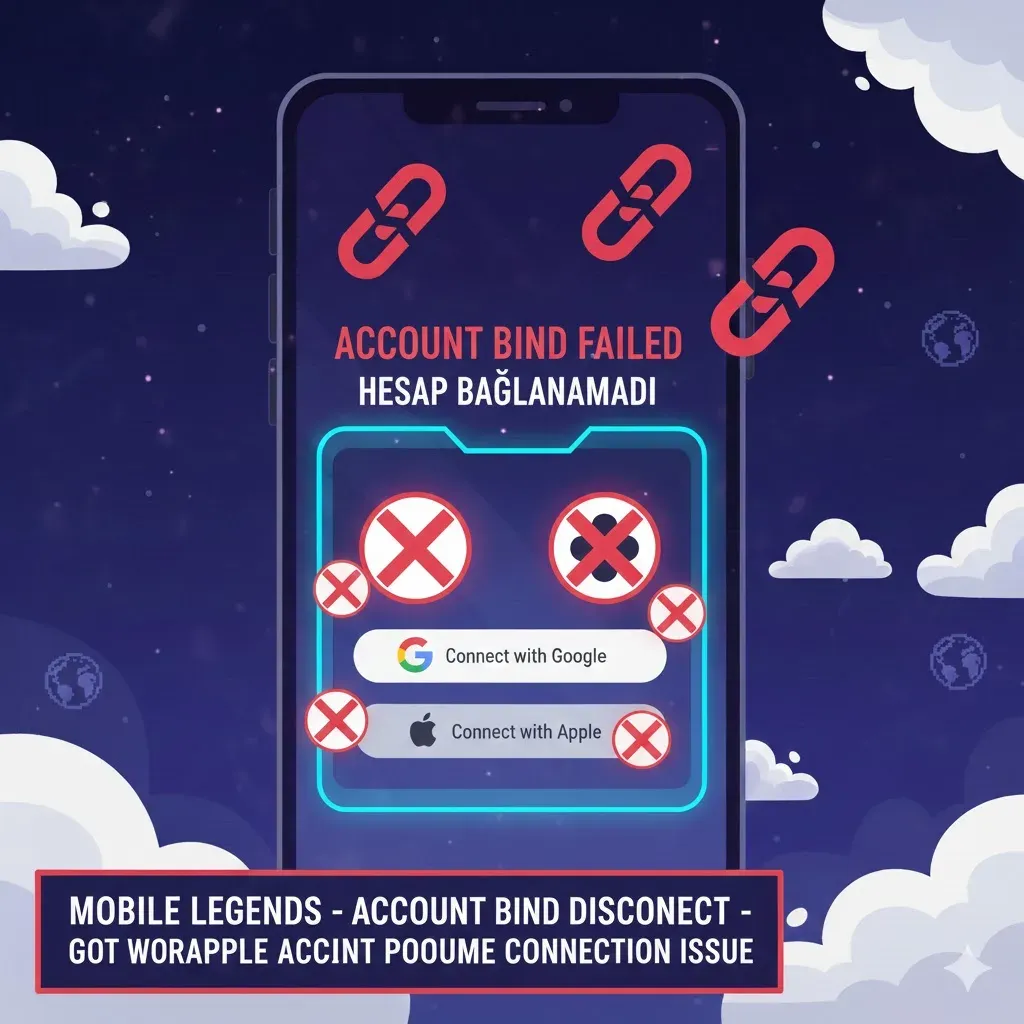
Mobile Legends Hesap Bağlanamadı — Google/Apple Hesabı Bağlantı Sorunu
Mobile Legends: Bang Bang hesabının Google ya da Apple ile bağlanamaması, oyuncular için ilerlemenin kaybolması riskini doğuran oldukça önemli bir sorundur. Bu problem genellikle kimlik doğrulama hataları, bağlantı izni eksikliği, hesapların doğru eşleştirilmemesi, bölge uyumsuzluğu veya uygulamanın cihazda kayıtlı hesapları algılayamaması gibi çeşitli nedenlerden kaynaklanır. Bağlantı hatası alındığında oyun içi senkronizasyon çalışmaz, hesap yüklenmez ve oyuncu "misafir hesap" ile oyuna yönlendirilir. Bu durum hem kayıplara yol açabilir hem de oyuna erişimi sınırlandırabilir. Aşağıda, bu sorunu çözmek için uygulanabilecek adımlar detaylı ve kapsamlı şekilde açıklanmıştır.
1. Google/Apple Hesabınızın Cihaza Doğru Şekilde Ekli Olduğunu Kontrol Edin
Mobile Legends, bağlantıyı yapabilmek için cihazda aktif bir Google veya Apple hesabı tanımlı olmasını şart koşar. Android cihazlarda Ayarlar > Hesaplar > Google yolunu izleyerek hesabınızın kayıtlı olduğundan emin olun. iOS cihazlarda ise Ayarlar > Apple Kimliği altında oturumun açık olması gerekir. Hesap cihazda tanımlı değilse oyun onu okuyamaz ve bağlanma işlemi başarısız olur. Bu adımı doğru şekilde uygulamak bağlantı sorunlarının büyük kısmını çözer.
2. Mobile Legends İçindeki Hesap Yönetimi Ayarlarını Doğru Yapılandırın
Oyun içinden Profil > Hesap bölümünü açarak mevcut hesap durumunu kontrol edin. Eğer hesap "Bağlanmamış" görünüyorsa, doğru Google veya Apple hesabını seçtiğinizden emin olun. Bazı oyuncular birden fazla hesap kullandığı için Mobile Legends yanlış hesabı algılayabilir. Doğru hesaba dokunarak bağlantıyı yeniden deneyin.
3. Google Play Oyunlar veya Game Center Verilerini Temizleyin
Bağlantı hatalarının önemli bir kısmı Google Play Oyunlar veya Apple Game Center'ın bozuk verilerinden kaynaklanır. Android’de Ayarlar > Uygulamalar > Google Play Oyunlar > Depolama > Verileri Temizle seçeneğini kullanarak senkronize dosyaları sıfırlayın. iOS’ta Game Center oturumunu kapatıp yeniden açmak bu işlemle eşdeğerdir. Bu adım, hesap doğrulama hatalarını büyük ölçüde giderir.
4. İnternet Bağlantınızı Değiştirerek Senkronizasyonu Yeniden Test Edin
Zayıf veya dalgalı internet bağlantısı, doğrulama sunucularının hesap bilgilerini çekmesini engelleyebilir. Farklı bir Wi-Fi ağına geçmek, mobil veriyi açmak veya modem yeniden başlatmak bağlantı problemlerini çözebilir. Özellikle 5 GHz Wi-Fi bandı daha stabil bağlanma sağlar.
5. VPN Kullanıyorsanız Devre Dışı Bırakın
VPN açık olduğunda Mobile Legends hesabı yanlış bölgeden bağlanıyormuş gibi algılanabilir. Bu da Google/Apple doğrulama hatasına yol açar. VPN’i kapatarak uygulamayı yeniden başlatın. Birçok oyuncu için bu adım tek başına sorunu çözmüştür.
6. Oyun ve Cihaz Yazılımını Güncelleyerek Uyumsuzlukları Giderin
Eski sürüm Mobile Legends uygulaması, yeni kimlik doğrulama sistemleriyle uyumsuz olabilir. Google Play, App Store veya Huawei AppGallery üzerinden oyunun son sürümünü yükleyin. Aynı şekilde cihaz yazılımını güncellemek de bağlantı sorunlarını giderir.
7. Hesabın Zaten Bağlı Olup Olmadığını Kontrol Edin
Bazı kullanıcılar hesaplarını daha önce bir cihaza bağladığını unutarak yeni cihazda bağlanmak ister. Bu durumda oyun “Bu hesap zaten başka bir hesaba bağlı” uyarısı verir. Farklı cihazdaki bağlantıyı kaldırmak ya da Mobile Legends destek ekibine hesabınızı doğrulayan ekran görüntüsü göndermek problemi çözer.
8. Google/Apple Güvenlik Ayarlarını Eski Haline Getirin
Hesap güvenlik ayarlarında yapılan değişiklikler (şifre güncelleme, iki adımlı doğrulama açma, şüpheli giriş engelleme) Mobile Legends’taki bağlantının kesilmesine neden olabilir. Güvenlik ayarlarınızı kontrol ederek uygulamanın engellenmediğinden emin olun. İşlem sonrası hesaptan çıkış yapıp tekrar giriş yapmak senkronizasyonu yeniler.
9. Oyun Dosyalarını Temizleyerek Bozuk Verileri Kaldırın
Ayarlar > Uygulamalar > Mobile Legends > Depolama bölümünden “Önbelleği Temizle” işlemi yapmak bağlantı hatalarını büyük ölçüde çözer. Oyunu silip yeniden yüklemek de bozuk kimlik doğrulama dosyalarını düzeltebilir.
10. Facebook Bağlantısını Alternatif Olarak Kullanmayı Deneyin
Eğer Google ya da Apple hesabı bağlanmıyorsa, geçici çözüm olarak hesabı Facebook ile bağlamak mümkündür. Bu, ilerlemenizin kaybolmasını önler ve daha sonra Google/Apple bağlama işlemi tekrar denenebilir.
11. Google Play Hizmetleri ve App Store’un Arka Planda Çalıştığından Emin Olun
Google Play Hizmetleri kapalıysa ya da iOS’ta App Store arka planda yenilemeyi engelliyorsa kimlik doğrulama yapılamaz. Arka plan yenileme ve veri kullanım izinlerini açmak bağlanmayı kolaylaştırır.
12. Mobile Legends Destek Ekibi ile Hesap Kurtarma Talebi Oluşturun
Tüm çözümlere rağmen Google veya Apple hesabı bağlanmıyorsa, oyunun destek ekibine bağlı e-posta adresinizi, Player ID’nizi ve hesap bilgilerinizi göndererek doğrulama talebi oluşturabilirsiniz. Destek ekibi hesabınızı manuel olarak eşleyebilir.