Fortnite Maç Başlarken Yükleme Çubuğu Neden Durur ve Oyuna Girmez?
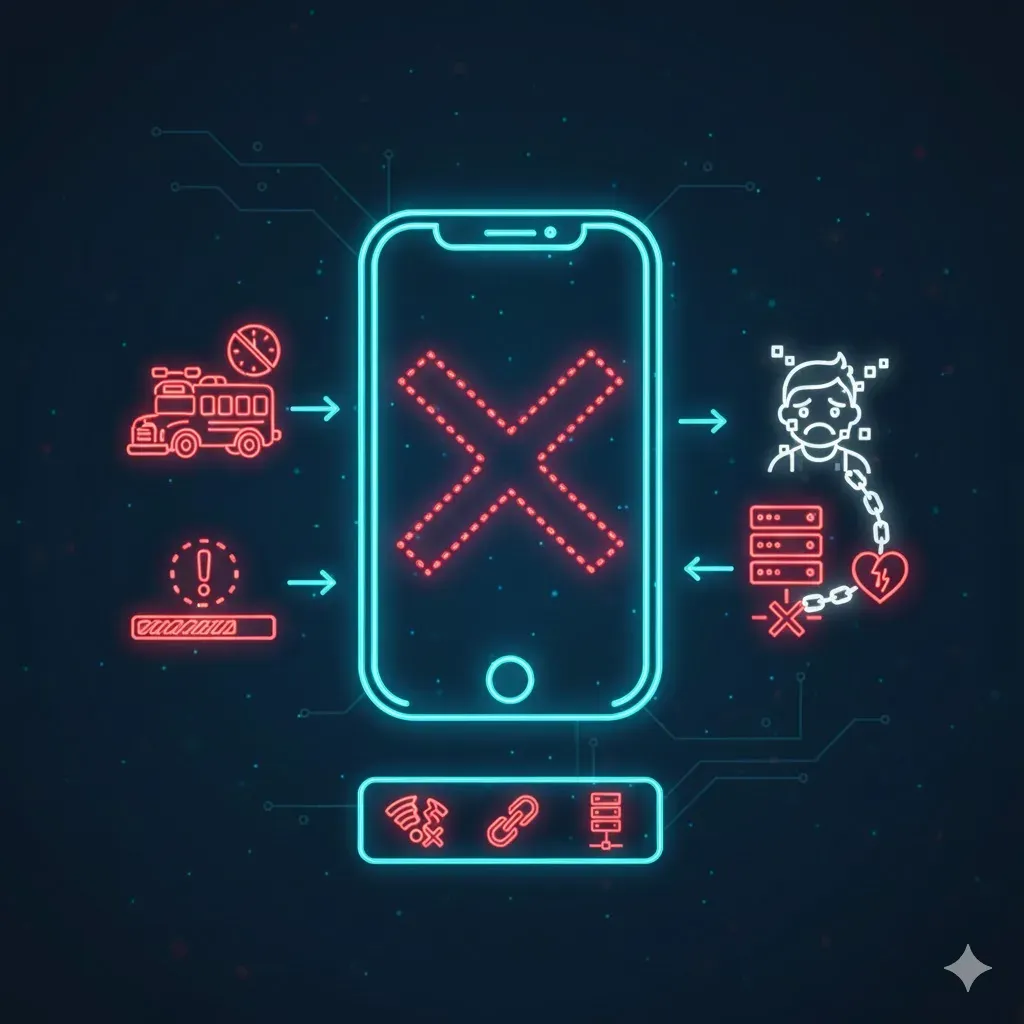
Fortnite oyuncularının en sık yaşadığı sorunlardan biri, maç başlarken yükleme çubuğunun bir noktada durması ve ilerlememesidir. Bu durum, oyunun maç dosyalarını yükleyememesi, bağlantı gecikmeleri, bozuk oyun dosyaları, sunucu yoğunluğu veya donanım yetersizliğinden kaynaklanabilir. Oyuncular yükleme çubuğunda takılı kaldıklarında genellikle oyunu yeniden başlatmaya çalışırlar ancak sorun çoğu zaman daha derin bir sebepten kaynaklanır. Fortnite, çok oyunculu çevrim içi bir oyun olduğu için hem cihaz donanımı hem bağlantı kalitesi hem de sunucu erişimi yükleme sürecini doğrudan etkiler.
İnternet Bağlantısını Test Ederek Yükleme Sorununu Gidermek
Yükleme çubuğunun durmasının en yaygın sebeplerinden biri zayıf veya istikrarsız internet bağlantısıdır. Fortnite, maç başlatma ekranında sunucularla sürekli veri alışverişi yapar. Wi-Fi’niz zayıfsa, ping yüksekse veya bağlantı kopuyorsa yükleme çubuğu ilerleyemez. Bu nedenle internet hızınızı test etmek, modeminizi yeniden başlatmak veya daha stabil bir ağa bağlanmak önemlidir. Mobil internet kullanıyorsanız sinyal gücü düşük olduğunda oyun veri gönderemez ve yükleme ekranında takılı kalır.
Oyun Dosyalarını Doğrulamak ve Bozuk Dosyaları Onarmak
Bozulmuş oyun dosyaları, yükleme hatalarının en önemli teknik sebeplerindendir. Epic Games Launcher üzerinden Fortnite’ın dosya bütünlüğünü doğrulamak bu sorunu büyük ölçüde çözer. Dosya doğrulama işlemi eksik, bozuk veya uyumsuz dosyaları onararak oyunun maç yükleme sürecini daha sağlıklı hâle getirir. Özellikle güncellemeler sonrası sıkça karşılaşılan sorunlarda dosya doğrulama en etkili çözümlerden biridir.
Cihaz Performansını Artırmak ve Arka Plan Uygulamalarını Kapatmak
Fortnite, özellikle maç yükleme aşamasında çok fazla RAM ve işlemci gücü kullanır. Eğer cihazınızda arka planda çalışan çok sayıda uygulama varsa oyun yeterli kaynak bulamaz ve yükleme çubuğu ilerlemez. PC, konsol veya mobil fark etmeksizin, gereksiz uygulamaları kapatmak performansı artırır. Ayrıca cihazı yeniden başlatmak, RAM kullanımını sıfırlayarak yükleme ekranının takılmasını ortadan kaldırır.
Epic Games Sunucu Durumunu Kontrol Etmek
Fortnite sunucularında yaşanan geçici problemler, oyuncuların maçlara bağlanmasını engeller. Bazen sorun tamamen sunucu yoğunluğundan kaynaklanır ve oyuncular kendi taraflarında ne yaparsa yapsın yükleme çubuğu ilerlemez. Epic Games’in resmi sunucu durumu sayfasını kontrol ederek sunucularda bakım, yoğunluk veya kesinti olup olmadığını görmek mümkündür. Eğer sunucu kaynaklı bir sorun varsa çözüm yalnızca beklemektir.
Grafik Ayarlarını Oyunla Uyumluluğa Getirmek
Aşırı yüksek grafik ayarları, düşük özellikli cihazlarda yükleme ekranının takılmasına yol açabilir. Fortnite’ın grafik ayarlarını orta veya düşük seviyeye düşürmek; gölge, efekt, mesafe kalitesi gibi ayarları optimize etmek yükleme süresini hızlandırır. Özellikle düşük RAM veya eski ekran kartı olan cihazlarda grafik ayarlarını düşürmek büyük fark yaratır.
Depolama Alanını Kontrol Ederek Yetersiz Alan Hatalarını Önlemek
Cihazda yeterli depolama alanı yoksa Fortnite maç dosyalarını işleyemez ve yükleme ekranında takılı kalır. PC veya konsol fark etmeksizin, depolama alanının belirli bir kısmı boş olmalıdır. Özellikle güncelleme sonrası büyük boyutlu geçici dosyalar oluşabilir ve bu dosyalar yükleme sürecini etkiler. Gereksiz dosyaları silmek veya oyunu SSD’ye taşımak yükleme hızını belirgin şekilde artırır.
Fortnite'ı SSD Üzerinde Çalıştırmanın Yükleme Sorunlarını Azaltması
Fortnite’ı SSD yerine HDD üzerinde çalıştırmak yükleme süresini uzatır ve zaman zaman yükleme ekranında takılmalara neden olur. SSD, oyun dosyalarına çok daha hızlı eriştiği için maç başlatma sürecini büyük ölçüde hızlandırır. Cihazınızda SSD varsa Fortnite’ın bu diskte kurulu olduğundan emin olmak yükleme sorununun çözümüne katkı sağlar.
Ağ Sürücülerini Güncellemek veya Yeniden Kurmak
PC kullanıcıları için ağ sürücülerinin güncel olmaması, oyunun sunucular ile iletişimini zorlaştırabilir. Bu durumda yükleme çubuğu durabilir veya maç hiç başlamayabilir. Ağ sürücülerini güncellemek, cihazın internet ile daha stabil bir bağlantı kurmasını sağlar. Eski sürücüler bazı oyun yazılımlarıyla uyumsuzluk yaratabilir ve bu da yükleme hatalarını tetikler.
Fortnite’ı Güncelleyerek Eski Sürüm Uyumsuzluklarını Gidermek
Eski oyun sürümleri, sunucularla uyumsuz çalışabilir. Fortnite’ı güncel tutmak hem yükleme hatalarını azaltır hem de oyuna eklenen yeni optimizasyonlardan yararlanmanızı sağlar. Epic Games Launcher üzerinden otomatik güncellemeleri açmak, sorun yaşama ihtimalini azaltır.
VPN Kullanımını Kontrol Etmek ve Gerekirse Devre Dışı Bırakmak
VPN kullanmak, Fortnite’ın sunuculara doğru şekilde bağlanmasını engelleyebilir. VPN aktifken ping yükselir, bağlantı istikrarsızlaşır ve yükleme çubuğu takılı kalır. VPN’i devre dışı bırakarak oyuna bağlanmayı denemek, sorunun bağlantı yönlendirmelerinden kaynaklanıp kaynaklanmadığını anlamanızı sağlar. Eğer VPN kapalıyken oyun daha stabil çalışıyorsa çözüm açıktır.
Fortnite Ayarlarını Sıfırlayarak Uyumsuzlukları Ortadan Kaldırmak
Bazı grafik, kontrol veya ağ ayarları yanlış yapılandırıldıysa oyun maç yükleme ekranında hata verebilir. Fortnite ayarlarını varsayılan değerlere döndürmek, bozulmuş veya uyumsuz ayar dosyalarını temizler. Ayar sıfırlama işlemi genellikle FPS sorunlarını ve yükleme hatalarını aynı anda çözer.
Platform Yazılım Güncellemelerini Yapmak
Konsol, PC veya mobil işletim sisteminin güncel olmaması oyunların çalışmasını etkileyebilir. Cihaz yazılımını güncellemek, Fortnite’ın daha stabil çalışmasını sağlar. Eski işletim sistemi sürümleri, oyunun sunucularla bağlantı kurma yöntemlerini etkileyebilir ve yükleme çubuğunun takılmasına sebep olabilir.
Epic Games Launcher’ı Yeniden Kurarak Bozuk Bağlantı Yapılandırmalarını Temizlemek
Bazı durumlarda sorun Fortnite’ta değil Epic Games Launcher’da olur. Launcher bozulduysa oyun dosyalarını doğru yönetemez ve yükleme ekranı takılır. Launcher’ı tamamen kaldırıp yeniden yüklemek, bozulmuş yapılandırmaları temizler ve oyunun dosyalarına daha doğru şekilde erişmesini sağlar.
Fortnite Destek Ekibiyle İletişime Geçmek
Tüm çözümleri denemenize rağmen sorun devam ediyorsa Epic destek ekibine başvurmak en doğru adımdır. Destek ekibi, hesap bağlantı hataları, sunucu uyumsuzlukları veya oyun dosyalarına bağlı derin teknik sorunlar konusunda kullanıcıya özel çözümler sunar. Destek talebi oluşturarak sorunun teknik kaynağını öğrenebilir ve kesin çözüm adımlarına ulaşabilirsiniz.