iPhone 11 AirDrop Çalışmıyor: 12 Etkili Yöntemle Sorun Giderme Rehberi
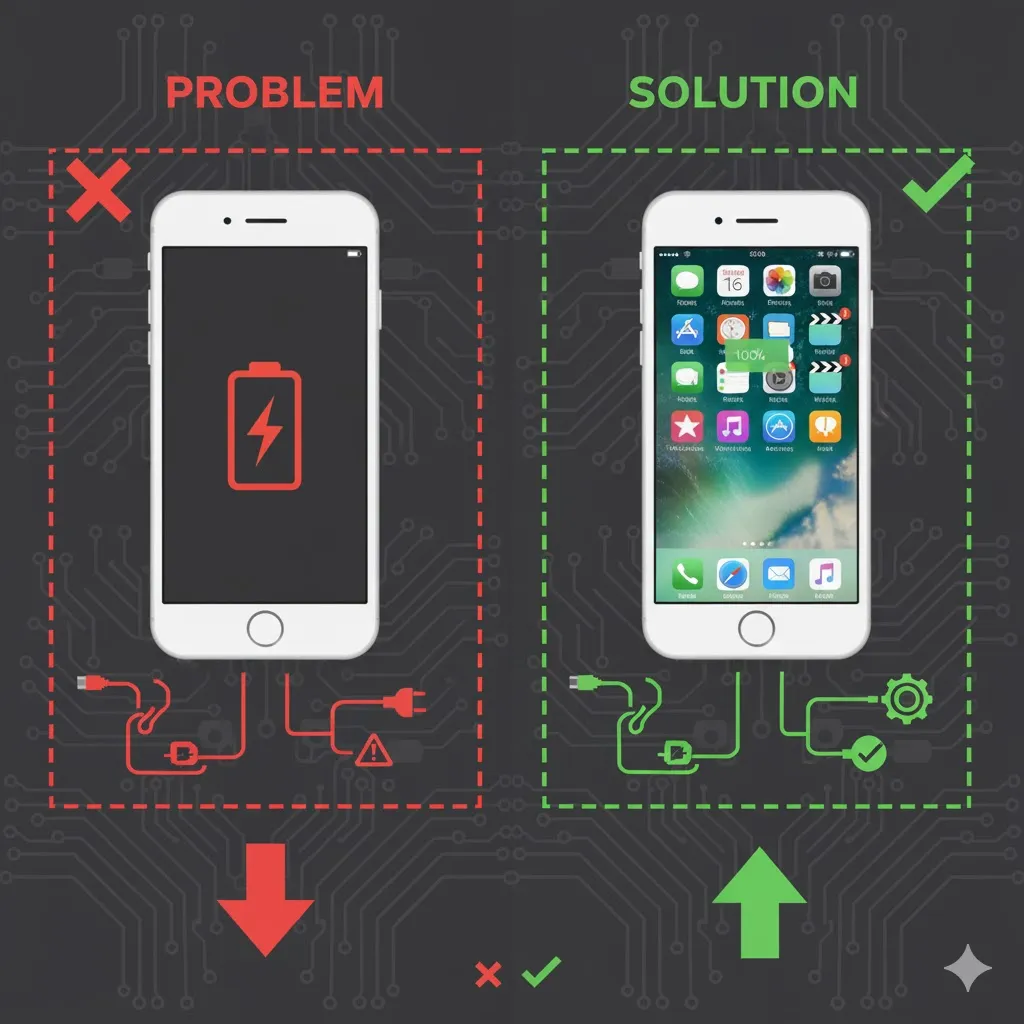
iPhone 11 kullanıcılarının dosya, fotoğraf, video ve belgeleri hızlıca paylaşmasını sağlayan AirDrop, pratik bir özellik olmasına rağmen bazen çalışmayabilir. “iPhone 11 AirDrop çalışmıyor” sorunu genellikle yazılım veya ayar kaynaklıdır, ancak bazı durumlarda donanım problemleri de etkili olabilir. İşte AirDrop sorunlarını çözmek için uygulayabileceğiniz 12 kapsamlı yöntem.
1. AirDrop’un Açık Olduğunu Kontrol Edin
AirDrop’un çalışması için öncelikle özelliğin açık olması gerekir. iPhone 11’de Denetim Merkezi’ni açın ve Wi-Fi/Bluetooth simgesine basılı tutarak AirDrop seçeneğine dokunun. Burada Herkes veya Sadece Kişiler seçeneklerinden birini seçtiğinizden emin olun. AirDrop kapalıysa cihazlar birbirini göremez ve dosya aktarımı başlamaz. Özellikle “Sadece Kişiler” modunu kullanırken, hem sizin hem de alıcı cihazın Apple ID ile giriş yaptığından emin olun. Bu adım çoğu kullanıcı için sorun çözümünde ilk ve en etkili adımdır,
2. Wi-Fi ve Bluetooth Bağlantısını Yeniden Açın
AirDrop, dosya aktarımında hem Wi-Fi hem de Bluetooth kullanır. Bu bağlantılarda kısa süreli bir problem varsa AirDrop çalışmaz. Wi-Fi ve Bluetooth’u kapatıp tekrar açmak, cihazların birbirini yeniden tanımasını sağlar ve bağlantı sorunlarını ortadan kaldırır. Özellikle birden fazla cihazın aynı ağda olduğu durumlarda, bu adım cihazların daha hızlı eşleşmesini sağlar ve veri aktarımını güvence altına alır,
3. Uçak Modunu Açıp Kapatın
Uçak modu, tüm kablosuz bağlantıları geçici olarak devre dışı bırakır. Uçak modunu açıp birkaç saniye bekledikten sonra kapatmak, cihazın kablosuz bağlantılarını resetler ve AirDrop sorunlarını çözebilir. Bu yöntem, özellikle cihaz kısa süreli yazılım hataları yaşadığında oldukça etkilidir. Uçak modu, Wi-Fi ve Bluetooth’u yeniden başlatmanın pratik bir yoludur ve çoğu geçici sorunu ortadan kaldırır,
4. Kişisel Erişim Noktasının Kapalı Olduğundan Emin Olun
iPhone’da Kişisel Erişim Noktası aktifse, AirDrop çalışmaz çünkü internet paylaşımı Wi-Fi ve Bluetooth’u meşgul eder. Ayarlar > Kişisel Erişim Noktası bölümünden bu özelliği kapatın. Bu adım, özellikle mobil veri üzerinden paylaşım yapılmaya çalışıldığında önemlidir. Kişisel Erişim Noktası kapalıyken cihazlar, AirDrop aracılığıyla birbirini daha hızlı ve sorunsuz bir şekilde tanır,
5. Cihazların Birbirine Yakın Olduğunu Kontrol Edin
AirDrop’un sağlıklı çalışması için cihazların birbirine yakın olması gerekir. Cihazlar arasında mesafe arttıkça sinyal zayıflar ve dosya aktarımı durabilir. Ayrıca metal nesneler veya kalın duvarlar sinyali engelleyebilir. En iyi performans için iPhone 11 ve paylaşım yapılacak cihazın 1–2 metre mesafede ve sinyal engellerinden uzak olduğundan emin olun. Bu basit ama kritik adım çoğu kullanıcı tarafından gözden kaçırılır,
6. iPhone’u Yeniden Başlatın
Cihazı yeniden başlatmak, yazılım hatalarını temizlemenin en etkili yollarından biridir. iPhone 11’i kapatıp açmak, arka planda takılan işlemleri sonlandırır ve AirDrop’un düzgün çalışmasını sağlar. Yeniden başlatma, özellikle cihazın AirDrop simgesini göstermemesi veya aktarımın sürekli kesilmesi durumlarında oldukça faydalıdır,
7. Karşı Tarafın AirDrop Ayarlarını Kontrol Edin
AirDrop sorunu sadece sizin cihazınızdan kaynaklanmayabilir. Dosya göndereceğiniz kişinin AirDrop ayarlarının da doğru olduğundan emin olun. Herkes veya Sadece Kişiler modunda aktif olmayan AirDrop, cihazların birbirini görmesini engeller. Ayrıca karşı tarafın cihazının ekranının açık olması, cihazın kilitli olmaması da dosya aktarımı için önemlidir,
8. iCloud Girişinizi Doğrulayın
AirDrop, “Sadece Kişiler” modunda çalışırken iCloud hesapları üzerinden eşleşir. Hem sizin hem de alıcının iCloud’a giriş yapması gerekir. Eğer iCloud hesabınızda oturum açılmamışsa veya senkronizasyon problemi varsa AirDrop düzgün çalışmaz. iCloud girişini kontrol etmek, özellikle kişiler listesinde görünen cihazlarla paylaşım yapmak için kritiktir,
9. iOS Sürümünü Güncelleyin
Eski iOS sürümleri, AirDrop ile uyumsuzluk veya hata sorunlarına neden olabilir. Ayarlar > Genel > Yazılım Güncelleme bölümünden cihazınızın güncel olduğundan emin olun. iOS güncellemeleri, AirDrop performansını artırır ve yazılım kaynaklı bağlantı sorunlarını çözer. Güncel iOS, ayrıca diğer kablosuz özelliklerin de stabil çalışmasını sağlar,
10. Ağ Ayarlarını Sıfırlayın
AirDrop hâlâ çalışmıyorsa, ağ ayarlarını sıfırlamak faydalı olabilir. Ayarlar > Genel > Aktar veya Sıfırla > Sıfırla > Ağ Ayarlarını Sıfırla adımlarını uygulayın. Bu işlem Wi-Fi şifrelerini ve Bluetooth bağlantılarını sıfırlar ancak cihazın AirDrop’u tekrar düzgün şekilde çalıştırmasını sağlar. Özellikle karmaşık veya hatalı ağ yapılandırmalarında bu adım problemi çözebilir,
11. Kısıtlamaları Kontrol Edin
iPhone kullanıcıları farkında olmadan AirDrop’u kısıtlamış olabilir. Ekran Süresi > İçerik ve Gizlilik Kısıtlamaları > İzin Verilen Uygulamalar bölümünden AirDrop’un aktif olduğundan emin olun. Kısıtlamalar açık olduğunda, AirDrop simgesi görünmez ve cihaz diğer cihazları göremez. Bu adım, özellikle aile paylaşımı veya kurumsal cihazlarda sıkça gözden kaçan bir noktadır,
12. Donanım Sorunlarını Göz Önünde Bulundurun
Tüm adımları uygulamanıza rağmen AirDrop hâlâ çalışmıyorsa, cihazın Bluetooth veya Wi-Fi anteninde donanım arızası olabilir. Bu durumda Apple teknik servisine başvurmak en doğru çözüm olacaktır. Profesyonel destek, sorunun donanımdan mı yoksa yazılımdan mı kaynaklandığını tespit eder ve gerekli tamiri sağlar. Donanım sorunları genellikle bağlantının tamamen kopması veya sürekli kesilmesiyle kendini gösterir,