iPhone 13 Klavye Donuyor Sorunu: Nasıl Çözülür?
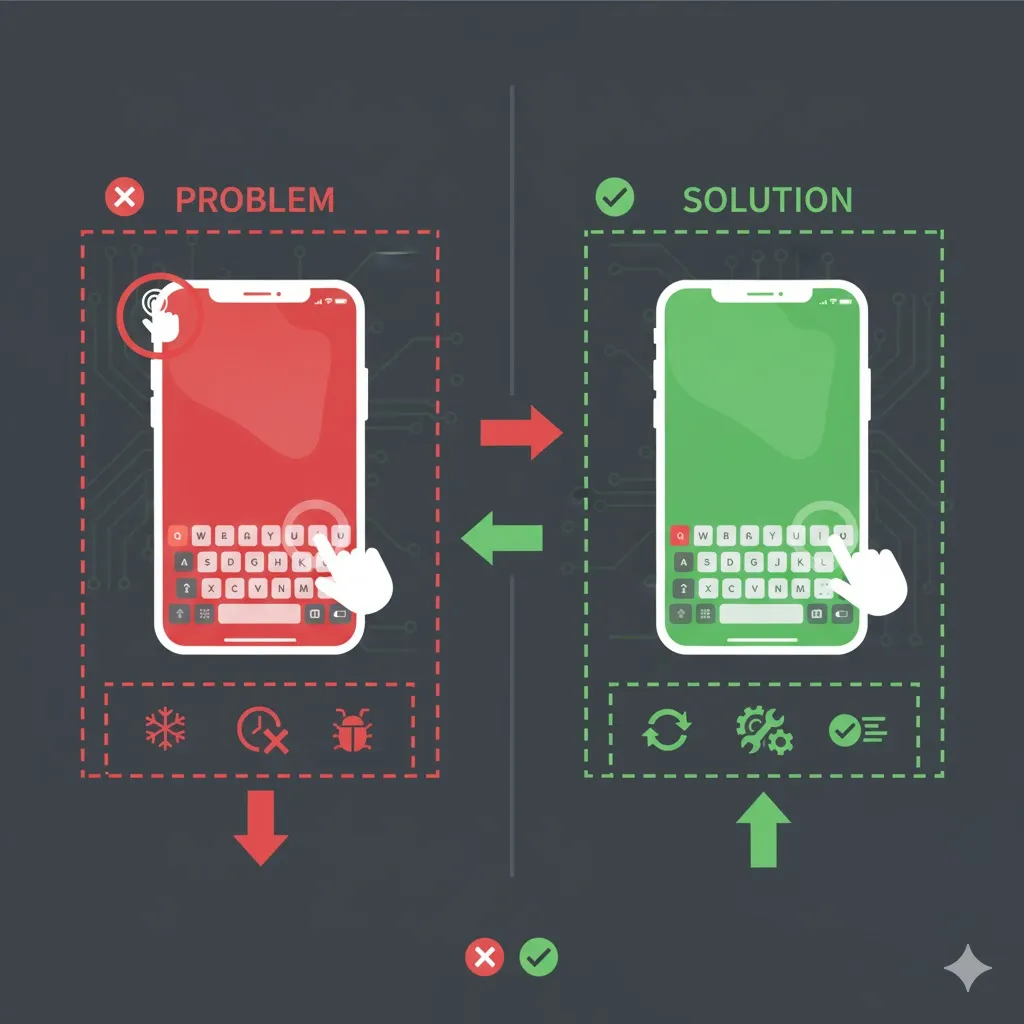
iPhone 13, Apple’ın en popüler modellerinden biri olarak hızlı performansı ve stabil işletim sistemi ile öne çıkıyor. Ancak bazı kullanıcılar mesajlaşma, sosyal medya uygulamaları, not alma ve e-posta yazarken klavyenin donduğunu veya yavaş çalıştığını bildiriyor. Klavyenin donması, yazı yazarken ciddi bir kesinti yaratabilir ve cihaz kullanım deneyimini olumsuz etkileyebilir. Neyse ki bu sorunların çoğu yazılım, ayar veya cihaz kaynaklıdır ve kullanıcılar tarafından kolayca çözülebilir. İşte iPhone 13 klavye donuyor sorununa yönelik kapsamlı çözüm yolları ve öneriler.
1. iOS Güncellemelerini Kontrol Edin
iPhone klavye performansında en önemli faktörlerden biri iOS sürümüdür Eski sürümler bazen klavyede gecikmeye ve donmalara neden olabilir Ayarlar Genel Yazılım Güncelleme adımlarını takip ederek cihazınızın en güncel iOS sürümünü kullandığından emin olun Güncellemeler klavye performansını artıran düzeltmeleri ve hataları gideren yamalar içerir Güncel olmayan cihazlarda küçük yazılım hataları birikerek klavyenin donmasına sebep olabilir
2. Cihazı Yeniden Başlatın
Bazen basit bir yeniden başlatma birçok yazılım sorununu çözebilir iPhone 13’ü kapatıp tekrar açmak sistemdeki geçici hataları ortadan kaldırır ve klavyenin daha hızlı çalışmasını sağlar Özellikle mesajlaşma ve not uygulamalarında yaşanan donmalarda bu yöntem kullanıcılar tarafından en çok tercih edilen çözümdür
3. Arka Plan Uygulamalarını Kapatın
Aynı anda çok sayıda uygulamanın açık olması cihazın RAM’ini tüketir ve klavyenin yavaşlamasına neden olabilir Uygulama değiştiriciye girerek kullanılmayan uygulamaları kapatmak klavyenin performansını artırır Bu adım özellikle cihazda hafıza sıkıntısı olan kullanıcılar için önemlidir Klavyenin donma problemi çoğu zaman cihazın hafıza yönetiminden kaynaklanır
4. Klavye Ayarlarını Sıfırlayın
Klavye ile ilgili sorunlar bazen yapılan ayar değişikliklerinden kaynaklanır Ayarlar Genel Sıfırla Klavye Sözlüğünü Sıfırla adımlarını izleyerek klavyeyi fabrika ayarlarına döndürmek sorunu çözebilir Bu işlem yazım sırasında takılmaları azaltır ve klavyenin daha stabil çalışmasını sağlar Özellikle tahmin ve otomatik düzeltme özelliklerini değiştirdiyseniz sıfırlamak faydalı olacaktır
5. Otomatik Düzeltme ve Tahmin Özelliğini Kontrol Edin
Otomatik düzeltme ve kelime tahmini özellikleri bazı durumlarda klavyenin yavaşlamasına neden olabilir Ayarlar Genel Klavye bölümünden bu özellikleri geçici olarak kapatıp deneyin Eğer klavye daha hızlı çalışıyorsa hangi özelliğin donmaya sebep olduğunu anlamış olursunuz Bu yöntem ayrıca yazım alışkanlıklarınıza uygun klavye kullanımını optimize etmenize de yardımcı olur
6. Üçüncü Parti Klavye Uygulamaları Deneyin
Standart iPhone klavyesi donuyorsa App Store’dan güvenilir bir üçüncü parti klavye uygulaması yükleyerek test edin Bu yöntem sorunun cihazın genel performansından mı yoksa klavye uygulamasından mı kaynaklandığını anlamak için etkili bir yöntemdir Örneğin Gboard veya SwiftKey gibi popüler uygulamalar, farklı bir klavye deneyimi sunarak geçici çözüm sağlayabilir
7. Depolama Alanını Kontrol Edin
iPhone’da yeterli depolama alanı kalmadığında cihaz performansı düşer ve klavyede gecikmeler yaşanabilir Ayarlar Genel iPhone Saklama Alanı bölümünden gereksiz dosyaları, kullanılmayan uygulamaları ve önbelleği temizleyin Bu işlem cihazın genel hızını artırır ve klavyenin donma sorununu önemli ölçüde azaltabilir
8. Klavyeyi Kapatıp Tekrar Açın
Mesajlaşma veya not uygulamasında klavye donuyorsa uygulamayı kapatıp yeniden açmak hızlı bir çözüm sunabilir Bazı durumlarda klavye sadece belirli uygulamalarda takılabilir ve uygulamanın yeniden başlatılması sorunu çözebilir Ayrıca uygulama güncellemeleri ile birlikte klavye performansı da artabilir
9. iCloud ve Hesap Senkronizasyonunu Kontrol Edin
iCloud veya üçüncü parti uygulamalar ile yapılan eşzamanlama işlemleri klavyenin performansını etkileyebilir Ayarlar Apple ID iCloud bölümünden gereksiz senkronizasyonları geçici olarak kapatın ve klavyeyi tekrar test edin Senkronizasyon sırasında cihazın işlemcisi yoğun şekilde çalıştığında klavye gecikmeli tepki verebilir
10. Fabrika Ayarlarına Dönmeyi Düşünün
Tüm adımlar işe yaramazsa cihazınızı yedekleyip fabrika ayarlarına döndürmek en kesin çözümlerden biridir Ayarlar Genel Sıfırla Tüm İçerikleri ve Ayarları Sil adımlarını izleyin Bu işlem cihazdaki tüm yazılım hatalarını ortadan kaldırır ve klavyenin sorunsuz çalışmasını sağlar Özellikle iOS güncellemeleri sonrası yaşanan karmaşık sorunlarda fabrika ayarlarına dönmek etkili olabilir
11. Uygulama Güncellemelerini Kontrol Edin
Klavye donması bazen yalnızca belirli uygulamalarda yaşanır App Store’dan uygulamaların güncel olup olmadığını kontrol edin Güncellemeler performans iyileştirmeleri ve hataları gidererek klavyenin daha stabil çalışmasına katkı sağlar Özellikle mesajlaşma ve not alma uygulamaları için düzenli güncelleme şarttır
12. Apple Destek ile İletişime Geçin
Yukarıdaki yöntemler sorunu çözmezse klavyenin donması donanımsal bir sorundan kaynaklanıyor olabilir Apple Destek veya yetkili servise başvurarak cihazın kontrol edilmesini sağlayabilirsiniz Özellikle garanti kapsamındaki cihazlarda onarım ücretsiz olabilir ve sorunun güvenli bir şekilde çözülmesini sağlar Ayrıca Apple uzmanları, cihazın yazılım ve donanımını detaylı test ederek kesin çözüm sunabilir
Sonuç
iPhone 13 klavye donuyor sorunu çoğunlukla yazılım ayar veya cihaz hafıza kaynaklıdır Yukarıdaki yöntemlerin çoğu kullanıcılar tarafından kolayca uygulanabilir ve klavyenin sorunsuz çalışmasını sağlar Düzenli iOS güncellemeleri yapmak gereksiz uygulamaları kapatmak ve cihazda yeterli alan bırakmak klavye performansını artırır Eğer tüm adımlar sonuç vermezse yetkili Apple servisine başvurmak en güvenli yoldur Bu sayede hem cihazınızın ömrünü uzatabilir hem de mesajlaşma ve yazı yazma deneyiminizi kesintisiz sürdürebilirsiniz