iPhone 14 Plus iCloud Yedekleme Hatası Nasıl Çözülür?
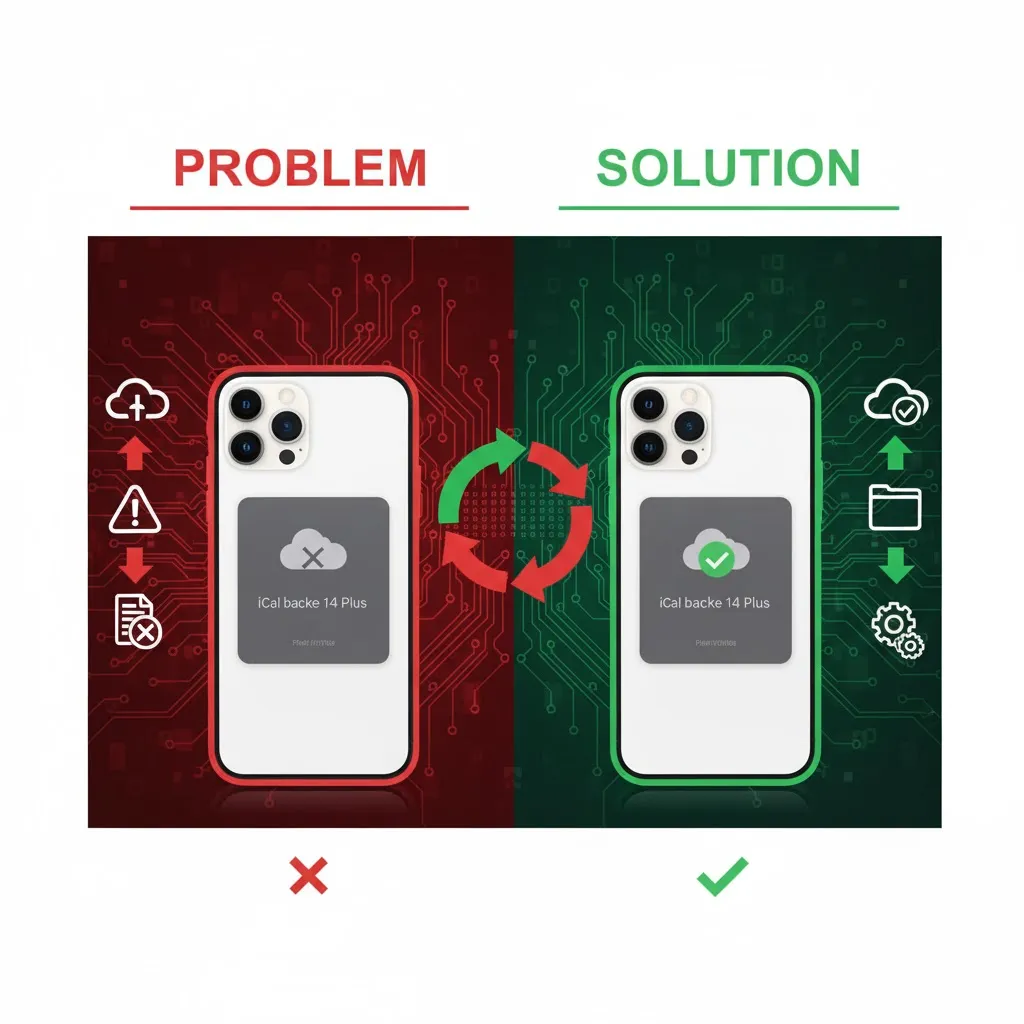
iPhone kullanıcıları için iCloud yedeklemesi, cihazdaki verilerin güvenli bir şekilde saklanması açısından son derece önemlidir. Ancak iPhone 14 Plus kullanıcıları bazen iCloud yedekleme sırasında hatalarla karşılaşabilmektedir. Bu durum, cihazdaki fotoğraflar, mesajlar, uygulama verileri ve ayarların güvenliğini tehlikeye atabilir. Yedekleme hataları, çoğu zaman internet bağlantısı, depolama alanı veya yazılım sorunlarından kaynaklansa da bazen daha karmaşık teknik nedenler de olabilir. Bu yazıda, iPhone 14 Plus kullanıcılarının iCloud yedekleme hatalarını çözebilmeleri için 12 adımda çözüm önerileri sunulacaktır.
1. İnternet Bağlantınızı Kontrol Edin
iCloud yedekleme işleminin başarılı olabilmesi için güçlü ve stabil bir Wi-Fi bağlantısı gerekir. Yavaş veya kesintili internet, yedekleme işleminin başarısız olmasına neden olur. Modeminizi veya router cihazınızı yeniden başlatmak çoğu zaman sorunu çözer. Ayrıca farklı bir Wi-Fi ağına bağlanarak yedekleme işlemini tekrar deneyebilirsiniz. Mobil veri ile yedekleme yapmak büyük boyutlu dosyalarda genellikle yeterli değildir ve işlemin başarısız olmasına yol açabilir. Bu nedenle, Wi-Fi bağlantısının kararlı olduğundan emin olun.
2. iCloud Depolama Alanını Kontrol Edin
iCloud alanının dolu olması, yedekleme hatalarının en sık görülen nedenlerinden biridir. iCloud ücretsiz olarak 5 GB depolama alanı sunar ve bu alan hızla dolabilir. Ayarlar > [Adınız] > iCloud > Depolamayı Yönet bölümünden mevcut alanınızı kontrol edebilirsiniz. Gereksiz fotoğraf, video veya uygulama verilerini silmek, alan açmak için etkili bir yöntemdir. Eğer daha fazla alana ihtiyacınız varsa, Apple’ın sunduğu ek depolama paketlerinden birini satın alabilirsiniz. Depolama alanını düzenli olarak kontrol etmek, yedekleme işleminin düzenli ve sorunsuz olmasını sağlar.
3. iPhone’unuzu Güncelleyin
iOS güncellemeleri, cihazda bulunan yazılım hatalarını düzeltir ve iCloud ile uyumluluğu artırır. Ayarlar > Genel > Yazılım Güncelleme bölümünden iPhone’unuzu en güncel sürüme yükseltmek, yedekleme işleminin sorunsuz gerçekleşmesine yardımcı olur. Güncellemeler, özellikle yeni cihazlarda karşılaşılan beklenmeyen hataları önler ve cihaz performansını artırır.
4. iCloud Hesabınızı Yeniden Giriş Yapın
Bazen iCloud oturumunda yaşanan küçük sorunlar yedeklemenin başarısız olmasına neden olabilir. Bu durumda hesabınızdan çıkış yapıp tekrar giriş yapmak çözüm olabilir. Ayarlar > [Adınız] > Oturumu Kapat seçeneğini kullanarak çıkış yaptıktan sonra Apple kimliğinizle tekrar giriş yapın. Bu işlem, kimlik doğrulama hatalarını sıfırlar ve yedekleme sürecinin sorunsuz başlamasını sağlar.
5. Cihazınızı Yeniden Başlatın
Basit bir yeniden başlatma işlemi, cihazda oluşan geçici yazılım hatalarını ortadan kaldırabilir. iPhone 14 Plus’ı kapatıp birkaç saniye bekledikten sonra tekrar açmak, çoğu zaman yedekleme işleminin sorunsuz gerçekleşmesini sağlar. Yeniden başlatma, cihazın hafızasını temizler ve arka planda çalışan gereksiz süreçleri durdurarak iCloud’a daha hızlı erişim sağlar.
6. Yedekleme Ayarlarını Kontrol Edin
iCloud yedekleme ayarlarının aktif olduğundan emin olmak gerekir. Ayarlar > [Adınız] > iCloud > iCloud Yedekleme bölümüne gidin ve yedekleme özelliğinin açık olduğunu kontrol edin. Eğer kapalıysa etkinleştirip “Şimdi Yedekle” seçeneğine dokunarak işlemi başlatabilirsiniz. Yedekleme ayarlarını kontrol etmek, hataların önlenmesinde kritik bir adımdır.
7. Düşük Güç Modunu Kapatın
Düşük güç modu açık olduğunda, cihaz bazı arka plan işlemlerini kısıtlar ve bu durum iCloud yedeklemesini engelleyebilir. Ayarlar > Pil > Düşük Güç Modu bölümünden bu özelliği kapatmanız gerekir. Düşük güç modu kapatıldıktan sonra cihazın şarjının yeterli olduğundan emin olun ve yedeklemeyi tekrar deneyin.
8. VPN veya Güvenlik Uygulamalarını Devre Dışı Bırakın
Bazı VPN bağlantıları veya güvenlik uygulamaları, Apple sunucularına erişimi kısıtlayabilir. Bu durum, yedekleme işleminin başarısız olmasına yol açabilir. Yedekleme sırasında VPN ve güvenlik yazılımlarını geçici olarak devre dışı bırakmak, işlemin sorunsuz ilerlemesini sağlar.
9. Apple Sunucu Durumunu Kontrol Edin
Yedekleme sorunları bazen Apple sunucularından kaynaklanabilir. Apple Sistem Durumu sayfasını ziyaret ederek iCloud Yedekleme hizmetinin aktif olup olmadığını kontrol edebilirsiniz. Sunucu kaynaklı problemler, cihazınızla ilgili olmasa bile yedekleme işleminin başarısız olmasına yol açabilir ve bu tür durumlarda birkaç saat beklemek çözüm olabilir.
10. Yedekleme Boyutunu Azaltın
Büyük boyutlu veriler yedekleme sırasında hatalara neden olabilir. Fotoğraflar, videolar veya oyun verileri gibi büyük dosyaların yedekleme kapsamından çıkarılması, işlemin sorunsuz tamamlanmasını sağlar. Bu adım, özellikle iCloud depolama alanı sınırlı olan kullanıcılar için oldukça önemlidir.
11. Fabrika Ayarlarına Dönmeden Önce iTunes ile Yedekleme
Eğer hiçbir yöntem işe yaramıyorsa, iCloud yerine iTunes üzerinden bilgisayara yedek almak bir alternatiftir. USB kablosuyla cihazı bilgisayara bağlayıp iTunes üzerinden “Şimdi Yedekle” seçeneğini kullanabilirsiniz. Bu yöntem, verilerinizi kaybetmeden yedekleme yapmanızı sağlar ve özellikle büyük veri yedeklemelerinde güvenli bir alternatiftir.
12. Apple Destek ile İletişime Geçin
Tüm adımları denemenize rağmen yedekleme hatası devam ediyorsa, Apple Destek ekibiyle iletişime geçmek gerekir. Cihaz veya hesapla ilgili teknik bir problem olabilir. Apple uzmanları, sorunu hızlı ve güvenli bir şekilde çözmek için gerekli yönlendirmeleri yapacaktır.
Sonuç olarak, iPhone 14 Plus iCloud yedekleme hatası çoğunlukla internet bağlantısı, depolama alanı veya yazılım sorunlarından kaynaklanır. Yukarıdaki adımların uygulanmasıyla sorun büyük ölçüde çözülebilir. Düzenli iCloud yedeklemesi yapmak, verilerinizi güvenli bir şekilde saklamanızı sağlar ve cihaz performansını artırır. iCloud yedeklemesi sayesinde fotoğraflar, mesajlar, uygulama verileri ve cihaz ayarları güvenle korunur, olası veri kayıplarının önüne geçilmiş olur.