iPhone 14 Şebeke Yok Hatası Nasıl Giderilir?
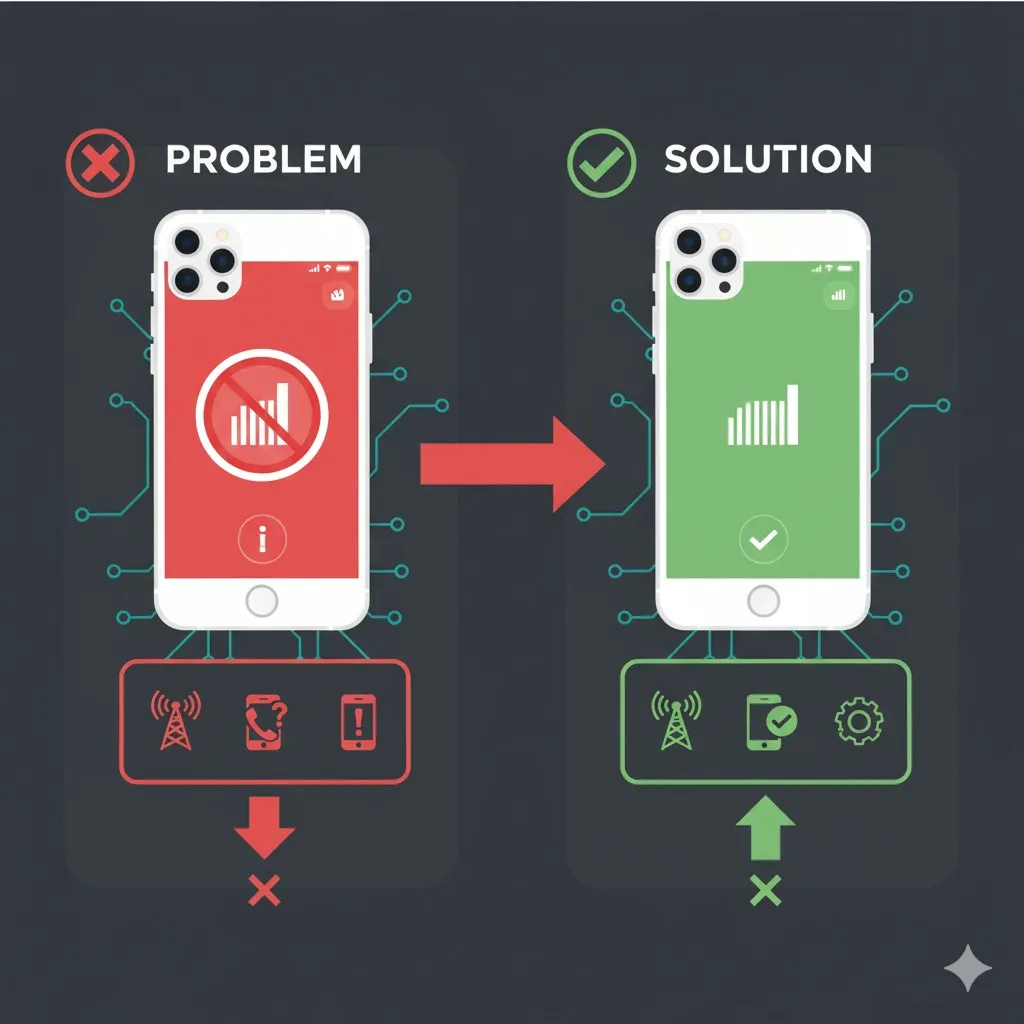
iPhone 14 kullanıcılarının zaman zaman karşılaştığı “Şebeke Yok” hatası, arama yapmayı ve internet erişimini tamamen engelleyebilir. Bu sorun, yazılım kaynaklı olabileceği gibi donanımdan da kaynaklanabilir. Aşağıdaki yöntemler, problemin kaynağını bulmanıza ve çözmenize yardımcı olacaktır.
1. Uçak Modunu Kontrol Edin
Uçak Modu aktif olduğunda telefonun tüm kablosuz bağlantıları devre dışı kalır. Çoğu kullanıcı bu modu yanlışlıkla açabilir. Denetim Merkezi’nden Uçak Modu’nu açın, yaklaşık 10–15 saniye bekleyin ve tekrar kapatın. Bu işlem, iPhone’un şebeke sinyalini yeniden aramasını sağlar ve çoğu kısa süreli bağlantı sorununu çözebilir. Bu yöntem, yazılımsal hataların hızlıca giderilmesi için genellikle ilk adımdır.
2. SIM Kartı Çıkarıp Yeniden Takın
SIM kartın yanlış yerleşmesi veya temassızlığı, şebeke hatalarına yol açabilir. Telefonu kapatın, SIM kartı dikkatlice çıkarın ve temiz, kuru bir bezle silin. Ardından SIM kartı tekrar yuvasına yerleştirin. Bu basit ama etkili adım, özellikle telefon düşmüş veya SIM kart uzun süre çıkarılmamışsa sinyal sorunlarını büyük ölçüde giderebilir.
3. SIM Kartı Başka Telefonda Deneyin
Sorunun SIM karttan mı yoksa iPhone’dan mı kaynaklandığını anlamak için SIM kartı başka bir telefona takın. Eğer başka cihazda şebeke çalışıyorsa sorun iPhone 14’ünüzdedir. Bu adım, problemi hızlıca tespit etmenizi sağlar ve gereksiz teknik servis ziyaretlerini önler.
4. Operatör Ayarlarını Güncelleyin
iPhone 14, operatör tarafından sağlanan ayarlara ihtiyaç duyar. Ayarlar > Genel > Hakkında bölümünden operatör ayarlarının güncel olup olmadığını kontrol edin. Güncellenmeyen ayarlar, şebeke sinyalinin zayıf veya hiç gelmemesine neden olabilir. Operatör güncellemeleri, bağlantı kararlılığını artırır ve arama ile internet performansını optimize eder.
5. iOS Güncellemelerini Kontrol Edin
Eski iOS sürümleri, şebeke sorunlarına yol açabilir. Ayarlar > Genel > Yazılım Güncelleme bölümünden cihazınızın güncel olup olmadığını kontrol edin. Yeni iOS güncellemeleri, hataları düzelterek şebeke modülünün daha stabil çalışmasını sağlar. Yazılım güncellemeleri, ayrıca yeni güvenlik yamalarını ve performans iyileştirmelerini de içerir.
6. Ağ Ayarlarını Sıfırlayın
Ayarlar > Genel > Aktar veya Sıfırla > Ağ Ayarlarını Sıfırla yolunu izleyerek ağ ayarlarını fabrika değerlerine döndürebilirsiniz. Bu işlem, Wi-Fi, VPN ve hücresel ayarları sıfırlayarak şebeke problemlerini çözebilir. Sıfırlama sonrası telefon, yeniden şebeke araması yapar ve eski bağlantı sorunları giderilir.
7. 5G Ayarlarını Değiştirin
Bazı bölgelerde 5G sinyali zayıf veya kararsız olabilir. Ayarlar > Hücresel > Seçenekler > Ses ve Veri yolunu izleyerek bağlantıyı LTE’ye geçirin. Bu değişiklik, şebeke sinyalinin stabil olmasını sağlar ve arama ile internet bağlantısında yaşanan kesintileri azaltır.
8. Fiziksel Hasar Kontrolü Yapın
Telefon düşmesi veya darbe alması, anten veya modem çipinde hasara yol açabilir. Arka kasayı ve SIM kart yuvasını dikkatlice kontrol edin. Görünür bir hasar varsa şebeke sinyali zayıflayabilir. Bu durumda cihazı yetkili teknik servise götürmek en güvenli çözümdür.
9. Operatör Kaynaklı Sorunları Kontrol Edin
Bazen sorun, iPhone’dan değil, operatörden kaynaklanır. Yoğun kullanım, bakım veya arıza nedeniyle şebeke geçici olarak devre dışı kalabilir. Operatörünüzün web sitesinden veya müşteri hizmetlerinden bölgesel sorunları kontrol edin. Böylece gereksiz cihaz müdahalesinden kaçınabilirsiniz.
10. Hücresel Veri Ayarlarını Kontrol Edin
Hücresel veri kapalı veya yanlış yapılandırılmışsa, şebeke sinyali alınamaz. Ayarlar > Hücresel bölümünden verinin açık olduğundan ve doğru operatörün seçili olduğundan emin olun. Bu ayar, mobil internet bağlantısının ve aramaların düzgün çalışması için kritik öneme sahiptir.
11. SIM Uygulamaları ve Operatör Ayarlarını Yeniden Kurun
Ayarlar > Hücresel > SIM Uygulamaları veya Operatör Hizmetleri kısmından operatör ayarlarını yeniden yükleyin. Bu adım, özellikle yeni SIM kart kullanımı veya operatör değişikliklerinde şebeke bağlantısını yeniden kazandırır.
12. Tüm Ayarları Sıfırlayın
Ayarlar > Genel > Aktar veya Sıfırla > Tüm Ayarları Sıfırla seçeneği ile cihazın tüm sistem ayarlarını fabriya değerlerine döndürebilirsiniz. Kişisel verileriniz silinmez, ancak yazılımsal hatalar giderilir. Bu işlem sonrası cihaz, şebeke modülünü yeniden yapılandırır.
13. iPhone’u Yeniden Başlatın
Telefonu yeniden başlatmak, geçici yazılım hatalarını gidermenin en kolay yoludur. Güç düğmesine basarak telefonu kapatın, birkaç saniye bekleyin ve tekrar açın. Bu işlem, şebeke modülünün doğru şekilde çalışmasına yardımcı olur.
14. Yerel Şebeke Sinyalini Kontrol Edin
Yoğun nüfuslu alanlarda veya binaların iç kısımlarında şebeke sinyali zayıf olabilir. Farklı bir konuma çıkarak sinyali test edin. Eğer şebeke burada çalışıyorsa, sorun bölgesel kapsama ile ilgilidir ve operatör müdahalesi gerekebilir.
15. Apple Destek ile İletişime Geçin
Tüm adımlar işe yaramadıysa, cihazda donanımsal bir arıza olabilir. Apple Yetkili Servis sağlayıcılarına başvurarak anten, modem veya diğer parçaların kontrolünü sağlayabilirsiniz. Özellikle garantili cihazlarda teknik servis çözümü, kalıcı ve güvenli bir seçenektir.