iPhone 15 Pro Max Video Çekimi Donuyor Sorunu Nasıl Çözülür?
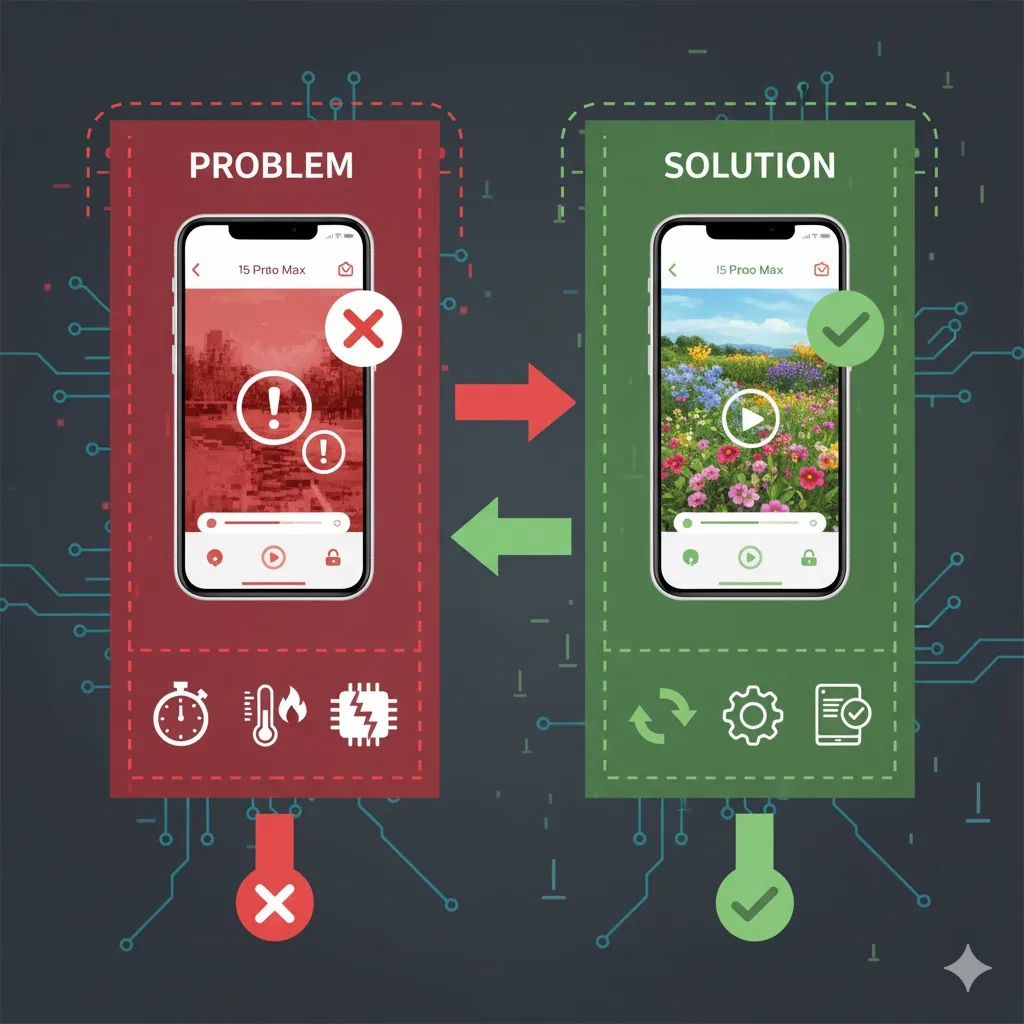
iPhone 15 Pro Max, son teknoloji kamera sistemleri ve güçlü işlemcisi ile kullanıcılarına yüksek kaliteli video çekim deneyimi sunar. Ancak bazı kullanıcılar, video kaydı sırasında donma, takılma, kare atlama veya cihazın yavaşlaması gibi sorunlarla karşılaşabilir. Bu durum özellikle uzun videolar çekerken veya ağır çekim, ProRes gibi yüksek çözünürlüklü modlarda sık yaşanır. Sorun genellikle yazılım kaynaklı olsa da donanım, depolama veya aşırı ısınma gibi nedenlerden de kaynaklanabilir. Aşağıda iPhone 15 Pro Max’te video çekimi donuyor hatasını çözmek için uygulanabilecek 15 kapsamlı yöntem detaylı olarak açıklanmıştır.
1. Cihazı Yeniden Başlatın
Video çekiminde donma gibi sorunların en basit ama etkili çözümü cihazı yeniden başlatmaktır. Kapatıp açmak, geçici yazılım hatalarını ortadan kaldırır ve arka planda takılı kalan süreçleri temizler. Yeniden başlatma sonrası video çekim performansında ciddi bir iyileşme gözlemlenebilir.
2. Depolama Alanını Kontrol Edin
Video çekimi sırasında depolama alanının dolu olması, cihazın videoyu işleme yeteneğini sınırlayabilir. Ayarlar > Genel > iPhone Saklama Alanı bölümünden boş alanı kontrol edin. Gereksiz fotoğraf, video veya uygulamaları silmek, cihazın video kaydı sırasında takılmadan çalışmasını sağlar.
3. Arka Planda Çalışan Uygulamaları Kapatın
Birden fazla uygulamanın arka planda çalışması, RAM kullanımını artırır ve video çekiminde donmalara neden olabilir. Tüm arka plan uygulamalarını kapatmak, cihazın kameraya daha fazla kaynak ayırmasını sağlayarak çekim performansını artırır.
4. Kamera Ayarlarını Optimize Edin
Video çözünürlüğünün çok yüksek olması cihazı zorlayabilir. Ayarlar > Kamera > Video Kaydı bölümünden 4K 60 FPS veya ProRes gibi yüksek modlar yerine daha düşük çözünürlüklerde test yapın. Bu, özellikle uzun çekimlerde donmayı azaltır ve akıcı video kaydı sağlar.
5. Yazılım Güncellemelerini Kontrol Edin
iOS güncellemeleri, kamera performansı ve video çekimi ile ilgili hataları düzeltir. Ayarlar > Genel > Yazılım Güncelleme menüsünden cihazın güncel olup olmadığını kontrol edin. Apple, video çekimi sırasında performansı artıran iyileştirmeleri düzenli olarak yayınlar.
6. Isınma Sorununu Önleyin
Uzun süre video çekimi, özellikle yüksek çözünürlük ve ağır çekim modlarında cihazın ısınmasına neden olabilir. Isınma, işlemciyi ve kamerayı zorlayarak donmaya yol açar. Cihazı serin bir ortamda kullanmak veya kısa aralıklarla çekim yapmak sorunu azaltır.
7. Kamera Uygulamasını Yeniden Başlatın
Kamera uygulamasında oluşan geçici hatalar, video çekimi sırasında donmalara yol açabilir. Uygulamayı tamamen kapatıp yeniden açmak çoğu zaman performansı düzeltir.
8. Üçüncü Taraf Kamera Uygulamalarını Kaldırın
Bazı üçüncü taraf kamera uygulamaları sistemle çakışarak donma sorununa sebep olabilir. Son yüklediğiniz veya sık kullandığınız üçüncü taraf uygulamaları kaldırarak video çekimini test edin.
9. HDR ve Ağır Çekim Modlarını Kapatın
Sinematik Mod, ProRes veya HDR gibi özellikler, yüksek işlemci gücü ve depolama gerektirir. Bu modlar etkin iken cihaz zorlanabilir ve video çekimi donabilir. Bu modları kapatarak çekim performansını artırabilirsiniz.
10. Lensleri Temizleyin
Kamera lensindeki kir, parmak izi veya nem, odaklama sistemini etkileyerek video çekiminde takılmalara neden olabilir. Mikrofiber bir bezle lensleri nazikçe temizlemek, donma sorununu azaltabilir ve daha net görüntü sağlar.
11. Ağ Ayarlarını Sıfırlayın
Bazen ağ veya bağlantı sorunları video çekimini etkileyebilir. Ayarlar > Genel > Sıfırla > Ağ Ayarlarını Sıfırla seçeneği, Wi-Fi ve diğer ağ ayarlarını sıfırlayarak performansı iyileştirebilir.
12. Tüm Ayarları Sıfırlayın
Ayarlar > Genel > Sıfırla > Tüm Ayarları Sıfırla seçeneği, kamera ile ilgili hatalı ayarları temizler. Bu işlem kişisel dosyalarınızı silmez, sadece ayarları varsayılan hâle getirir ve donma sorununu azaltır.
13. Depolama Formatını Kontrol Edin
HEVC veya yüksek verimli video formatı bazı durumlarda eski uygulamalar veya oynatıcılar ile uyumsuz olabilir. Ayarlar > Kamera > Formatlar bölümünden uyumlu format seçerek video çekimini test edin.
14. iPhone’u Soğuk Ortamlarda Kullanın
Aşırı sıcak ortamlar, işlemciyi ve kamerayı zorlayarak donmalara neden olabilir. Cihazı serin bir ortamda kullanmak, uzun süreli video çekimlerinde performansı artırır.
15. Apple Destek ile İletişime Geçin
Tüm yöntemleri denedikten sonra video çekimi hâlâ donuyorsa, donanımsal bir sorun olabilir. Apple Destek ile iletişime geçmek, kamera sensörü, işlemci veya diğer donanım parçalarının kontrol edilmesini sağlar ve kalıcı çözüm sunar.
Sonuç olarak, iPhone 15 Pro Max video çekimi donuyor sorunu çoğunlukla yazılım, depolama, ısınma veya ayar sorunlarından kaynaklanır. Yukarıdaki 15 yöntemi uygulayarak sorunu büyük ölçüde çözebilir, cihazınızın video çekim performansını artırabilirsiniz. Düzenli bakım, lens temizliği ve ayar kontrolleri, uzun süre sorunsuz video çekimi için kritik öneme sahiptir.