iPhone SE 2022 Kamera Siyah Görüntü Sorunu Nasıl Giderilir?
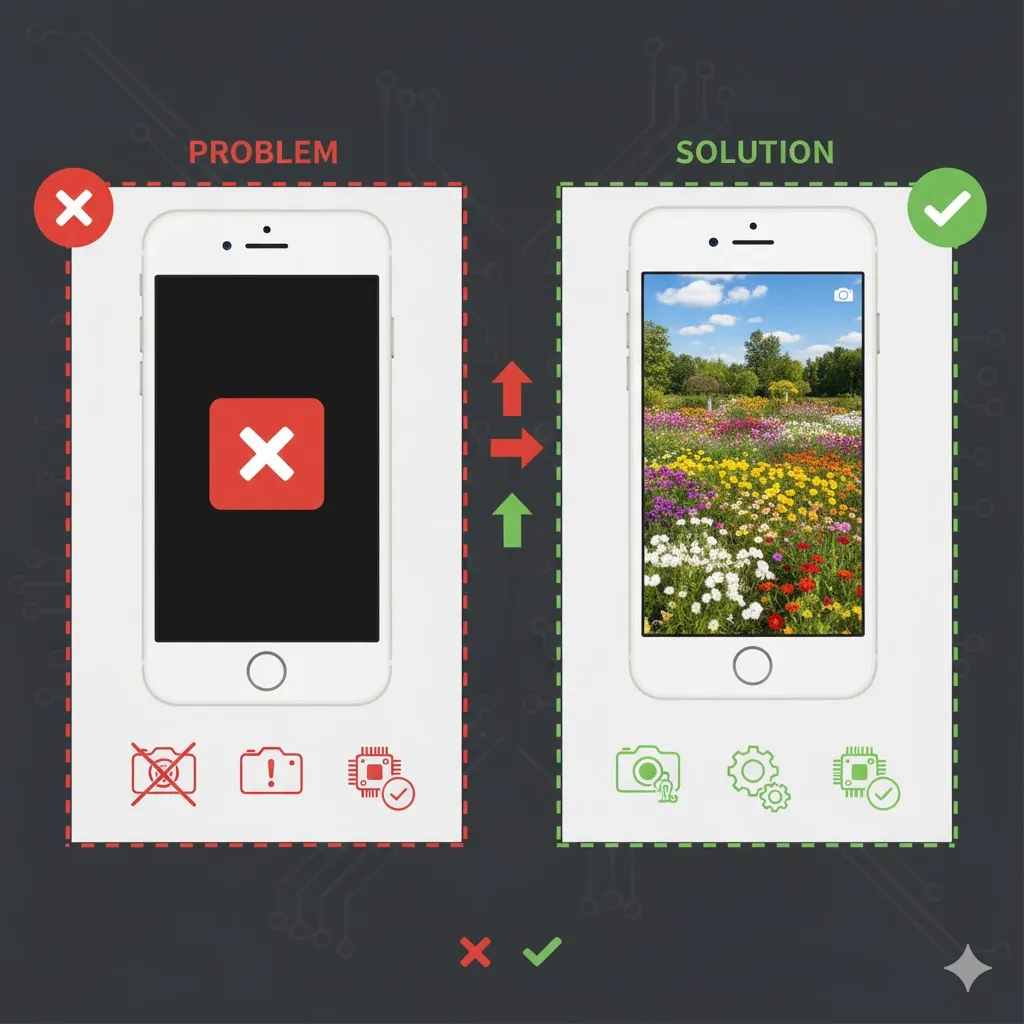
iPhone SE 2022 kullanıcıları, zaman zaman kamerayı açtıklarında siyah ekran ile karşılaşabiliyor. Bu durum hem ön hem de arka kamerada görülebilir ve çoğunlukla yazılım hataları, donanım sorunları veya bazı uygulama çakışmalarından kaynaklanır. Bu yazıda, iPhone SE 2022 kullanıcılarının siyah kamera ekranı sorununu çözebilmeleri için 12 etkili yöntem detaylı şekilde anlatılmaktadır.
1. Kamerayı Yeniden Başlatın
Kamera uygulaması bazen arka planda takılı kalabilir. Bu durumda yapmanız gereken uygulamayı tamamen kapatıp yeniden açmaktır. Uygulama geçiş ekranını açarak Kamera uygulamasını yukarı kaydırın ve kapattıktan sonra birkaç saniye bekleyip tekrar açın. Bu basit işlem, çoğu zaman siyah ekran sorununu ortadan kaldırır.
2. Telefonu Yeniden Başlatın
Cihazı yeniden başlatmak birçok geçici yazılım hatasını çözebilir. Güç düğmesine ve ses tuşuna aynı anda basarak “Kapat” seçeneğini seçin. Telefon kapandıktan sonra tekrar açın ve kamerayı test edin. Yeniden başlatma işlemi, sistemde takılmış olan geçici sorunları temizler.
3. iOS Güncellemelerini Kontrol Edin
Apple, sistem hatalarını düzeltmek ve performansı artırmak için düzenli olarak güncellemeler yayınlar. Ayarlar > Genel > Yazılım Güncelleme yolunu izleyerek yeni bir iOS sürümü varsa cihazınıza yükleyin. Güncellemeler, kamera siyah ekran sorununu çözebilir ve cihazınızın daha stabil çalışmasını sağlar.
4. Kamera İzinlerini Kontrol Edin
Bazı uygulamalar kameraya erişim iznine sahip olmadığında siyah ekran problemi ortaya çıkabilir. Ayarlar > Gizlilik ve Güvenlik > Kamera menüsünden, uygulamaların kameraya erişim izinlerini kontrol edin. Erişimi olmayan uygulamaları yetkilendirmek, sorunun çözülmesini sağlayabilir.
5. Uygulama Kaynaklı Sorunları Test Edin
Kamera yalnızca belirli bir uygulamada çalışmıyorsa, sorun büyük olasılıkla o uygulamadan kaynaklanıyordur. Örneğin Instagram veya WhatsApp gibi uygulamalarda kamera açılmıyorsa, uygulamayı silip yeniden yüklemek sorunu ortadan kaldırabilir.
6. Depolama Alanını Kontrol Edin
iPhone’un depolama alanı dolduğunda kamera düzgün çalışmayabilir. Ayarlar > Genel > iPhone Saklama Alanı yoluyla mevcut boş alanı kontrol edin. Gereksiz fotoğraf, video ve uygulamaları silerek cihazınıza yer açmak, kameranın normal çalışmasına yardımcı olur.
7. Kamera Lensini Temizleyin
Bazen siyah ekran sorunu, aslında lensin kirli olmasından kaynaklanır. Kamera lensinde parmak izi, toz veya kir birikmiş olabilir. Mikrofiber bir bezle lensi nazikçe temizleyerek görüntü kalitesini yeniden sağlayabilirsiniz.
8. Üçüncü Taraf Kamera Uygulamalarını Kaldırın
Bazı üçüncü taraf kamera uygulamaları, sistem kamerasıyla çakışabilir ve siyah ekran sorununa yol açabilir. Üçüncü taraf uygulamaları kaldırarak, varsayılan Kamera uygulamasını test edin. Eğer sorun ortadan kalkarsa, bu uygulamaları yeniden yüklemeyin.
9. Ayarları Sıfırlayın
Sistemsel bir hata varsa, tüm ayarları sıfırlamak etkili olabilir. Ayarlar > Genel > Aktar veya iPhone’u Sıfırla > Tüm Ayarları Sıfırla seçeneğini kullanın. Bu işlem kişisel verilerinizi silmez, yalnızca sistem ayarlarını varsayılan hâline getirir ve kameranın çalışmasını engelleyen sorunları çözebilir.
10. Donanım Hasarını Kontrol Edin
Telefon düşmüş veya darbe almışsa kamera donanımı zarar görmüş olabilir. Kamera modülünde çatlak, buğulanma veya gevşeme olup olmadığını kontrol edin. Donanımsal bir sorun varsa, Apple yetkili servisine başvurmak gerekir.
11. DFU Modunda Yazılımı Yeniden Yükleyin
Tüm adımlar sonuç vermediyse, DFU (Device Firmware Update) modunu kullanarak cihazın yazılımını sıfırdan yükleyebilirsiniz. Bu işlem derin yazılım hatalarını düzeltebilir ancak teknik bilgi gerektirir. İşleme başlamadan önce mutlaka cihazınızı yedekleyin.
12. Apple Destek ile İletişime Geçin
Kendi başınıza çözüm bulamadıysanız, Apple Yetkili Servis ile iletişime geçmek en doğru adım olacaktır. Özellikle garanti süresi devam eden cihazlarda ücretsiz tamir veya değişim imkânı sunulabilir. Teknik destek, hem donanım hem de yazılım kaynaklı sorunları güvenli bir şekilde çözebilir.
Sonuç
iPhone SE 2022’de siyah kamera ekranı sorunu çoğunlukla yazılım kaynaklı olsa da bazen donanımsal bir arızanın habercisi olabilir. Yukarıdaki 12 adımı uygulayarak sorunu çözebilir, kameranızı yeniden sorunsuz şekilde kullanabilirsiniz. Eğer tüm bu yöntemler işe yaramazsa, Apple teknik servisi en güvenli ve kesin çözümü sunacaktır.
13. Kamera Uygulamasının Önbelleğini Temizleyin
iPhone kamera uygulaması, zamanla biriken geçici dosyalar ve önbellek nedeniyle düzgün çalışmayabilir. Kamera uygulamasını kapatıp telefonu yeniden başlattıktan sonra, cihazı kısa süreliğine uçak moduna alıp tekrar normal moda geçirerek önbelleğin temizlenmesini sağlayabilirsiniz. Bu yöntem, özellikle uygulama takılmaları ve siyah ekran sorunlarında etkili olabilir.