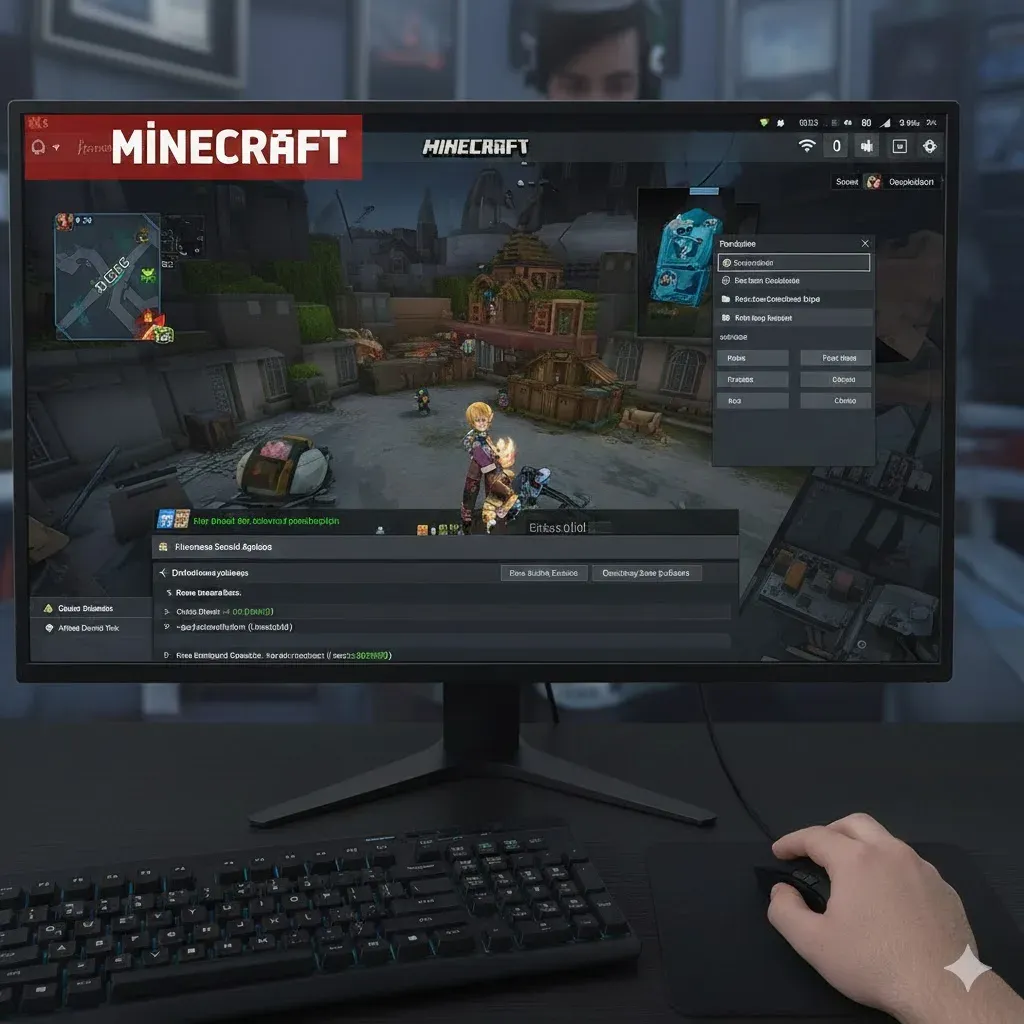
Minecraft Mod Yüklendikten Sonra Oyun Açılmıyor — Mod Uyumsuzluk Çözümü
Minecraft, modlarla zenginleştirildiğinde sınırsız yaratıcılık sunan bir oyun hâline gelir. Ancak mod yükledikten sonra oyunun açılmaması, oyuncuların sık karşılaştığı bir sorundur. Bu durum genellikle mod uyumsuzluğu, eksik bağımlılıklar, bozuk mod dosyaları, yanlış Java sürümü, RAM yetersizliği, shader veya texture pack çakışmaları ve Forge/Fabric hatalarından kaynaklanır. Modlu Minecraft deneyimi için bu hataların doğru şekilde tespit edilip çözülmesi gerekir. Aşağıda Minecraft mod yükledikten sonra oyunun açılmaması sorununu gidermek için kapsamlı ve detaylı adımlar bulabilirsiniz.
1. Mod Sürümünün Minecraft Sürümü ile Uyumluluğunu Kontrol Edin
Minecraft modları genellikle belirli bir oyun sürümü için geliştirilir. Örneğin, 1.19 için tasarlanmış bir mod, 1.20 sürümünde çalışmaz ve oyunun açılmasını engeller. Mod indirme sayfasında “compatible versions” veya “supported versions” bölümünü kontrol etmek önemlidir. Eğer farklı sürüm modları aynı klasöre yüklüyse, bu çakışmalar oyunun açılmasını tamamen durdurabilir. Mod sürümlerini kontrol etmek, sorunun çözümünde kritik bir adımdır.
2. Forge veya Fabric Kurulumunun Doğru Yapıldığını Kontrol Edin
Minecraft modlarının çoğu Forge veya Fabric platformları üzerinden çalışır. Modun gerektirdiği platformun yüklü olmaması, oyunun açılmamasına neden olur. Örneğin Forge modunu Fabric üzerinde çalıştırmak mümkün değildir. Ayrıca Forge veya Fabric sürümünün modla uyumlu olması gerekir. Launcher üzerinden doğru profili seçmek, modların sorunsuz çalışmasını sağlar.
3. Mod Dosyalarının Bozulmadığını ve Tam Olduğunu Kontrol Edin
İndirilen mod dosyalarının eksik veya bozuk olması, Minecraft’ın açılmamasına yol açar. Mod dosyası tamamlanmamış veya sıkıştırılmış dosyada hata varsa, oyun yükleme ekranında kapanır. Bu nedenle modları güvenilir sitelerden indirip, indirme sırasında dosya bütünlüğünü kontrol etmek gerekir. ZIP veya JAR dosyalarının eksiksiz olduğundan emin olun.
4. Gerekli Bağımlılık Modlarını Yüklediğinizden Emin Olun
Birçok mod, çalışması için başka modlara bağımlıdır. Örneğin GeckoLib, Bookshelf veya Architectury API gibi modlar yüklenmemişse, ana mod çalışmaz. Modun indirme sayfasında “Dependencies” veya “Required Mods” bölümlerini kontrol ederek eksiksiz yükleme yapın. Bağımlılık eksikse Minecraft başlatılmaz ve çoğu zaman hata mesajı göstermez.
5. RAM Yetersizliğini Kontrol Edin ve Artırın
Modlu Minecraft, özellikle büyük mod paketlerinde yüksek RAM kullanımı gerektirir. Launcher ayarlarından oyuna yeterli RAM ayırmazsanız, oyun yükleme ekranında donabilir veya aniden kapanabilir. Küçük mod paketleri için 4 GB, orta ve büyük mod paketleri için 6–8 GB RAM ayırmak idealdir. Bu ayar Launcher > Installations > More Options > JVM Arguments bölümünden yapılabilir.
6. Mods Klasörünü Temizleyerek Sorunlu Modu Tespit Edin
Oyun açılmıyorsa mods klasörünü geçici olarak boşaltıp Minecraft’ı çalıştırmayı deneyin. Eğer oyun açılırsa sorun %100 mod kaynaklıdır. Daha sonra modları tek tek ekleyerek hangisinin hataya yol açtığını bulabilirsiniz. Bu yöntem, çoklu mod kullanımı sırasında sorunun kaynağını tespit etmede oldukça etkilidir.
7. Java Sürümünü Güncelleyin veya Uyumlu Sürümü Kullanın
Modlu Minecraft, doğru Java sürümüne ihtiyaç duyar. Bazı modlar Java 8 ile uyumlu iken bazıları Java 17 veya Java 21 gerektirir. Yanlış Java sürümü, oyun açılmadan kapanmasına sebep olur. Mod sayfasında belirtilen Java sürümünü yükleyip launcher ayarlarından kullanmak sorunu çözer.
8. Shader ve Texture Pack Uyumluluğunu Kontrol Edin
Shader veya yüksek çözünürlüklü texture pack kullanımı, modlarla çakışabilir. Özellikle OptiFine yüklüyse, bazı modlar ile uyumsuzluk oluşur ve oyun açılmayabilir. Shader veya texture pack’i geçici olarak devre dışı bırakmak, oyunun sorunsuz açılmasını sağlar.
9. Crash Report Dosyalarını Analiz Edin
Minecraft, oyun açılmadığında crash-reports klasöründe hata raporu oluşturur. Bu raporda hangi mod veya dosyanın çökme sebebi olduğu belirtilir. Crash report içerisindeki “Caused by” ve “Error loading” bölümleri, sorunlu modun tespit edilmesinde çok yardımcıdır. Hata raporunu analiz ederek çözüm adımlarını belirleyebilirsiniz.
10. Launcher Üzerinden Temiz Kurulum Yapın
Mod uyumsuzluğu sonrası oyun açılmıyorsa, Minecraft’ı Launcher üzerinden temiz kurulum yapabilirsiniz. Bu işlem mevcut dünya kayıtlarını kaybetmeden bozuk dosyaları düzeltir. Özellikle mod paketlerini yeni yüklerken temiz kurulum yapmak, hataların önüne geçer.
11. Mod Paketinin Boyutunu ve Donanım Gereksinimlerini Kontrol Edin
Büyük mod paketleri CPU ve GPU’ya yüksek yük bindirir. Bilgisayar donanımı yeterli değilse oyun yükleme sırasında kapanabilir. Arka planda çalışan gereksiz programları kapatmak, performans ayarlarını yükseltmek ve RAM artırmak sorunu çözebilir.
12. Mod Paketini Yeniden İndirin ve Temiz Kurulum Yapın
Bazı mod paketleri karmaşık bağımlılık ve çakışmalar içerir. Modları yeniden indirip temiz bir şekilde yüklemek, çoğu zaman problemi çözer. Özellikle farklı sürümlerden karışık mod yüklemeleri oyun açılmamasına neden olur.
13. Launcher Log Dosyalarını Kontrol Edin
Launcher log dosyaları, mod uyumsuzluklarını ve eksik dosya uyarılarını gösterir. Log dosyasında “failed to load” veya “mod conflict” uyarıları varsa, ilgili mod veya bağımlılık dosyalarını tekrar yüklemek gerekir. Log analizi, teknik bilgi gerektirse de çözüm sürecini hızlandırır.
14. Oyunu Başka Cihaz veya Profil Üzerinde Test Edin
Sorun devam ediyorsa modları başka bir bilgisayarda veya farklı bir Minecraft profili üzerinde test edin. Eğer oyun açılıyorsa, mevcut cihaz veya profil ayarları sorunun kaynağıdır. Bu yöntem, donanım veya launcher kaynaklı problemlerin tespitini kolaylaştırır.