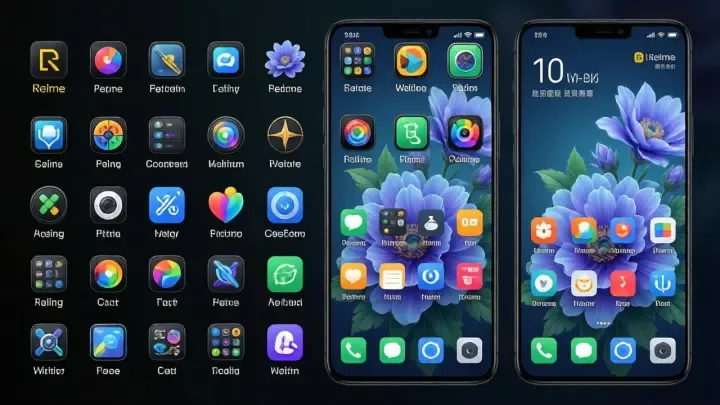
Realme akıllı telefonunuzun ana ekranı, sadece uygulama ikonlarının dizildiği bir alan değil; 2026 yılındaki Realme UI 6.0 ve 7.0 sürümleriyle birlikte tamamen kişiselleştirilebilen, dinamik ve işlevsel bir dijital panodur. Doğru widget (araç takımı) kullanımı ve stratejik ana ekran düzenlemesi, telefonunuzu her açtığınızda aradığınız bilgiye saniyeler içinde ulaşmanızı sağlarken cihazın estetik görünümünü de bir üst seviyeye taşır.
İşte Realme cihazınızda ana ekranınızı profesyonel bir tasarımcı gibi düzenlemeniz ve widget potansiyelini sonuna kadar kullanmanız için hazırladığımız kapsamlı rehber:
1. Widget Dünyasına Giriş: "Akıllı Kartlar" ve Boyutlandırma
Realme UI, Android'in standart widget yapısını alıp kendi "Shelf" (Raf) özelliğiyle birleştirerek daha modern bir hale getirmiştir.
-
Widget Ekleme: Ana ekranda boş bir alana basılı tutun ve altta çıkan "Widget'lar" simgesine dokunun. Burada Realme'nin kendi sistem widget'larını (Saat, Hava Durumu, Adım Sayar, Pil Durumu) ve yüklü uygulamalarınızın (WhatsApp, Spotify, Takvim) sunduğu araçları göreceksiniz.
-
Boyutlandırma: Bir widget'ı ekrana yerleştirdikten sonra üzerine uzun basıp kenarlarından çekiştirerek boyutunu değiştirebilirsiniz. Örneğin, bir takvim widget'ını tüm sayfayı kaplayacak şekilde büyütebilir veya Spotify kontrolcüsünü küçük bir kareye sığdırabilirsiniz.
2. Widget Yığınları (Stacking): Alan Tasarrufu Sağlayın
Ekranınızın widget'larla dolup taşmasını istemiyorsanız, Realme'nin "Widget Yığınlama" özelliğini kullanmalısınız.
-
Nasıl Yapılır? Aynı boyuttaki iki farklı widget'ı (örneğin hava durumu ve pil durumu) birbirinin üzerine sürükleyip bırakın.
-
Avantajı: Artık tek bir widget alanında parmağınızı yukarı veya aşağı kaydırarak farklı bilgilere ulaşabilirsiniz. Bu, ana ekranın temiz kalmasını sağlarken fonksiyonelliği on katına çıkarır.
3. Uygulama İkonlarını Gruplandırma ve Büyük Klasörler
Klasik klasör yapısı artık geride kaldı. Realme UI 6.0 ile gelen "Büyük Klasörler" (Large Folders) özelliği, ana ekran düzenlemesinde devrim yarattı.
-
Büyük Klasör Oluşturma: Normal bir klasörün üzerine basılı tutun ve "Klasörü Büyüt" seçeneğine dokunun.
-
Neden Kullanmalı? Büyük klasörler içindeki ilk 9 uygulama simgesine, klasörü açmadan doğrudan dokunup girebilirsiniz. Bu, hem görsel bir dolgunluk sağlar hem de en çok kullandığınız uygulamalara erişimi hızlandırır. Sosyal medya uygulamalarını bir büyük klasörde, finans uygulamalarını başka bir büyük klasörde toplayarak kaosu bitirebilirsiniz.
4. "Shelf" (Raf) Özelliğini Verimli Kullanma
Ana ekranınızda en soldaki sayfayı (veya yukarıdan aşağı çekerek açılan paneli) Realme Shelf için ayırabilirsiniz.
-
İçerik: Buraya "Anlık Verimlilik" widget'larını ekleyin. Notlar, hatırlatıcılar, favori kişiler ve borsa takibi gibi hızlıca bakıp geçeceğiniz bilgiler için burası en ideal yerdir. Ana ekranınızda sadece estetik duran saat ve hava durumu kalsın, karmaşık verileri Shelf'e sürgün edin.
5. Estetik Uyum: İkon Paketleri ve Renk Paleti
Widget'larınızın ve ikonlarınızın birbiriyle uyumlu olması için "Material You" tasarım dilinden faydalanın.
-
Yol: Ayarlar > Duvar Kağıdı ve Stil > Renkler.
-
İşlem: Duvar kağıdınızdaki baskın renkleri sistemin ana rengi olarak seçin. Bu sayede tüm widget'larınızın arka planı ve uygulama ikonlarının renk tonları duvar kağıdınızla kusursuz bir uyum yakalar. Ayrıca "Simgeler" menüsünden simge şekillerini (yuvarlak, kare, çakıl taşı) widget hatlarınızla benzer hale getirin.
6. Ana Ekran Geçiş Efektleri ve Düzeni Sabitleme
Düzeninizi kurduktan sonra yanlışlıkla bir ikonu kaydırmak sinir bozucu olabilir.
-
Ekranı Kilitleme: Ana ekran ayarlarından "Ana Ekran Düzenini Kilitle" seçeneğini aktif edin.
-
Geçiş Efektleri: Sayfalar arası geçişte "Küp", "Kart" veya "Döndürme" gibi efektleri seçerek cihazın premium hissini artırın.
İdeal Ana Ekran Düzenleme Şablonu
| Bölge | Önerilen İçerik | Amaç |
| En Üst (1/3) | Geniş Hava Durumu veya Saat Widget'ı | Görsel estetik ve temel bilgi. |
| Orta (1/3) | 2 adet Büyük Klasör (Sosyal Medya ve Araçlar) | En hızlı erişim gereken uygulamalar. |
| En Alt (Dock) | Telefon, Tarayıcı, WhatsApp, Kamera | Her sayfada sabit duran vazgeçilmezler. |
| İkinci Sayfa | Müzik Kontrolcüsü ve Takvim Yığını | Multimedya ve planlama merkezi. |
Sonuç
Realme cihazınızda başarılı bir ana ekran düzeni, "az ama öz" felsefesine dayanır. Her şeyi ilk sayfaya yığmak yerine, widget yığınlarını ve büyük klasörleri kullanarak alanı optimize edin. Bu sayede hem işlemci yükünü (ve pil tüketimini) azaltırsınız hem de cihazınızı kullanırken görsel bir huzur bulursunuz.