Samsung Galaxy A20 WiFi Şifresini Unuttuğu Halde Otomatik Bağlanıyor — Ağ Profili Silme
Samsung Galaxy A20, uygun fiyatı ve geniş kullanım özellikleriyle birçok kullanıcı tarafından tercih edilen bir akıllı telefondur. Ancak bazı kullanıcılar, WiFi şifresini unuttukları veya değiştirdikleri halde cihazın eski şifreyle otomatik olarak bağlandığını fark etmektedir. Bu durum, cihazın kaydettiği ağ profilleri ve otomatik bağlanma ayarlarından kaynaklanmaktadır. Neyse ki, Galaxy A20’de bu tür otomatik bağlantı sorunlarını çözmek için çeşitli yöntemler mevcuttur. Bu rehberde, WiFi profil silme, ağ sıfırlama ve sistem ayarları üzerinden detaylı çözüm yollarını bulabilirsiniz.
1. Mevcut WiFi Ağını Kontrol Edin
Öncelikle cihazın hangi WiFi ağına otomatik bağlandığını ve ağ ayarlarını kontrol edin. Ayarlar > Bağlantılar > WiFi bölümünden bağlı olduğunuz ağı görebilir ve detaylarını inceleyebilirsiniz. Ağın kaydedilmiş şifreyi kullandığını ve otomatik bağlanma özelliğinin aktif olup olmadığını burada görebilirsiniz.
2. Ağ Profili Silme Adımı
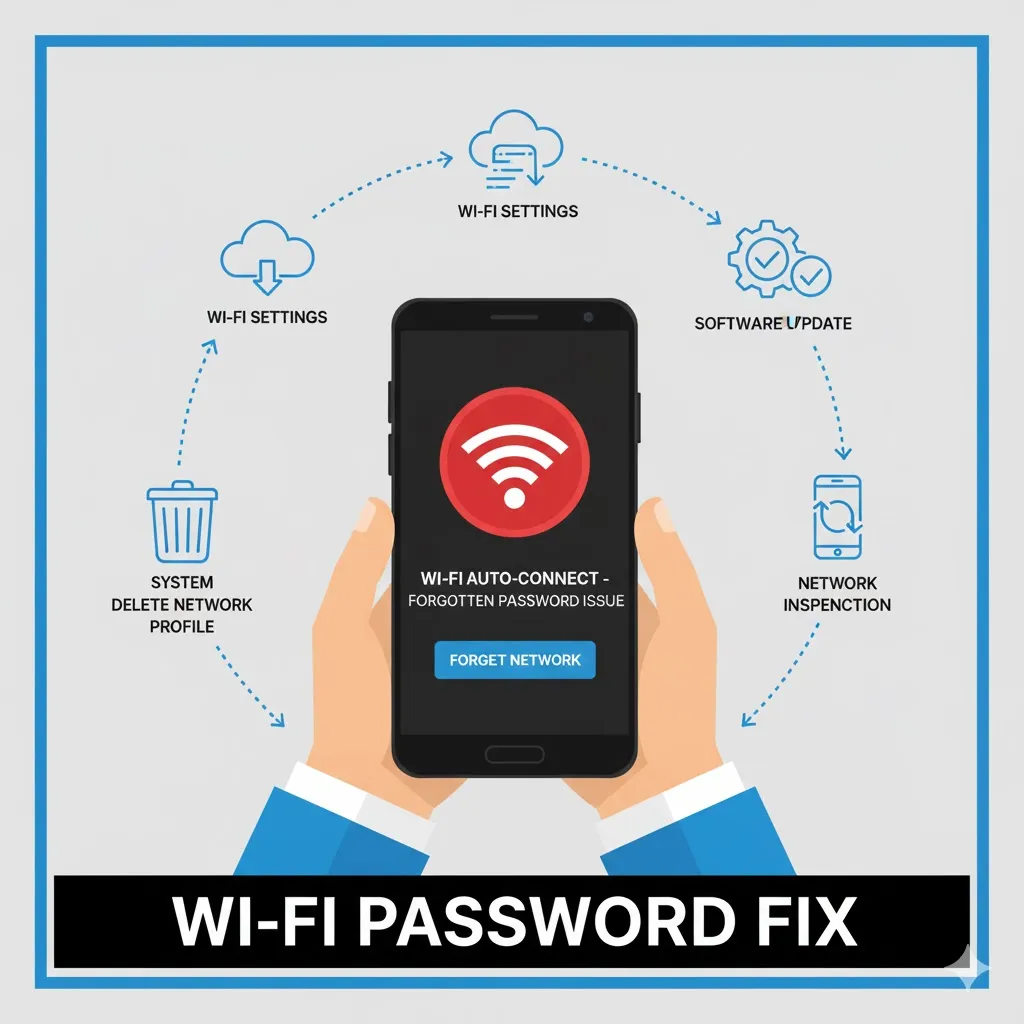
WiFi ağlarının eski şifre ile otomatik bağlanması, cihazın ağ profillerini kaydetmesinden kaynaklanır. Ayarlar > Bağlantılar > WiFi > Kaydedilen Ağlar bölümüne giderek problemli ağı seçin ve “Unut” veya “Sil” seçeneğine tıklayın. Bu adım, cihazın eski şifreyi hatırlamasını engeller ve manuel olarak yeni şifre ile bağlanmanıza imkan sağlar.
3. Cihazı Yeniden Başlatın
Ağ profilini sildikten sonra cihazı yeniden başlatmak, ağ ayarlarının tamamen sıfırlanmasını ve eski bağlantı önbelleğinin temizlenmesini sağlar. Yeniden başlatma işlemi, WiFi modemleri ve telefon arasındaki bağlantı sorunlarını da çözebilir.
4. Modemi Yeniden Başlatın
Bazı durumlarda problem, cihazdan değil modemin önbellek veya bağlantı ayarlarından kaynaklanabilir. Modemi kapatıp birkaç saniye bekledikten sonra yeniden açmak, IP atamasını ve bağlantıyı yeniler. Modem ile Galaxy A20 arasında temiz bir bağlantı kurmak, otomatik bağlanma sorununu azaltır.
5. Yeni Şifreyi Manuel Olarak Girin
Eski ağ profili silindikten sonra WiFi ağına manuel olarak bağlanmak önemlidir. Ayarlar > WiFi bölümünden ağı seçip yeni şifreyi girin. Manuel bağlantı, cihazın doğru şifre ile ağ profili oluşturmasını ve otomatik bağlanma sırasında sorun yaşamamasını sağlar.
6. Otomatik Bağlanma Ayarlarını Kontrol Edin
Galaxy A20, belirli WiFi ağlarına otomatik bağlanma özelliğine sahiptir. Ayarlar > WiFi > İlgili Ağ > Otomatik Bağlan seçeneğinin aktif olup olmadığını kontrol edin. Gereksizse devre dışı bırakmak, cihazın yanlış veya eski şifre ile bağlantı kurmasını önler.
7. WiFi Ağlarını Sıfırlayın
Birden fazla WiFi ağında otomatik bağlanma sorunu yaşıyorsanız, tüm ağ ayarlarını sıfırlamak etkili bir çözüm olabilir. Ayarlar > Genel Yönetim > Sıfırla > Ağ Ayarlarını Sıfırla bölümünden tüm WiFi, mobil veri ve Bluetooth ayarlarını sıfırlayabilirsiniz. Bu işlem, eski şifrelerin ve hatalı profillerin tamamen silinmesini sağlar.
8. IP Ayarlarını Kontrol Edin
Bazı durumlarda manuel IP ataması yapılmış ağlarda cihaz eski şifre ile bağlanabilir. Ayarlar > WiFi > Ağ Ayarları > Gelişmiş bölümünden IP ayarlarını kontrol edin ve gerekirse otomatik olarak ayarlayın. Bu adım, bağlantı stabilitesini artırır.
9. Ağ Önceliğini Belirleyin
Galaxy A20, aynı anda birden fazla WiFi ağı algıladığında otomatik olarak birine bağlanır. Ayarlar > WiFi > Ağ Önceliği bölümünden hangi ağın öncelikli olduğunu belirleyebilirsiniz. Bu sayede eski veya yanlış şifreli ağlara bağlanma sorunu önlenir.
10. Kablosuz Güvenlik Protokolünü Kontrol Edin
Eski şifre ile bağlanma sorunu, WiFi ağının güvenlik protokolünden kaynaklanabilir. Modeminiz WPA2 veya WPA3 kullanıyorsa, Galaxy A20 cihazının bu protokollerle uyumlu olduğundan emin olun. Uyumsuzluk, eski profil ile otomatik bağlanmayı tetikleyebilir.
11. Önbellek Temizleme
Cihazın WiFi önbelleği, eski şifre bilgilerini saklayabilir ve otomatik bağlanmayı tetikleyebilir. Ayarlar > Uygulamalar > Sistem Uygulamaları > WiFi > Depolama > Önbelleği Temizle adımı ile önbelleği temizlemek, hatalı bağlantıları ortadan kaldırır.
12. WiFi Ağlarını Test Edin
Farklı bir WiFi ağı ile test yaparak sorunun cihaz mı yoksa modemden mi kaynaklandığını belirleyebilirsiniz. Eğer diğer ağlarda sorun yoksa problem sadece ilgili ağ profilinden kaynaklanıyordur.
13. Güvenli Modda Deneme Yapın
Üçüncü parti uygulamalar veya VPN yazılımları, WiFi bağlantısını etkileyebilir. Galaxy A20’i güvenli modda başlatarak yalnızca sistem uygulamaları ile test edin. Güvenli modda sorunun çözülmesi, cihazda yüklü uygulamalardan kaynaklanan bir hatayı gösterir.
14. Yazılım Güncellemelerini Kontrol Edin
Galaxy A20’in eski yazılım sürümü, WiFi profili ve bağlantı hatalarına yol açabilir. Ayarlar > Yazılım Güncelleme > İndir ve Yükle bölümünden güncel sürümü yükleyerek sorunun çözülmesini sağlayabilirsiniz. Güncellemeler, sistem optimizasyonu ve WiFi hatalarını da giderir.
15. Yetkili Servise Başvurun
Tüm yöntemler sonuç vermezse, cihazın WiFi modülü veya sistem ayarlarında donanımsal bir sorun olabilir. Samsung yetkili servisine başvurarak cihazın kontrol edilmesini sağlayabilirsiniz. Servis, gerekirse modül onarımı veya yazılım sıfırlaması ile problemi kalıcı olarak çözer.