Samsung Galaxy A8 (2018) Yavaş Yavaş Kasmaya Başladı — Depolama Doluluğu ve Önbellek Temizliği
Samsung Galaxy A8 (2018) kullanıcıları, zamanla cihazın yavaşladığını veya uygulamaların geç açıldığını fark edebilir. Bu sorun genellikle depolama doluluğu, biriken önbellek dosyaları, arka planda çalışan uygulamalar veya yazılım kaynaklı performans düşüklüğünden kaynaklanır. Cihazın daha hızlı ve stabil çalışmasını sağlamak için bazı yöntemler uygulanabilir. Aşağıda, bu sorunu çözebilmeniz için 15 detaylı ve uzun açıklamalı yöntem yer almaktadır.
1. Cihazı Yeniden Başlatın
Telefonu yeniden başlatmak, geçici yazılım hatalarını ve RAM’de biriken gereksiz işlemleri temizler. Bu basit adım çoğu zaman cihazın hızını gözle görülür şekilde artırır ve uygulamaların daha hızlı açılmasını sağlar.
2. Depolama Alanını Kontrol Edin
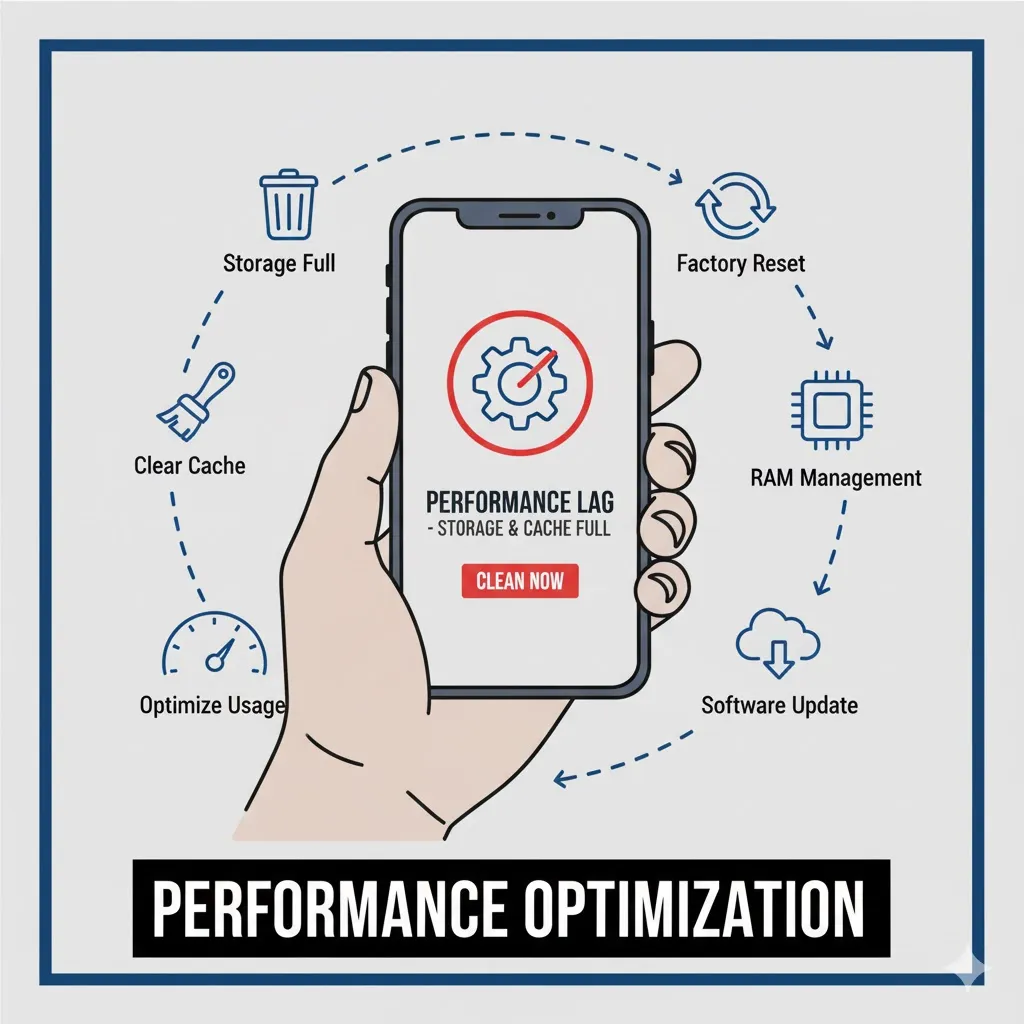
Cihazın dahili depolama alanı doluysa, telefon yavaşlamaya başlar. Ayarlar > Depolama bölümünden alan durumunu kontrol edin. Gereksiz fotoğraf, video ve uygulamaları silmek, cihazın performansını artırır ve kasma sorunlarını azaltır.
3. Önbelleği Temizleyin
Uygulamalar zamanla önbellek dosyaları biriktirir ve bu durum cihazın yavaşlamasına neden olur. Ayarlar > Uygulamalar > İlgili uygulama > Depolama > Önbelleği Temizle adımlarını izleyerek önbelleği temizleyin. Bu, özellikle sosyal medya ve mesajlaşma uygulamalarında performansı artırır.
4. Arka Plan Uygulamalarını Kapatın
Çok sayıda uygulama arka planda çalışıyorsa RAM kullanımı artar ve cihaz yavaşlar. Uygulama geçiş menüsünden gereksiz uygulamaları kapatmak, cihazın hızını artırır ve kasmayı azaltır.
5. Widget ve Animasyonları Sadeleştirin
Ana ekranda çok sayıda widget ve animasyon kullanmak, işlemciyi ve RAM’i zorlar. Gereksiz widgetları kaldırmak ve animasyonları azaltmak, cihazın daha hızlı çalışmasını sağlar.
6. Yazılım Güncellemelerini Kontrol Edin
Samsung, performans iyileştirmeleri ve hata düzeltmeleri için güncellemeler yayınlar. Ayarlar > Yazılım Güncelleme bölümünden cihazın güncel olup olmadığını kontrol edin. Güncelleme yapmak, performans sorunlarını çözebilir.
7. Uygulamaları Güncel Tutun
Eski sürüm uygulamalar cihazın yavaşlamasına neden olabilir. Google Play Store’dan tüm uygulamaları güncel tutmak, hem güvenlik hem de performans açısından önemlidir.
8. Gereksiz Dosyaları Temizleyin
Telefonunuzda kullanılmayan dosyalar birikmiş olabilir. Dosya yöneticisi veya temizlik uygulamaları ile gereksiz dosyaları silmek, depolama alanını açar ve cihazın performansını artırır.
9. Pil Tasarrufu Modunu Gözden Geçirin
Bazı güç tasarrufu modları işlemciyi kısıtlayarak performansı düşürebilir. Ayarlar > Pil bölümünden güç tasarrufu modunun etkilerini kontrol edin ve gerekiyorsa kapatın.
10. Güvenli Modda Test Edin
Güvenli mod, yalnızca sistem uygulamalarını çalıştırır. Bu modda cihazı test ederek performansın yazılım kaynaklı mı yoksa üçüncü parti uygulamalardan mı etkilendiğini görebilirsiniz.
11. Arka Plan Veri Kullanımını Sınırlayın
Arka planda veri kullanan uygulamalar, işlemciyi zorlar ve cihazın yavaşlamasına yol açar. Ayarlar > Bağlantılar > Veri Kullanımı bölümünden arka plan veri kullanımını sınırlamak performansı artırır.
12. Cihazın Isınmasını Önleyin
Aşırı ısınan cihazlar yavaşlar. Telefonu uzun süre yoğun şekilde kullanırken veya sıcak ortamda bırakmak yerine serin tutmak, performansın stabil kalmasını sağlar.
13. Fabrika Ayarlarına Dönme
Tüm yöntemler sorunu çözmezse, cihazı fabrika ayarlarına döndürmek yazılım kaynaklı performans düşüklüğünü ortadan kaldırır. Ayarlar > Genel Yönetim > Sıfırla > Fabrika Ayarlarına Sıfırla adımlarını izleyin.
14. Uygulama İzinlerini Kontrol Edin
Bazı uygulamalar, gereksiz izinlerle çalışırken işlemciyi zorlar. Ayarlar > Uygulamalar > İzinler bölümünden gereksiz izinleri kapatmak, performansı artırabilir.
15. Samsung Yetkili Servis Desteği Alın
Tüm adımlardan sonra cihaz hâlâ yavaşsa, donanım kaynaklı bir problem olabilir. Samsung Yetkili Servis, cihazı kontrol ederek RAM, depolama ve diğer donanım bileşenlerini değerlendirir ve gerekli çözümü sağlar.
Sonuç
Samsung Galaxy A8 (2018) zamanla yavaşlamaya başladığında, çoğu zaman depolama doluluğu ve biriken önbellekler sorumludur. Yukarıdaki 15 adımı uygulayarak cihazın performansını artırabilir ve kasma sorunlarını büyük ölçüde azaltabilirsiniz. Gerektiğinde profesyonel servis desteği almak, uzun vadeli çözüm sunar.
16. Uygulama ve Oyun Kullanım Alışkanlıklarını Gözden Geçirin
Cihazın kasma ve yavaşlama sorunlarını önlemek için kullanıcı alışkanlıklarını gözden geçirmek önemlidir. Ağır uygulamalar veya yüksek grafik gerektiren oyunlar, telefonun RAM ve işlemcisini zorlayarak performans düşüklüğüne neden olabilir. Uzun süreli çoklu uygulama kullanımı, cihazın arka planda çok sayıda işlem yürütmesine sebep olur ve yavaşlamayı artırır. Bu nedenle oyun ve uygulamaları kullanım sürelerine göre planlamak, gereksiz arka plan uygulamalarını kapatmak ve yoğun kullanım sırasında cihazı kısa molalarla dinlendirmek, Galaxy A8’in performansını daha stabil tutar. Ayrıca, nadiren kullanılan uygulamaları kaldırmak veya hafif alternatifleri tercih etmek de cihazın hızını artırır.