Samsung Galaxy M11 Mikrofon Çalışıyor Ama Ses Çok Kısık — Çağrı Ses Çıkışı Kontrolü
Samsung Galaxy M11 kullanıcıları, mikrofonun çalıştığını görmesine rağmen karşı tarafa sesin çok düşük gitmesi veya kısık duyulması sorunu yaşayabilir. Bu durum özellikle çağrı sırasında veya sesli mesaj uygulamalarında belirgin olur. Sorunun kaynağı donanım, yazılım veya arka plan ayarlarından kaynaklanabilir. Aşağıda, bu sorunu çözebilmeniz için 15 detaylı ve uzun açıklamalı yöntem bulunmaktadır.
1. Mikrofonu Temizleyin
Mikrofon ızgarasında biriken toz, tüy veya kir, sesin düşük çıkmasına sebep olabilir. Yumuşak bir fırça veya basınçlı hava ile mikrofonu nazikçe temizleyin. Bu basit işlem çoğu zaman sesin normal seviyeye dönmesini sağlar.
2. Ses Seviyesi Ayarlarını Kontrol Edin
Ayarlar > Ses ve Titreşim bölümünden çağrı sesi ve mikrofon seviyelerini kontrol edin. Yanlışlıkla düşük seviyeye çekilmiş olabilir. Ses seviyesini artırmak, çağrı sırasında karşı tarafa iletilen sesin daha net olmasını sağlar.
3. Arka Plan Uygulamalarını Kapatın
Arka planda çalışan uygulamalar, cihazın işlemci ve mikrofon performansını etkileyebilir. Gereksiz uygulamaları kapatmak, mikrofonun daha iyi çalışmasına ve sesin normal seviyede iletilmesine yardımcı olur.
4. Hoparlör ve Mikrofon Testi Yapın
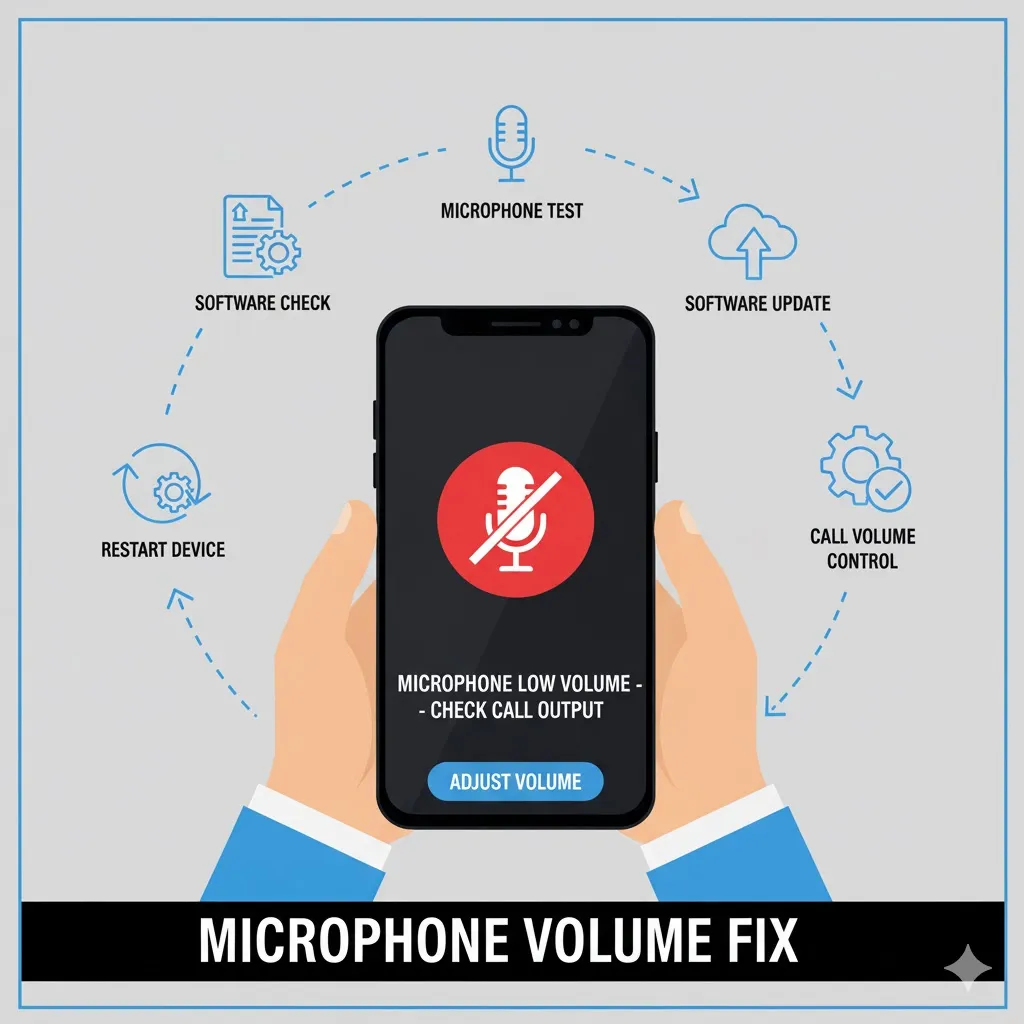
Telefonunuzdaki arama kaydı veya sesli not uygulamaları ile mikrofon testi yapın. Ses kısık çıkıyorsa problem donanım veya yazılım kaynaklı olabilir. Test, sorunun kaynağını tespit etmek için önemlidir.
5. Cihazı Yeniden Başlatın
Bazen yazılım hataları mikrofon performansını etkiler. Telefonu yeniden başlatarak geçici yazılım hatalarını temizleyebilir ve ses seviyesini normale döndürebilirsiniz.
6. Yazılım Güncellemelerini Kontrol Edin
Samsung güncellemeleri, mikrofon performansını iyileştirebilir. Ayarlar > Yazılım Güncelleme menüsünden cihazın güncel olup olmadığını kontrol edin. Güncelleme, ses çıkışı sorunlarını çözebilir.
7. Bluetooth ve Kulaklık Kontrolü
Cihaz Bluetooth hoparlör veya kulaklık ile bağlıysa, ses çıkışı buraya yönlendirilmiş olabilir. Bluetooth bağlantısını kapatıp mikrofonu tekrar test edin. Bu basit adım, kısık ses sorununu çözebilir.
8. Arka Plan Gürültüsünü Kontrol Edin
Çevresel gürültü mikrofonun ses kalitesini etkileyebilir. Gürültülü bir ortamda test yaparken, mikrofon performansı düşük görünebilir. Sessiz bir ortamda mikrofonu test etmek daha doğru sonuç verir.
9. Mikrofon İzinlerini Kontrol Edin
Bazı uygulamalarda mikrofon izinleri sınırlı olabilir. Ayarlar > Uygulamalar > İlgili uygulama > İzinler menüsünden mikrofonun aktif olduğundan emin olun. Eksik izinler, çağrı sırasında sesin düşük çıkmasına neden olabilir.
10. Güvenli Modda Test Edin
Güvenli mod, sadece sistem uygulamalarını çalıştırır. Bu modda mikrofon testi yapmak, sorunun üçüncü parti uygulamalardan kaynaklanıp kaynaklanmadığını anlamanızı sağlar.
11. Çağrı Ses Çıkışı Ayarlarını Kontrol Edin
Ayarlar > Ses > Çağrı Ses Çıkışı menüsünden hoparlör, kulaklık veya cihazın mikrofon çıkışını kontrol edin. Yanlış çıkış seçilmiş olabilir. Doğru ayarları yapmak, sesin karşı tarafa normal şekilde iletilmesini sağlar.
12. Arama Kaydı Uygulamalarını Kontrol Edin
Bazı arama kayıt uygulamaları veya ses filtreleme uygulamaları mikrofon performansını etkileyebilir. Bu tür uygulamaları geçici olarak devre dışı bırakın ve tekrar test edin.
13. Fiziksel Hasarı Değerlendirin
Cihaz düşmüş veya suya maruz kalmışsa, mikrofon donanımında hasar olabilir. Bu durumda mikrofon ses çıkışı kısık kalabilir ve profesyonel müdahale gerekebilir.
14. Fabrika Ayarlarına Döndürme
Tüm yöntemler sorunu çözmezse, cihazı fabrika ayarlarına döndürmek yazılımsal hataları ortadan kaldırır. Ayarlar > Genel Yönetim > Sıfırla > Fabrika Ayarlarına Sıfırla adımlarını izleyin.
15. Samsung Yetkili Servise Başvurun
Tüm adımları uyguladıktan sonra mikrofon sesi hâlâ kısıksa, problem donanım kaynaklı olabilir. Samsung Yetkili Servis, mikrofon ve devreleri kontrol ederek gerekli onarımı veya değişimi sağlar.
16. Mikrofon Kullanım Alışkanlıklarını Gözden Geçirin
Mikrofon performansını korumak ve sesin kısık çıkmasını önlemek için kullanıcı alışkanlıklarını gözden geçirmek önemlidir. Telefonu uzun süre yüksek sesle veya aşırı gürültülü ortamlarda kullanmak, mikrofonun hassasiyetini etkileyebilir. Ayrıca cihazı düşürmek, darbe almak veya suya maruz bırakmak mikrofon performansını olumsuz etkileyebilir. Günlük kullanımda cihazı nazikçe tutmak, mikrofonu doğrudan korumak ve gerekli durumlarda arka plan uygulamalarını kapatmak, mikrofonun daha stabil ve net çalışmasını sağlar. Düzenli testler yapmak ve ses çıkışını gözlemlemek de, olası sorunları erken fark etmenize yardımcı olur.
Sonuç
Samsung Galaxy M11 mikrofonu çalışıyor fakat ses kısık ise, sorun çoğunlukla yazılım, izin ayarları veya arka plan uygulamalarından kaynaklanır. Yukarıdaki adımları uygulayarak sorunu çözebilir ve mikrofon performansını normale döndürebilirsiniz. Donanımsal bir sorun varsa, yetkili servis desteği en güvenli çözümü sunar