Samsung Galaxy M11 Yükleme Ekranında Takılıyor — Sistem Güncellemesi ve Fabrika Ayarı
Samsung Galaxy M11 kullanıcıları, telefonlarını açarken veya yeniden başlatırken yükleme ekranında takılma sorunu ile karşılaşabilir. Telefon logo ekranında uzun süre kalır veya tamamen açılmaz. Bu durum genellikle yazılım hataları, eksik güncellemeler, uyumsuz uygulamalar veya donanım sorunları kaynaklıdır. Aşağıda Samsung Galaxy M11’de yükleme ekranında takılma sorununu çözmek için uzun açıklamalı 18 çözüm yöntemi detaylı şekilde anlatılmıştır.
1. Telefonu Zorla Yeniden Başlatın
Yükleme ekranında takılan cihazlarda ilk yapılacak işlem zorla yeniden başlatmadır. Güç tuşuna 10–15 saniye basılı tutmak, cihazın kısa süreli yazılım kilitlenmelerini aşmasını sağlar. Bu işlem, cihazın sistem süreçlerini sıfırlayarak açılmasına yardımcı olur.
2. Şarj Seviyesini Kontrol Edin
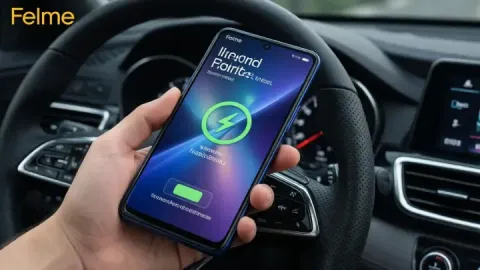
Düşük pil seviyesi, Galaxy M11’in yükleme ekranında takılmasına sebep olabilir. Telefonun en az %50 şarjlı olduğundan emin olun ve mümkünse orijinal Samsung adaptörü kullanarak şarj edin. Yetersiz şarj, cihazın boot sürecini tamamlamasını engelleyebilir.
3. Safe Mode (Güvenli Mod) ile Başlatın
Güvenli mod, telefon açılışında sadece sistem uygulamalarını çalıştırır ve üçüncü taraf uygulamaları devre dışı bırakır. Ses Kısma + Güç tuşuna basarak güvenli modda başlatmak, hangi uygulamanın takılmaya sebep olduğunu tespit etmenizi sağlar.
4. Son Yüklenen Uygulamaları Kontrol Edin
Yükleme ekranında takılma genellikle son yüklenen uygulamalardan kaynaklanabilir. Safe Mode’da açarak sorunlu uygulamaları kaldırmak, cihazın normal açılışını sağlar.
5. Sistem Güncellemelerini Yükleyin
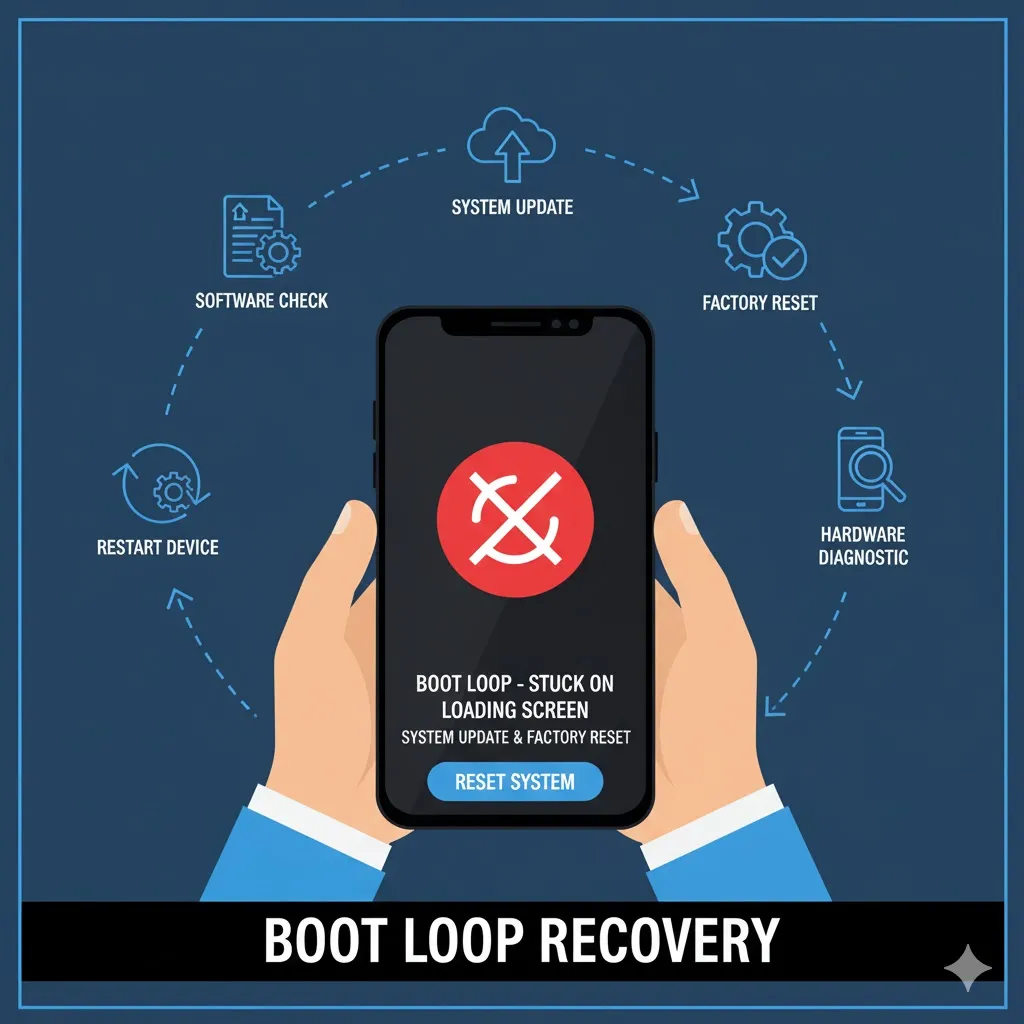
Samsung, yazılım güncellemeleri ile cihaz performansını optimize eder. Ayarlar > Yazılım Güncelleme bölümünden en güncel sürümü yüklemek, yükleme ekranında takılma sorununu büyük ölçüde çözebilir.
6. Önbellek Bölümünü Temizleyin (Wipe Cache Partition)
Cihazın sistem önbelleği zamanla bozulabilir ve bu durum açılışta takılmaya yol açar. Recovery Mode’a girip “Wipe Cache Partition” seçeneğini kullanmak, sistem önbelleğini temizler ve cihazın boot sürecini hızlandırır.
7. SD Kart ve Harici Cihazları Çıkarın
Takılı SD kart veya USB cihazlar, cihaz açılırken çakışma yaratabilir. SD kartı veya harici cihazları çıkarıp telefonu yeniden başlatmak, takılma sorununu çözebilir.
8. Fabrika Ayarlarına Sıfırlama
Tüm yazılım ve ayar kontrollerine rağmen cihaz açılmıyorsa fabrika ayarlarına sıfırlama etkili bir çözümdür. Recovery Mode’dan “Factory Reset” seçeneğini kullanarak cihazı sıfırlayabilirsiniz. Bu işlem tüm verileri sileceği için önceden yedek alınması önemlidir.
9. USB Bağlantısını Kontrol Edin
Telefon açılışta bilgisayara bağlıysa veya USB kablo takılı ise açılış sırasında takılmalar olabilir. USB kabloyu çıkarıp yeniden başlatmak, cihazın yükleme ekranını aşmasını sağlar.
10. Şarj Portu ve Adaptörü Kontrol Edin
Bozuk veya uyumsuz adaptör, cihazın açılışta yeterli güç almasını engelleyebilir. Orijinal Samsung adaptör ve kablo kullanarak cihazı şarj edin ve yeniden başlatın.
11. Donanım Testlerini Çalıştırın
Recovery Mode veya Samsung Smart Switch üzerinden donanım testleri çalıştırarak işlemci, RAM ve depolama birimlerinin düzgün çalışıp çalışmadığını kontrol edebilirsiniz. Donanım hataları, yükleme ekranında takılmanın önemli sebeplerindendir.
12. Arka Planda Çalışan Uygulamaları Gözden Geçirin
Telefon açılırken bazı uygulamalar boot sürecini etkileyebilir. Safe Mode’da çalıştırarak hangi uygulamaların cihazın açılışını engellediğini belirleyip kaldırmak sorunu çözebilir.
13. Samsung Smart Switch ile Yazılım Onarımı Yapın
Samsung Smart Switch PC uygulaması ile cihazı bilgisayara bağlayarak yazılım onarımı gerçekleştirebilirsiniz. Bu işlem, sistem dosyalarını yeniden yükleyerek yükleme ekranında takılma sorununu çözebilir.
14. Cihazı Serin Bir Ortamda Açmayı Deneyin
Aşırı sıcak veya soğuk ortamlar cihazın boot sürecini etkileyebilir. Galaxy M11’i oda sıcaklığında, direkt güneş ışığından uzakta başlatmak, yükleme ekranında takılmayı azaltır.
15. Pil Durumunu Kontrol Edin
Eski veya yıpranmış batarya, cihazın yeterli güç almasını engelleyebilir ve yükleme ekranında takılma sorununa yol açabilir. Bataryayı kontrol ederek gerekirse değiştirmek gerekir.
16. SD Kart ve Uygulama Verilerini Yedekleyin
Cihaz açıldıktan sonra veri kaybını önlemek için SD kart ve uygulama verilerini yedeklemek önemlidir. Düzenli yedekleme, yazılım müdahalelerinde verilerin güvenli olmasını sağlar.
17. Donanım Servis Kontrolü
Tüm yazılım çözümleri başarısızsa, problem donanımdan kaynaklanıyor olabilir. Samsung yetkili servisi, anakart, işlemci veya depolama birimini kontrol ederek sorunu çözebilir.
18. Yazılım ve Uygulama Çakışmalarını İzleyin
Telefon açıldıktan sonra yazılım ve uygulama çakışmalarını takip etmek önemlidir. Düzenli güncellemeler ve gereksiz uygulamaların kaldırılması, gelecekte yükleme ekranında takılma riskini azaltır.