Tablet Hafızası Dolu Ama Dosya Görünmüyor: Gizli Veriler ve Etkili Çözüm Rehberi
1. Sorunun Tanımı
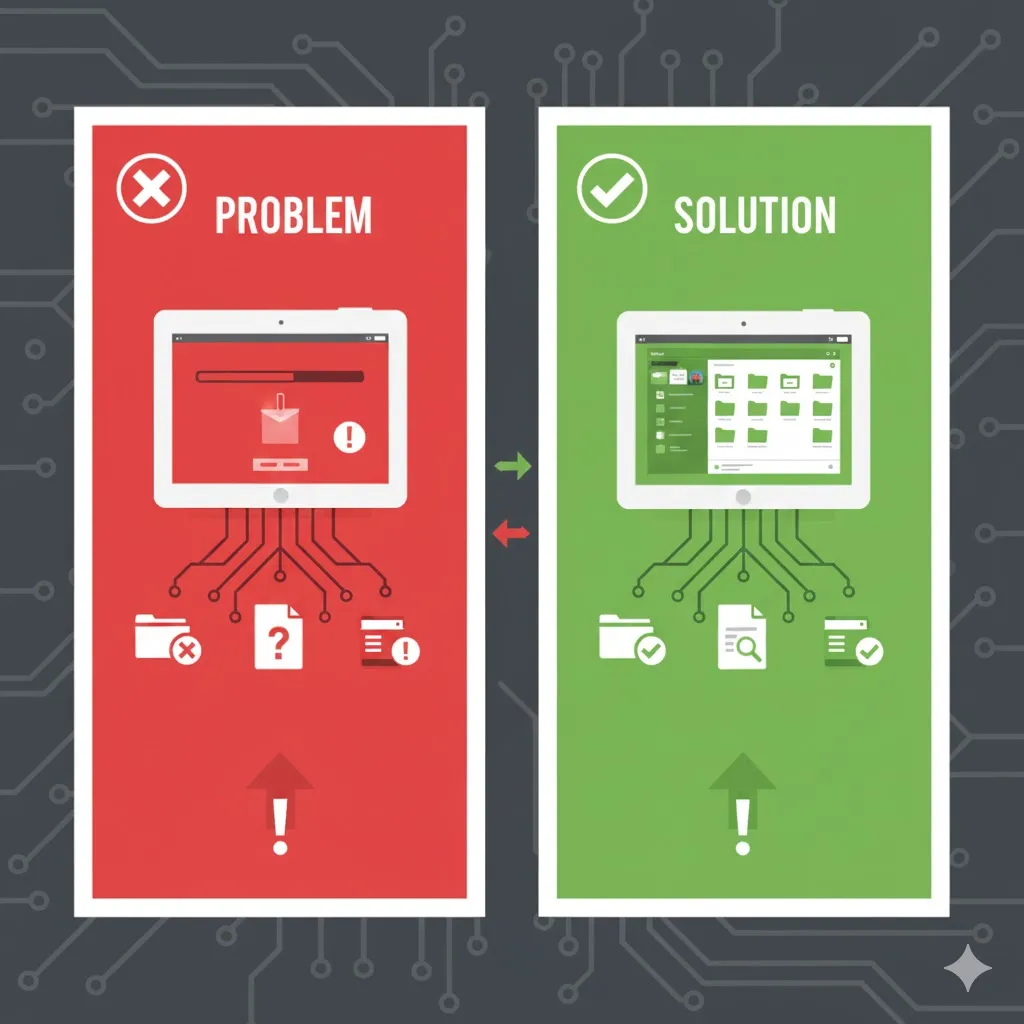
Tablet hafızasında “Depolama alanı dolu” uyarısı çıkmasına rağmen, dosya yöneticisine girildiğinde hiçbir dosya görünmüyorsa bu durum kafa karıştırıcı olabilir. Cihazın dolu olmasına rağmen boş görünmesi, genellikle gizli sistem dosyaları, önbellek artıkları veya bozuk dizinler nedeniyle ortaya çıkar. Sorunun kaynağını anlamak, doğru çözümü uygulamak için kritik öneme sahiptir.
2. Gizli Dosyaları Görünür Hale Getirin
Android veya iOS sistemlerinde bazı klasörler varsayılan olarak gizlidir. Bu nedenle kullanıcı, depolama alanını dolduran verileri göremez.
-
Android’de: Dosya Yöneticisi > Ayarlar > “Gizli dosyaları göster” seçeneğini aktif edin.
-
iPad veya iPhone’da: iCloud Drive ve “Dosyalar” uygulamasında “Son Silinenler” ve “Gizli” klasörlerini kontrol edin.
Bu işlemden sonra sistem dosyaları, uygulama artıkları ve önbellek klasörleri görünür hale gelecektir.
3. Önbellek ve Uygulama Artıklarını Temizleyin
Uygulamalar, sık kullanıldıkça büyük miktarda geçici veri (cache) depolar. Bu veriler kullanıcıya görünmez ama depolama alanını doldurur.
-
Android’de: Ayarlar > Depolama > Önbelleğe alınan veriler > Temizle.
-
iOS’ta: Ayarlar > Genel > iPad/iPhone Depolama > Uygulama seç > “Uygulamayı Sil” veya “Verileri Temizle”.
Düzenli olarak önbellek temizliği yapmak, hafızayı rahatlatır ve sistemin daha hızlı çalışmasını sağlar.
4. WhatsApp, Telegram ve Galeri Klasörlerini Kontrol Edin
Mesajlaşma uygulamaları, videoları ve resimleri arka planda indirip saklar. Bu dosyalar galeriye düşmese de depolama alanını tüketir.
WhatsApp > Ayarlar > Depolama ve Veriler > Depolama Yönetimi bölümünden büyük dosyaları görebilirsiniz. Telegram’da ise “Ayarlar > Veri ve Depolama > Önbelleği Temizle” seçeneğini kullanın. Galeride görünmeyen medya dosyaları genellikle “.nomedia” dosyası nedeniyle gizlidir. Bu dosyayı silmek medyayı görünür yapar.
5. Sistem Güncellemeleri ve Artık Dosyalar
Bazı güncellemeler eski sistem dosyalarını silmez ve bunlar depolama alanında yer kaplamaya devam eder. Özellikle Android’de “OTA update” kalıntıları sık görülür.
-
Ayarlar > Depolama > Sistem Dosyaları kısmında büyük alan kaplayan güncelleme artıkları varsa, “Sistem Temizliği” aracını kullanın.
iOS cihazlarda ise cihazı bilgisayara bağlayıp iTunes üzerinden güncelleme yapmak bu tür dosyaları temizler.
6. İndirilen Dosyalar Klasörünü Kontrol Edin
Bazı durumlarda indirme yöneticileri dosyaları gizli alt klasörlere kaydeder. Özellikle tarayıcılar veya PDF görüntüleyiciler, dosyaları kendi uygulama klasörlerine indirir. Dosya Yöneticisi’nde “Downloads”, “Documents”, “DCIM/.thumbnails” klasörlerini kontrol edin. Bu klasörlerdeki artık dosyaları silmek ciddi alan kazandırır.
7. Bulut Yedekleme Artıkları
Google Drive, OneDrive veya iCloud senkronizasyon hataları sonucu dosyalar kopyalanıp cihaz belleğinde kalabilir. Ayarlarda “Çevrimdışı kullanılabilir” dosyaları devre dışı bırakmak, gereksiz kopyaları temizler. Ayrıca “Drive önbelleğini temizle” seçeneğini kullanarak bulutla senkronize edilmemiş geçici dosyaları kaldırabilirsiniz.
8. Bozuk Depolama Dizini (Media Storage)
Android cihazlarda “Media Storage” veritabanı bozulduğunda dosyalar görünmez hale gelir ama yer kaplamaya devam eder.
-
Ayarlar > Uygulamalar > Sistem Uygulamaları > “Medya Depolama” > Veriyi Temizle > Yeniden Başlat.
Bu işlem, dosyaların yeniden taranmasını sağlar ve gizli verileri görünür hale getirir.
9. Antivirüs veya Güvenlik Uygulamaları
Bazı antivirüs uygulamaları, şüpheli dosyaları “karantinaya” alır ve bunları gizli klasörlerde tutar. Bu klasörler kullanıcıya görünmez. Uygulama içindeki “Karantina” bölümünü kontrol ederek gereksiz dosyaları silin. Bu alanlar özellikle büyük boyutlu sistem dosyaları içerdiğinden depolama alanını ciddi ölçüde azaltabilir.
10. SD Kart veya Harici Depolama Sorunları
Eğer tabletinizde SD kart kullanıyorsanız, kartın dosya sistemi bozulmuş olabilir. Bu durumda dosyalar görünmez hale gelir. Kartı bilgisayara bağlayarak dosyaları kontrol edin. Gerekirse kartı FAT32 veya exFAT formatında biçimlendirin. Ancak biçimlendirme öncesinde mutlaka yedek alın.
11. Fabrika Ayarlarına Dönmeden Önce Yedekleme
Tüm yöntemlere rağmen sorun devam ediyorsa sistemde derin yazılım hatası olabilir. Fabrika ayarlarına dönmek, gizli veritabanlarını sıfırlar. Ancak işlem öncesi Google veya iCloud hesabınıza tam yedek almayı unutmayın. Yeniden başlatma sonrası depolama alanı genellikle normale döner.
12. Sonuç: Görünmeyen Dosyalar Sandığınızdan Fazla Yer Kaplayabilir
Tablet hafızasının dolu görünmesi, çoğu zaman sistem artıkları, önbellek, gizli medya klasörleri veya bozuk veritabanlarından kaynaklanır. Panik yapmadan adım adım temizlik ve kontrol işlemleri yapmak sorunu kalıcı olarak çözer. Düzenli önbellek temizliği, bulut yedekleme yönetimi ve güvenli depolama kullanımı, cihazınızın hafızasını verimli kullanmanın en etkili yollarıdır.