Xiaomi Poco X5 Ekran Donuyor — Sistem Önbelleğini Temizleme (15 Adımda Çözüm)
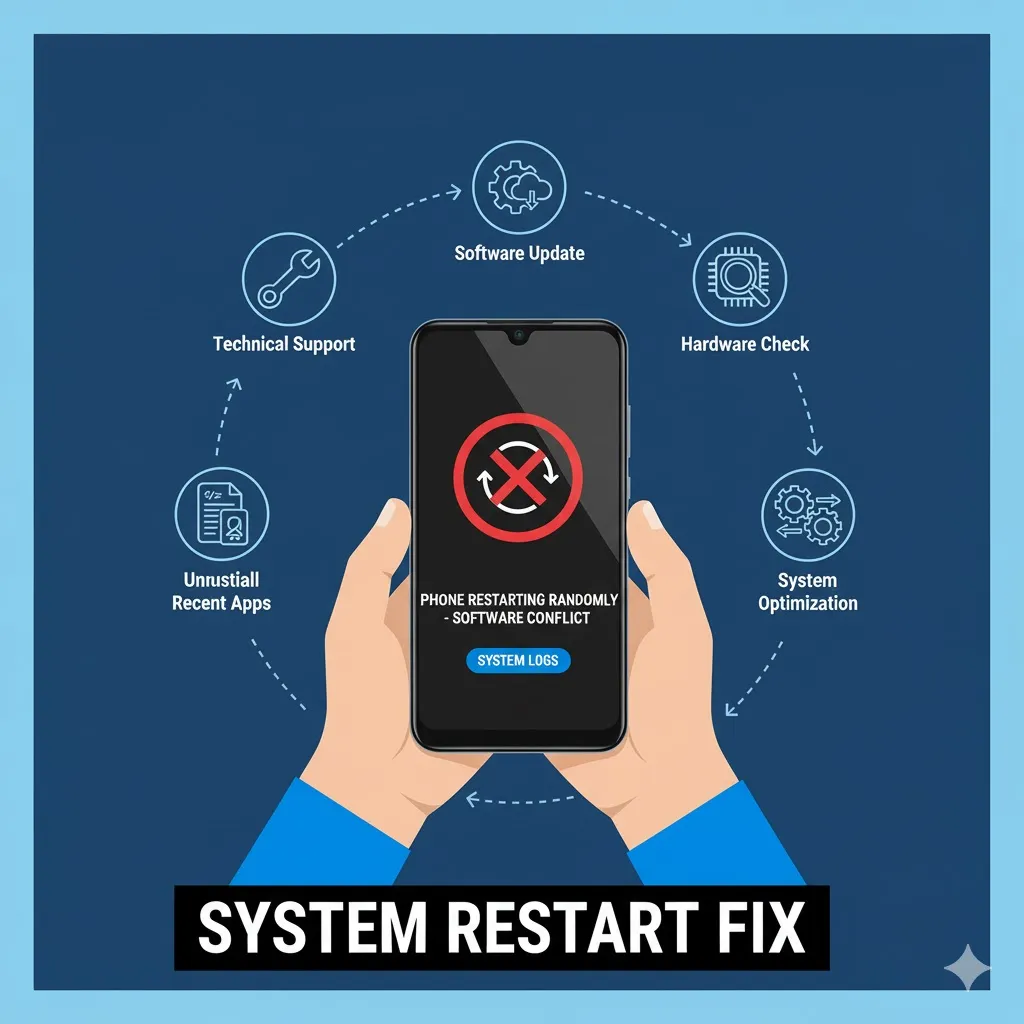
Xiaomi Poco X5, güçlü donanımı ve hızlı performansıyla dikkat çeken bir akıllı telefondur. Ancak bazı kullanıcılar, ekranın donması, takılması veya uygulamaların yavaşlaması gibi sorunlarla karşılaşabilir. Bu durum, çoğunlukla sistem önbelleği, RAM yönetimi, yazılım hataları veya üçüncü taraf uygulama çakışmalarından kaynaklanır. Ekran donması, cihaz kullanım deneyimini olumsuz etkiler ve kullanıcıyı zor durumda bırakabilir. İşte Xiaomi Poco X5 ekran donuyor sorunu için 15 detaylı çözüm adımı:
1. Cihazı Yeniden Başlatın
Ekran donmaları genellikle geçici yazılım hatalarından kaynaklanır. Poco X5’i yeniden başlatmak, RAM kullanımını temizler, arka plan işlemlerini sonlandırır ve ekranın daha stabil çalışmasını sağlar. Bu basit adım, çoğu kullanıcı için ilk çözüm noktasıdır.
2. Sistem Önbelleğini Temizleyin
Sistem önbelleği zamanla dolabilir ve uygulama ile ekran performansını olumsuz etkileyebilir. Ayarlar > Depolama > Önbelleği Temizle adımı ile gereksiz geçici dosyaları silmek, ekran donmalarını azaltır ve cihazın hızını artırır.
3. Arka Plandaki Uygulamaları Kapatın
Çok sayıda uygulama açık olduğunda RAM kullanımı artar ve ekranın yanıt süresi uzar. Sosyal medya, video veya oyun uygulamalarını kapatmak, ekranın daha akıcı çalışmasını sağlar.
4. Gereksiz Widget ve Canlı Duvar Kağıtlarını Kaldırın
Canlı duvar kağıtları ve çok sayıda widget, ekranın donmasına veya takılmasına neden olabilir. Minimal bir ekran düzeni oluşturmak, cihazın performansını artırır ve donmaları azaltır.
5. Uygulamaları Güncelleyin
Eski uygulama sürümleri, Poco X5’in işlemcisiyle uyumsuz çalışarak ekran donmalarına yol açabilir. Google Play Store’dan uygulamalarınızı güncelleyerek bu sorunu azaltabilirsiniz.
6. Sistem Yazılımını Güncelleyin
Ayarlar > Telefon Hakkında > MIUI Sürümü > Güncellemeleri Kontrol Et adımı ile cihazın yazılımının güncel olduğundan emin olun. Güncellemeler, sistem hatalarını ve ekran performansını iyileştirir.
7. Güvenli Modda Ekranı Test Edin
Cihazı güvenli modda başlatmak, üçüncü taraf uygulamaların ekran performansına etkisini anlamanızı sağlar. Güvenli modda donma yaşanmıyorsa, sorun bir uygulamadan kaynaklanıyor demektir.
8. Depolama Alanını Kontrol Edin
Dolu depolama alanı, Poco X5’in performansını düşürebilir ve ekranın donmasına neden olabilir. Gereksiz dosyaları silerek cihazda yeterli boş alan bırakın.
9. RAM Yönetimini Optimize Edin
MIUI’nin RAM optimizasyon araçları, arka plan uygulamalarını yöneterek ekran performansını artırır. Güvenlik > RAM Yönetimi bölümünden RAM optimizasyonu yaparak donmaları azaltabilirsiniz.
10. Üçüncü Taraf Launcher veya Tema Kullanımını Kontrol Edin
Bazı launcher veya tema uygulamaları Poco X5’in ekran tepkisini yavaşlatabilir. Stok launcher ve varsayılan tema kullanarak donma sorununu test edin.
11. Donanım Sorunlarını Kontrol Edin
Ekran donması bazen dokunmatik panel veya ekran modülünden kaynaklanan donanım sorunlarıyla ilişkili olabilir. Fiziksel hasar veya sıvı teması varsa, cihazın yetkili serviste kontrol edilmesi gerekir.
12. Animasyonları ve Geçişleri Azaltın
MIUI’de animasyon efektlerini azaltmak veya kapatmak, ekranın daha hızlı yanıt vermesini sağlar. Ayarlar > Geliştirici Seçenekleri > Animasyon Ölçeği bölümünden animasyonları 0.5x veya kapalı olarak ayarlayın.
13. Sistem Günlüklerini Temizleyin
Uzun süre kullanımda biriken sistem günlükleri, önbellekle birlikte ekran performansını düşürebilir. Temizleme araçları veya Depolama Temizleme özelliği ile bu günlükleri kaldırabilirsiniz.
14. Fabrika Ayarlarına Sıfırlama (Son Çare)
Tüm yöntemlere rağmen ekran donmaları devam ediyorsa, cihaz yazılımında derin bir sorun olabilir. Fabrika ayarlarına sıfırlama, tüm uygulamaları ve ayarları temizler. İşlem öncesinde yedek alın.
15. Yetkili Servise Başvurun
Donmalar donanımsal kaynaklıysa, ekran paneli veya anakart modülü sorunları olabilir. Yetkili servis, cihazı kontrol edip gerekli onarımı yapabilir ve ekran performansını eski haline getirir.
Sonuç:
Xiaomi Poco X5 ekran donuyor sorunu genellikle yazılım ve sistem önbelleği kaynaklıdır. Yukarıdaki 15 adımı uygulayarak cihazın performansını artırabilir, ekranın takılmasını azaltabilir ve akıcı bir kullanım deneyimi elde edebilirsiniz. Donanım kaynaklı sorunlarda yetkili servise başvurmak gerekir.
16. Arka Plandaki Uygulama ve Servisleri İzleyin
Poco X5’te ekran donmaları bazen arka planda çalışan uygulamalar veya sistem servislerinden kaynaklanabilir. Ayarlar > Uygulamalar > Çalışan Servisler bölümünden hangi uygulamaların RAM ve işlemci kullandığını görebilirsiniz. Gereksiz veya yüksek kaynak tüketen uygulamaları durdurarak ekranın daha akıcı çalışmasını sağlayabilirsiniz. Bu adım, özellikle sosyal medya veya anlık mesajlaşma uygulamalarının sürekli veri çekmesi nedeniyle oluşan donmaları önlemede çok etkilidir.Bu adımları uygulayarak Poco X5’in ekran donmalarını büyük ölçüde azaltabilir ve cihazınızı daha akıcı kullanabilirsiniz.