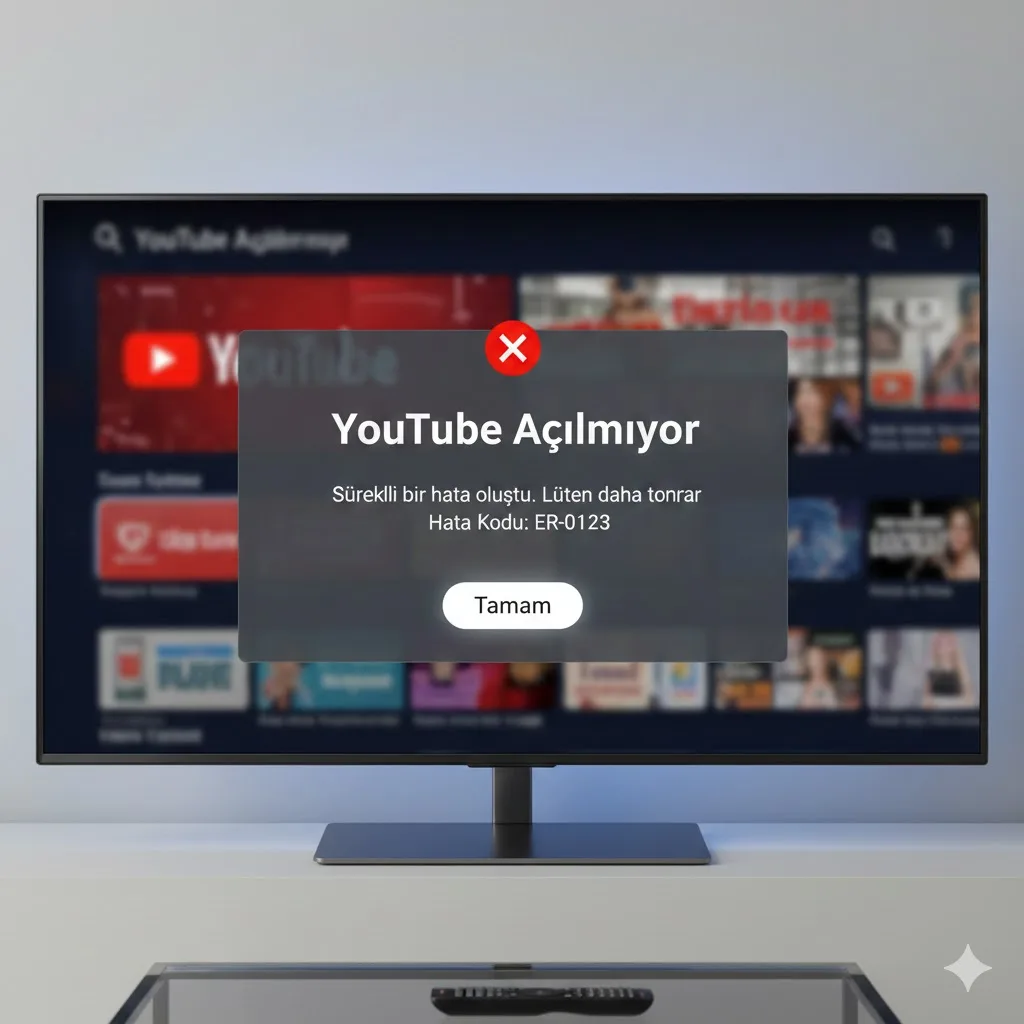

Samsung Smart TV’nizde YouTube uygulamasının açılmaması, yükleme ekranında takılması veya “Bağlantı Hatası”, “404”, “Sunucuya Erişilemiyor” gibi uyarılar vermesi; genellikle uygulamanın önbelleğinin (cache) şişmesi veya TV’nin kimlik doğrulama sertifikalarının güncelliğini yitirmesinden kaynaklanır. YouTube, en çok veri tüketen ve en sık güncellenen uygulama olduğu için işletim sistemiyle (Tizen) en çabuk senkronizasyon kaybı yaşayan birimdir.
Neyinnesi‘nin, sizi tekrar favori videolarınıza kavuşturacak 15 maddelik kapsamlı çözüm ve analiz rehberi:
1. YouTube Uygulamasını “Yeniden Başlatmaya” Zorlayın
TV’yi kapatıp açmak uygulamayı tamamen kapatmaz. Arka planda hata vermeye devam edebilir.
Uygulama: YouTube açıkken (veya hata ekranındayken) kumandadaki “Geri” (Back) tuşuna basılı tutun. Uygulama tamamen kapanıp ana menüye dönene kadar bırakmayın. Ardından tekrar açın.
2. Smart Hub Önbelleğini Temizleme (Soft Reset)
TV’nin geçici hafızasında biriken hatalı veriler YouTube’un açılmasını engelleyebilir.
Uygulama: TV açıkken kumandadaki “Power” tuşuna, TV kapanıp Samsung logosu tekrar görünene kadar (yaklaşık 10-15 saniye) basılı tutun. Bu işlem TV’nin işletim sistemini “tazeleyecektir.”
3. Tarih ve Saat Ayarlarının Doğruluğunu Kontrol Edin
YouTube, güvenlik nedeniyle SSL sertifikalarını kullanır. Eğer TV’nizin saati veya tarihi güncel değilse, YouTube sunucuları bağlantıyı reddeder.
Yol: Ayarlar > Genel > Sistem Yöneticisi > Zaman > Saat yolundan ayarların “Otomatik” olduğundan ve doğru bölgeyi gösterdiğinden emin olun.
4. Uygulamayı Silip Tekrar Yükleyin
Uygulama dosyalarından biri bozulmuş olabilir.
Uygulama: Apps (Uygulamalar) menüsüne gidin. Ayarlar (çark simgesi) ikonuna tıklayın. YouTube’u bulun ve “Yeniden Yükle” (Reinstall) veya silip tekrar yükle seçeneğini seçin.
5. Smart Hub’ı Sıfırlayın
Eğer sorun sadece YouTube’da değil genel bir uygulama sorunuysa, mağaza ayarlarını sıfırlamak gerekebilir.
Yol: Ayarlar > Destek > Kendi Kendine Tanılama > Smart Hub’ı Sıfırla (PIN: 0000). Bu işlem uygulamalardaki oturumlarınızı kapatacaktır.
6. DNS Ayarlarını Değiştirin
Modeminizden gelen varsayılan DNS adresleri YouTube sunucularıyla çakışıyor olabilir.
Çözüm: Ağ Ayarları > IP Ayarları > DNS Ayarları kısmına girin. “Manuel Olarak Gir” diyerek 8.8.8.8 veya 8.8.4.4 (Google DNS) adreslerini tanımlayın.
7. Yazılım (Firmware) Güncellemesi
Samsung, YouTube’un yeni API protokollerine uyum sağlamak için düzenli sistem güncellemeleri yayınlar.
Yol: Ayarlar > Destek > Yazılım Güncelleme yolundan yeni bir sürüm olup olmadığını kontrol edin.
8. İnternet Hızını ve Bağlantı Tipini Test Edin
YouTube 4K videoları oynatmak için yüksek bant genişliği ister.
Test: TV tarayıcısından bir hız testi yapın. Eğer hız düşükse modemi resetleyin veya Wi-Fi yerine Ethernet kablosu kullanmayı deneyin.
9. Google Hesabından Çıkış Yapıp Tekrar Girin
Bazen sorun hesabınızın senkronizasyonundadır. Uygulama içindeki “Misafir Olarak Kullan” seçeneğiyle açılıp açılmadığını kontrol edin. Eğer misafir olarak açılıyorsa sorun kullanıcı profilinizdedir.
10. “Anlamlı Veri” (IPv6) Ayarını Kapatın
Bazı Samsung modellerinde IPv6 protokolü YouTube ile uyumsuzluk çıkarabilir.
Öneri: Ağ ayarlarından varsa IPv6 seçeneğini devre dışı bırakıp tekrar deneyin.
11. Bölge/Konum Ayarı Kontrolü
YouTube bazı ülkelerde kısıtlı olabilir veya TV’nin servis bölgesi farklı kalmış olabilir.
Kontrol: Kurulum sırasında seçilen bölgenin Türkiye olduğundan emin olun.
12. Modem Güvenlik Duvarı (Firewall)
Modeminizdeki yüksek güvenlik ayarları YouTube’un kullandığı portları engelliyor olabilir.
Test: TV’yi telefonunuzun internetine (Hotspot) bağlayın. Eğer açılıyorsa sorun modem ayarlarınızdadır.
13. Uygulama İzinlerini Kontrol Edin
Smart TV’nin gizlilik sözleşmelerini kabul etmediyseniz bazı uygulamalar “internet yok” gibi davranabilir.
Yol: Ayarlar > Destek > Şartlar ve Gizlilik Politikasını kabul ettiğinizden emin olun.
14. Bellek Doluluğu (Storage)
TV’nin dahili hafızası (genelde çok düşüktür) tamamen dolduysa uygulama başlayamaz.
Çözüm: Apps menüsünden kullanmadığınız diğer uygulamaları (oyunlar vb.) silerek yer açın.
15. Fabrika Ayarlarına Dönüş (Son Çare)
Tüm yöntemler başarısız olursa TV’yi ilk günkü haline döndürmek işletim sistemi hatalarını kökten çözer.
Yol: Ayarlar > Genel > Sıfırla.
Neyinnesi olarak teknik özetimiz: YouTube sorunlarının %80’i Saat/Tarih hatası veya Smart Hub’ın kilitlenmesinden kaynaklanır. Kumandadaki “Power” tuşuna basılı tutarak yapılan “Soft Reset”, çoğu zaman YouTube’u kendine getirir.
Kritik Tavsiye: Eğer TV’niz 2012-2015 arası eski bir modelse, YouTube desteği Google tarafından bu modellerde sonlandırılmış olabilir. Bu durumda bir “Android TV Box” veya “Fire Stick” kullanarak YouTube keyfine devam edebilirsiniz.