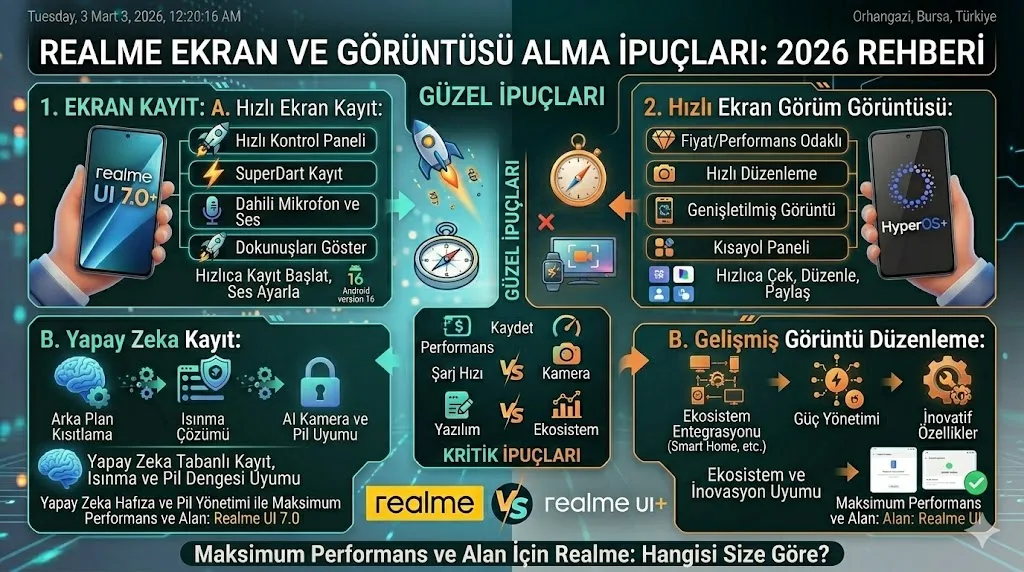

Realme telefonunuzdaki Realme UI 6.0 ve 7.0 arayüzü, sadece basit bir ekran görüntüsü almanın ötesine geçerek; içerik üreticileri, öğrenciler ve oyuncular için profesyonel seviyede araçlar sunar. Bir oyun klibi kaydetmekten, boydan boya bir web sayfasını tek bir kareye sığdırmaya kadar Realme’nin sunduğu tüm “ekran yakalama” hilelerini 600 kelimeyi aşkın bu rehberde derledik.
İşte Realme cihazınızda ekran kaydı ve görüntüsü alma konusunda bilmeniz gereken stratejik ipuçları:
1. Akıllı Ekran Görüntüsü (Screenshot) Yöntemleri
Realme cihazlarda standart “Güç + Ses Kısma” kombinasyonu en yavaş yöntemdir. Bunun yerine şu pratik yolları kullanın:
Üç Parmak Hareketi: Ekranın herhangi bir yerinden üç parmağınızı aşağı doğru kaydırarak anında görüntü alabilirsiniz. (Ayarlar > Ek Ayarlar > Hareketler ve İşaretler kısmından aktif edin).
Kısmi Ekran Görüntüsü (Partial Screenshot): Ekranın sadece belirli bir bölgesini (örneğin bir Instagram postunu) almak istiyorsanız, üç parmağınızla ekrana basılı tutun. Bir çerçeve belirecektir; bu çerçeveyi istediğiniz alanın üzerine sürükleyerek sadece o kısmı kaydedebilirsiniz.
Kaydırmalı Ekran Görüntüsü (Scrolling Screenshot): Uzun bir makaleyi veya WhatsApp konuşmasını tek parça almak için normal bir ekran görüntüsü alın, ardından beliren önizlemenin altındaki “Kaydır” (Scroll) butonuna basın. Sayfa otomatik olarak aşağı kayacak ve tüm içeriği tek bir dikey görselde birleştirecektir.
2. Profesyonel Ekran Kaydı (Screen Recording) Ayarları
Realme’nin dahili ekran kaydedicisi, harici uygulamalara ihtiyaç bırakmayacak kadar gelişmiştir.
Ses Kaynağı Seçimi: Ayarlar > Ek Ayarlar > Ekran Kaydı yolundan ses ayarlarını yapın. Hem oyunun sesini hem de kendi sesinizi aynı anda kaydetmek için “Sistem Sesini Kaydet” ve “Mikrofon Sesini Kaydet” seçeneklerini aktif edin.
Ön Kamera Entegrasyonu: Bir oyun videosu veya eğitim içeriği çekiyorsanız, “Ön Kamerayı Kaydet” özelliğini açın. Ekranın bir köşesinde küçük bir yuvarlak içinde sizin yüzünüz de görünecektir. Bu, “Facecam” etkisi yaratarak videolarınıza profesyonellik katar.
Çözünürlük ve Kare Hızı (FPS): Depolama alanınız kısıtlıysa 720p/30 FPS seçin. Ancak yüksek kaliteli bir oyun videosu için 1080p veya 2K / 60 FPS ayarını kullanın.
3. “Akıllı Kenar Çubuğu” (Smart Sidebar) Kullanımı
Ekran görüntüsü almak için her seferinde tuşlara basmak veya parmak kaydırmak istemiyorsanız, ekranın yan tarafındaki şeffaf çubuğu kullanın.
Hızlı Erişim: Kenar çubuğunu çekip “Ekran Kaydı” veya “Ekran Görüntüsü” ikonuna dokunarak işlemi başlatabilirsiniz. Bu yöntem, özellikle oyun sırasında el hareketlerinizin kısıtlı olduğu anlarda hayat kurtarır.
4. Gizli İpucu: Ekran Görüntüsü Üzerine Not Alma ve Karartma
Bir ekran görüntüsü aldıktan hemen sonra beliren editör üzerinden gizliliğinizi koruyabilirsiniz.
Pikselleştirme (Pixelate): Görüntüdeki özel bilgileri (telefon numarası, adres) gizlemek için editördeki “Mozaik” veya “Pikselleştir” aracını kullanın.
Otomatik Karartma (Auto Pixelate): 2026 model Realme cihazlarda, bir profil fotoğrafını veya ismi yapay zeka yardımıyla tek dokunuşla otomatik olarak gizleyebilirsiniz.
5. Ekran Kaydı Sırasında Bildirimleri Engelleme
Kayıt yaparken ekrana düşen bir özel mesajın videoda görünmesini kimse istemez.
Rahatsız Etmeyin: Ekran kaydını başlatmadan önce bildirim panelinden “Rahatsız Etmeyin” modunu açın. Ya da daha iyisi, kayıt ayarlarından “Kayıt sırasında bildirimleri engelle” seçeneğini aktif ederek sistemin bunu otomatik yapmasını sağlayın.
Ekran Yakalama Fonksiyonları Karşılaştırma Tablosu
| Özellik | Kullanım Amacı | Avantajı |
| Üç Parmak Kaydırma | Hızlı yakalama | En pratik yöntem |
| Üç Parmak Basılı Tutma | Bölgesel seçim | Düzenleme gerektirmez |
| Kaydırmalı Çekim | Web sayfaları / Listeler | Tek bir uzun dosya |
| Ön Kameralı Kayıt | Oyun / Eğitim videoları | Profesyonel sunum |
| Akıllı Kenar Çubuğu | Tek el kullanımı | Erişilebilirlik |
Sonuç ve Teknik Not: Format Seçimi
Ekran kayıtlarınızın çok yer kapladığını düşünüyorsanız, kayıt ayarlarından **”Video Kodlama Formatı”**nı H.265 (HEVC) olarak değiştirin. Bu format, aynı görüntü kalitesini yaklaşık %30-40 daha küçük dosya boyutlarında sunar. Ancak bu videoları eski bilgisayarlarda izleyecekseniz uyumluluk için H.264 (Daha uyumlu) seçeneğinde kalmanız daha sağlıklı olabilir.