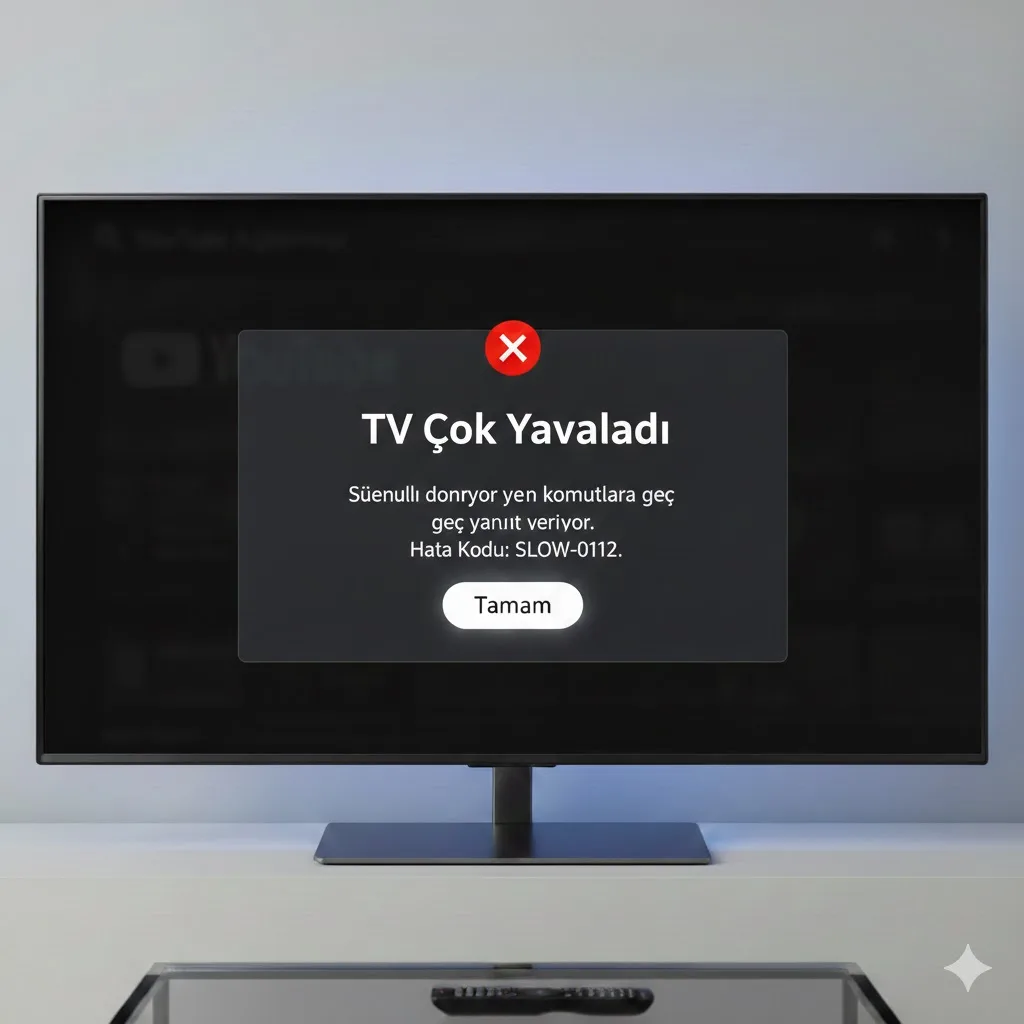

Samsung Smart TV’nizin zamanla yavaşlaması, menülerde gezerken takılması veya uygulamaların (Netflix, YouTube vb.) geç açılması; tıpkı şişmiş bir bilgisayar veya akıllı telefon gibidir. İşletim sistemi olan Tizen, arka planda biriken önbellek dosyaları, dolan dahili hafıza ve güncelliğini yitirmiş yazılım modülleri nedeniyle işlemciye aşırı yük bindiriyor olabilir.
Neyinnesi‘nin, televizyonunuzu ilk günkü hızına döndürmek için hazırladığı 15 maddelik kapsamlı performans artırma rehberi:
1. RAM ve Önbelleği Temizleme (Soft Reset)
TV’yi kumandadan kapatmak onu sadece uyku moduna alır. Arka plandaki hatalı süreçleri bitirmek için tam bir yeniden başlatma gerekir.
Uygulama: TV açıkken kumandadaki “Power” tuşuna, TV kapanıp Samsung logosu ekranda tekrar görünene kadar (yaklaşık 10-15 saniye) basılı tutun. Bu işlem geçici belleği tamamen boşaltacaktır.
2. Kullanılmayan Uygulamaları Silin
Samsung TV’lerin dahili depolama alanı oldukça kısıtlıdır. Hafıza dolmaya yaklaştığında sistem ciddi şekilde yavaşlar.
Yol: Apps > Ayarlar (sağ üstteki çark) yolunu izleyin. Hiç kullanmadığınız oyun ve uygulamaları seçerek “Sil” deyin. Boş alanın %20’den fazla olması performansı artırır.
3. “Cihaz Bakımı” (Device Care) Özelliğini Kullanın
Yeni nesil Samsung modellerinde yerleşik bir temizlik aracı bulunur.
Yol: Ayarlar > Destek > Cihaz Bakımı yoluna gidin. “Şimdi Başlat” diyerek belleği temizleyin, gereksiz dosyaları tarayın ve performansı optimize edin.
4. Uygulama Önbelleklerini Manuel Temizleme
Özellikle çok kullanılan uygulamalar (Netflix, Prime Video) kendi içlerinde devasa veriler biriktirir.
Uygulama: Cihaz Bakımı menüsü içinden “Uygulamaları Yönet” kısmına girin. Her uygulamanın üzerine gelip “Ayrıntıları Görüntüle” diyerek “Önbelleği Temizle” seçeneğini seçin.
5. Otomatik Güncellemeleri Devre Dışı Bırakın
TV arka planda sürekli güncelleme ararken veya indirirken işlemciyi yorar.
Yol: Ayarlar > Destek > Yazılım Güncelleme > Otomatik Güncelleme seçeneğini kapatın. Güncellemeleri ayda bir kez kendiniz manuel kontrol edin.
6. Smart Hub Başlangıç Ayarlarını Optimize Edin
TV açılır açılmaz Smart Hub’ın otomatik olarak yüklenmesi açılış hızını düşürür.
Yol: Ayarlar > Genel > Akıllı Özellikler > Smart Hub’ı Otomatik Başlat seçeneğini devre dışı bırakın.
7. İnternet Bağlantısını İyileştirin
Donmalar bazen işletim sisteminden değil, internet hızındaki dalgalanmalardan kaynaklanır.
Öneri: Mümkünse Wi-Fi yerine Ethernet kablosu kullanın. Wi-Fi kullanıyorsanız 5 GHz bandına geçerek sinyal parazitlerini azaltın.
8. DNS Ayarlarını Manuel Yapın
Varsayılan DNS adresleri uygulama sunucularıyla geç iletişim kurabilir.
Çözüm: Ağ Ayarları > IP Ayarları > DNS Ayarları kısmına 8.8.8.8 veya 1.1.1.1 girerek bağlantı hızını stabil hale getirin.
9. Gereksiz Bildirimleri Kapatın
Uygulamalardan gelen anlık bildirimler sistem kaynaklarını tüketir.
Yol: Ayarlar > Genel > Sistem Yöneticisi > Bildirimler kısmından gereksiz uyarıları kapatın.
10. “Hızlı Başlatma” (Samsung Instant On) Ayarı
Bazı modellerde bu özellik TV’nin hiç tam kapanmamasına ve hataların birikmesine neden olur. Menüde varsa bu özelliği kapatıp TV’yi gerçek anlamda kapatmayı deneyin.
11. Hediye/Tanıtım Uygulamalarını Kaldırın
Samsung’un zorunlu olarak yüklediği bazı reklam içerikli servisler arka planda çalışabilir. Cihaz Bakımı menüsünden bunları “Devre Dışı Bırak”abiliyorsanız yapın.
12. HDMI-CEC (Anynet+) Özelliğini Kontrol Edin
Bağlı olan ses sistemleri veya uydu alıcıları sürekli veri göndererek TV işlemcisini meşgul edebilir. Kullanmıyorsanız Anynet+ özelliğini kapatın.
13. Tarayıcı (Web Browser) Verilerini Silin
Eğer TV üzerinden internet sitelerine giriyorsanız, tarayıcı geçmişi ve çerezler sistemi hantallaştırır.
Yol: Tarayıcıyı açın > Ayarlar > Geçmişi/Çerezleri Temizle seçeneğini kullanın.
14. Fabrika Ayarlarına Dönüş (Format)
Eğer yavaşlama artık dayanılmaz boyuttaysa, yazılımsal şişkinliği çözmenin en radikal yolu sıfırlamaktır.
Yol: Ayarlar > Genel > Sıfırla (PIN: 0000).
15. Harici Cihaz Kullanımı (Eski Modeller İçin)
Eğer TV’niz 5 yaşından büyükse, güncel uygulamalar mevcut işlemciye ağır geliyor olabilir.
Çözüm: TV’nin kendi işletim sistemini kullanmak yerine bir Xiaomi Mi Box, Apple TV veya Amazon Fire Stick takarak Smart özelliklerini bu cihazlar üzerinden yıldırım hızında kullanabilirsiniz.
Neyinnesi olarak teknik özetimiz: Samsung TV’lerde donma sorunu genellikle hafıza doluluğu ve önbellek şişmesinden kaynaklanır. Haftada bir kez kumandadaki “Power” tuşuna basılı tutarak sistemi tamamen yeniden başlatmak, donmaların %90’ını engelleyecektir.
Kritik Tavsiye: TV’nizin arkasındaki USB portlarına takılı olan boş veya gereksiz USB bellekleri çıkarın; sistem her açılışta bu bellekleri taramaya çalıştığı için açılış süresini uzatır.