
İçindekiler
- 1 Samsung Galaxy M31 Ekran Parlaklığı Çok Düşük — Parlaklık Sensörü Kontrolü
- 2 1. Otomatik Parlaklık Ayarını Kontrol Edin
- 3 2. Parlaklığı Manuel Olarak Ayarlayın
- 4 3. Parlaklık Sensörünü Temizleyin
- 5 4. Ekran Koruyucu ve Filtrelerini Kontrol Edin
- 6 5. Telefonu Yeniden Başlatın
- 7 6. Güvenli Modda Test Yapın
- 8 7. Ekran Modlarını Değiştirin
- 9 8. Yazılım Güncellemelerini Kontrol Edin
- 10 9. Pil Tasarrufu Modunu Kontrol Edin
- 11 10. Parlaklık Sensörünü Kalibre Edin
- 12 11. Uygulama Bazlı Parlaklık Kontrollerini İnceleyin
- 13 12. Sensörün Donanım Testini Yapın
- 14 13. Ekranın Dış Etkenlerden Etkilenip Etkilenmediğini Kontrol Edin
- 15 14. Ekran Kontrast ve Renk Ayarlarını Kontrol Edin
- 16 15. Fabrika Ayarlarına Sıfırlama
- 17 16. Samsung Yetkili Servisine Başvurun
- 18 17. Ortam Işığına Göre Parlaklığı İzleyin
- 19 18. Alternatif Parlaklık Test Uygulamaları Kullanın
Samsung Galaxy M31 Ekran Parlaklığı Çok Düşük — Parlaklık Sensörü Kontrolü
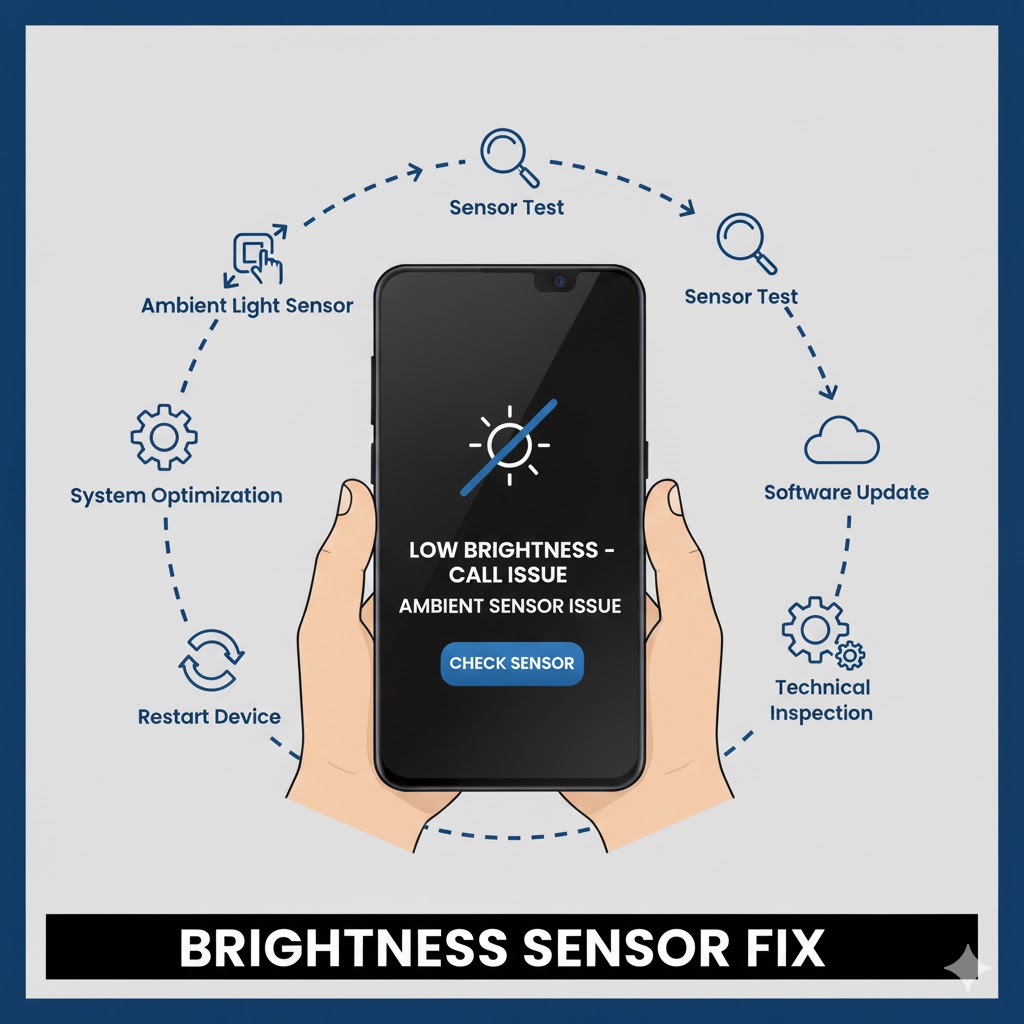
Samsung Galaxy M31, geniş ve canlı ekranıyla kullanıcıların ilgisini çeken bir cihazdır. Ancak bazı kullanıcılar, cihazın ekran parlaklığının beklenenden çok düşük olduğunu fark edebilir. Bu durum, parlaklık sensöründen, yazılım ayarlarından veya ekran modlarından kaynaklanabilir. Düşük parlaklık, özellikle dış mekan kullanımlarında ekranın okunamamasına ve göz yorgunluğuna sebep olabilir. Neyse ki, Galaxy M31 ekran parlaklığı sorununu çözmek için uygulanabilecek birçok etkili yöntem vardır.
1. Otomatik Parlaklık Ayarını Kontrol Edin
Ayarlar > Ekran > Parlaklık bölümüne girin ve otomatik parlaklık veya uyarlanabilir parlaklık ayarının açık olup olmadığını kontrol edin. Bu özellik kapalıysa cihaz, ortam ışığını algılayamaz ve ekran sürekli düşük seviyede kalır. Açık değilse aktif edin ve parlaklık değişimini gözlemleyin.
2. Parlaklığı Manuel Olarak Ayarlayın
Otomatik parlaklık sensör sorunluysa veya çalışmıyorsa, parlaklığı manuel olarak artırın. Hızlı ayarlar panelinden veya Ayarlar > Ekran bölümünden parlaklığı maksimum seviyeye çıkarın. Bu adım, sorunun sensörden mi yoksa yazılımdan mı kaynaklandığını anlamanıza yardımcı olur.
3. Parlaklık Sensörünü Temizleyin
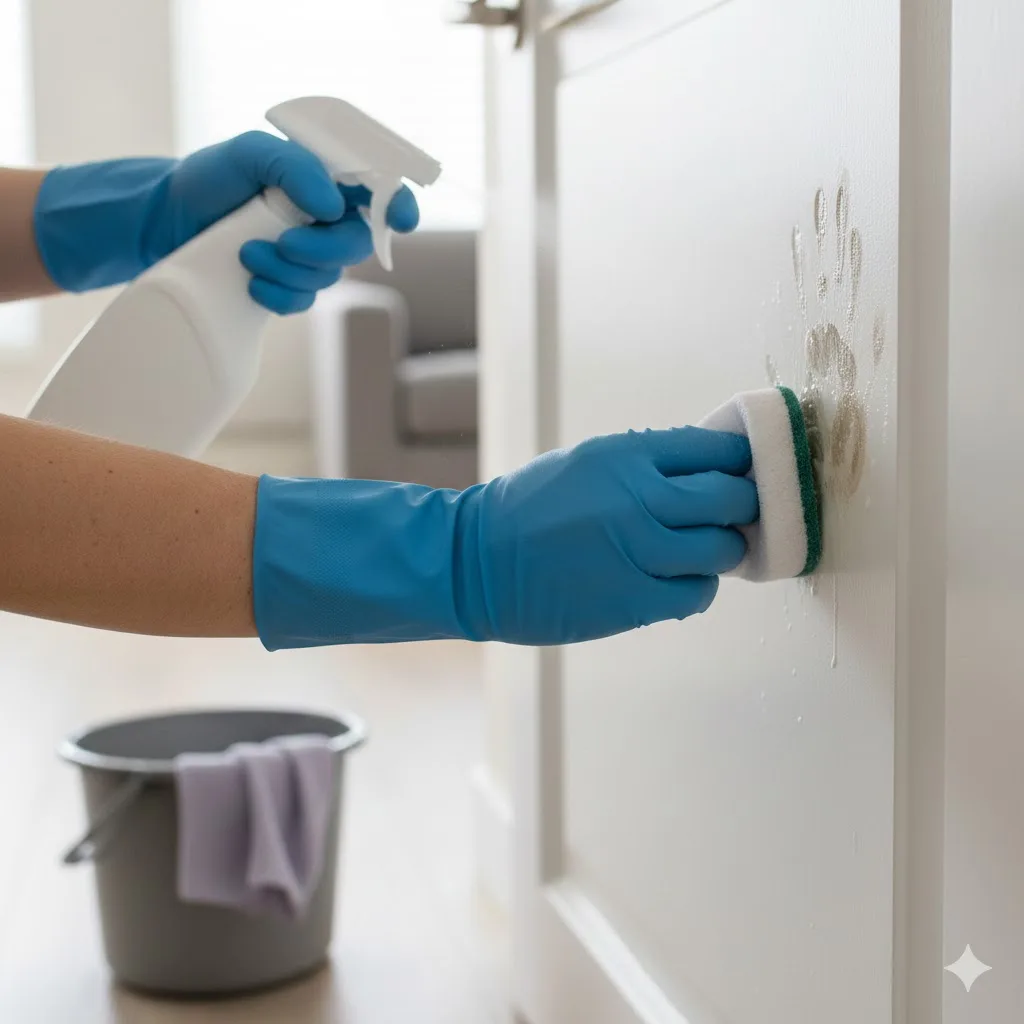
Ekranın üst kısmındaki parlaklık sensörü, toz, kir veya parmak izleri ile kapanabilir. Temiz ve yumuşak bir bezle sensörü silmek, ışığı doğru algılamasını sağlar ve ekran parlaklığının normale dönmesine yardımcı olur.
4. Ekran Koruyucu ve Filtrelerini Kontrol Edin
Bazı sert veya opak ekran koruyucular parlaklık sensörünü kapatabilir. Koruyucuyu çıkararak veya farklı bir koruyucu deneyerek ekranın parlaklığını tekrar test edin. Sensörün engellenmemesi, parlaklığın doğru çalışması için kritiktir.


5. Telefonu Yeniden Başlatın
Yazılım hataları sensörün çalışmasını engelleyebilir. Telefonu yeniden başlatmak, sistemin sensörü yeniden yüklemesini sağlar ve düşük parlaklık sorununu çözebilir.
6. Güvenli Modda Test Yapın
Bazı üçüncü taraf uygulamalar ekran parlaklığını kısıtlayabilir. Telefonu güvenli modda başlatın ve parlaklığın normale dönüp dönmediğini kontrol edin. Güvenli modda normal çalışıyorsa, sorun bir uygulamadan kaynaklanıyordur.
7. Ekran Modlarını Değiştirin
Ayarlar > Ekran > Ekran Modu bölümünden Vivid, Natural veya Adaptive Display modlarını değiştirin. Yanlış ekran modu parlaklığı düşürebilir. Her modun parlaklık farkını test etmek faydalıdır.
8. Yazılım Güncellemelerini Kontrol Edin
Eski yazılım sürümleri parlaklık sensörünün düzgün çalışmasını engelleyebilir. Ayarlar > Yazılım Güncelleme bölümünden cihazın güncel olup olmadığını kontrol edin ve güncelleme varsa yükleyin.
9. Pil Tasarrufu Modunu Kontrol Edin
Pil tasarrufu modu açık olduğunda ekran parlaklığı otomatik olarak düşer. Ayarlar > Pil > Pil Tasarrufu bölümünden modu kapatın ve parlaklığı tekrar test edin.
10. Parlaklık Sensörünü Kalibre Edin
Adaptif parlaklığı kapatıp tekrar açmak sensörün kalibrasyonunu yeniler. Sensörün ortam ışığını doğru algılaması, ekranın normal parlaklık seviyesine dönmesini sağlar.
11. Uygulama Bazlı Parlaklık Kontrollerini İnceleyin
Bazı uygulamalar kendi parlaklık ayarlarını kullanabilir ve bu durum genel parlaklığı düşürebilir. YouTube, Netflix veya oyun uygulamalarında parlaklığı kontrol edin ve gerekirse artırın.
12. Sensörün Donanım Testini Yapın
Samsung servis menüsü veya bazı üçüncü taraf uygulamalar parlaklık sensörünü test etmenizi sağlar. Bu test, sensörün ışık değişimlerine yanıt verip vermediğini anlamanıza yardımcı olur.
13. Ekranın Dış Etkenlerden Etkilenip Etkilenmediğini Kontrol Edin
Doğrudan güneş ışığı, çok parlak veya çok karanlık ortamlar sensörün doğru çalışmasını engelleyebilir. Farklı ışık koşullarında ekran parlaklığını test edin.
14. Ekran Kontrast ve Renk Ayarlarını Kontrol Edin
Ayarlar > Ekran > Renk ve Kontrast bölümünden ekran kontrastını ve renk yoğunluğunu değiştirin. Bazen düşük kontrast ve renk yoğunluğu, ekranın daha karanlık görünmesine neden olur.
15. Fabrika Ayarlarına Sıfırlama
Tüm yöntemler başarısız olursa, Ayarlar > Genel Yönetim > Sıfırla > Fabrika Ayarlarına Sıfırla adımlarını izleyin. Bu işlem tüm yazılım hatalarını giderir ve sensörün düzgün çalışmasını sağlar.
16. Samsung Yetkili Servisine Başvurun
Eğer ekran parlaklığı hâlâ düşükse, donanım sorunu olabilir. Samsung yetkili servisine başvurun, uzman ekip sensörü test eder ve gerekirse değişim yapar. Bu sayede ekran performansı eski seviyesine döner.
17. Ortam Işığına Göre Parlaklığı İzleyin
Sensörün doğru çalışıp çalışmadığını anlamak için farklı ışık koşullarında ekran parlaklığını gözlemleyin. Gece, iç mekan ve dış mekan testleri, sensörün tepki sürelerini kontrol etmenize yardımcı olur.
18. Alternatif Parlaklık Test Uygulamaları Kullanın
Play Store üzerinde ekran ve sensör test uygulamaları mevcuttur. Bu uygulamalarla parlaklık sensörünü ayrı ayrı test ederek yazılım ve donanım kaynaklı sorunları ayırt edebilirsiniz.