
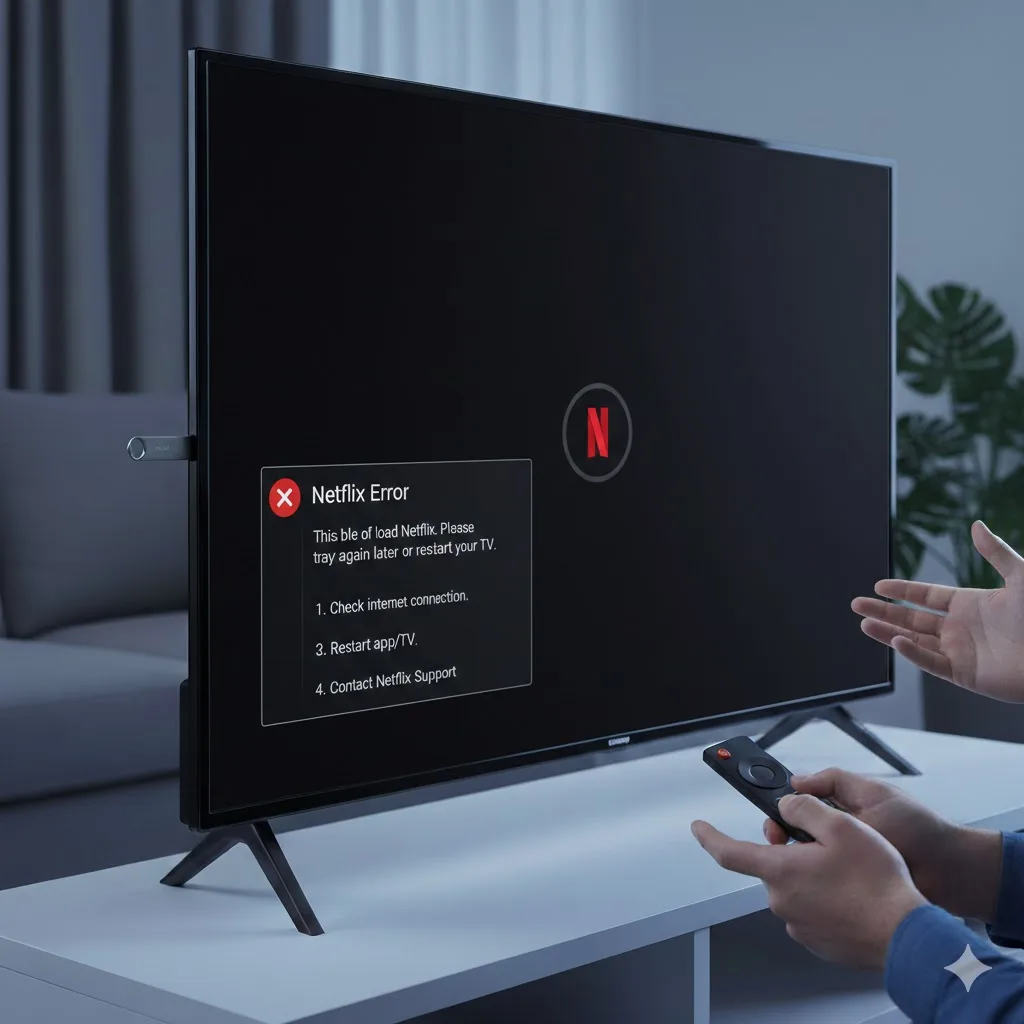
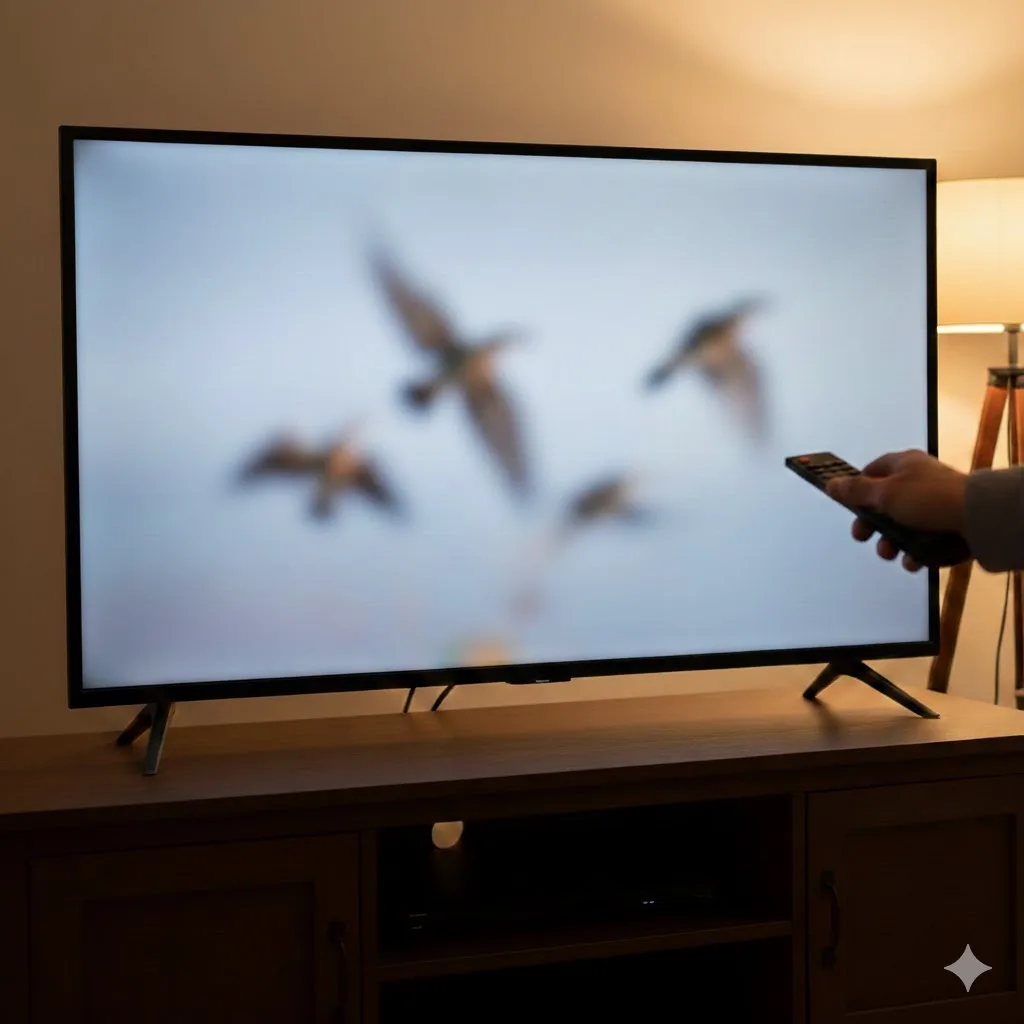
Samsung Smart TV’nizde Netflix uygulamasını başlatmaya çalıştığınızda ekranın siyah renkte takılı kalması, dönen kırmızı bir çemberde takılması veya uygulamanın aniden kapanması, dünya genelinde en sık karşılaşılan akıllı TV sorunlarından biridir. Bu durum genellikle Netflix’in sunucuları ile televizyonunuzun Tizen işletim sistemi arasındaki “handshake” (el sıkışma) protokolünün bozulması, önbellek dosyalarının hatalı yazılması veya ağ sertifikalarının güncelliğini yitirmesinden kaynaklanır.
Neyinnesi‘nin, sizi Netflix keyfinize geri döndürecek 15 maddelik, profesyonel düzeydeki çözüm rehberi:
1. “Cold Boot” (Soğuk Başlatma) ile Yazılımı Sıfırlayın
Netflix’in siyah ekranda kalmasının en yaygın sebebi, uygulamanın arka planda kilitlenmiş bir süreç bırakmasıdır.
Uygulama: Televizyon açıkken uzaktan kumandanızdaki “Power” (Güç) tuşuna basılı tutun. Ekran kararacak, ardından yaklaşık 10-15 saniye sonra Samsung logosu belirecektir. Logoyu görene kadar elinizi çekmeyin. Bu işlem, TV’nin belleğindeki tüm geçici dosyaları (Netflix’in hatalı önbelleği dahil) temizler.
2. Netflix Uygulamasını Manuel Olarak Yeniden Yükleyin
Uygulamanın kurulum dosyalarında bir bozulma meydana gelmiş olabilir.
Yol: Apps (Uygulamalar) sekmesine gidin. Sağ üstteki Ayarlar (çark) simgesine tıklayın. Netflix uygulamasını bulun ve üzerine gelip kumandanın orta tuşuna basılı tutun. Açılan menüden “Yeniden Yükle” (Reinstall) seçeneğini seçin. Bu, mevcut dosyaları silmeden uygulamayı tazeleyecektir.
3. Netflix “Çıkış Yap” Kombinasyonu (Gizli Menü)
Ekran siyah olsa bile bazen Netflix’in servis menüsü arka planda çalışır.
Uygulama: Kumandanızdaki yön tuşlarını kullanarak şu kombinasyonu hızlıca yapın: Yukarı, Yukarı, Aşağı, Aşağı, Sol, Sağ, Sol, Sağ, Yukarı, Yukarı, Yukarı, Yukarı.
Sonuç: Eğer başarılı olursanız bir servis ekranı açılır. Buradan “Sıfırla” (Reset) veya “Oturumu Kapat” (Sign Out) seçeneğini seçin.
4. Saat ve Tarih Ayarlarını Manuel Yapın
Netflix, güvenli bağlantı (SSL) kurmak için TV’nin saati ile kendi sunucu saatini karşılaştırır. 1 dakikalık bir sapma bile siyah ekrana neden olur.
Yol: Ayarlar > Genel > Sistem Yöneticisi > Zaman > Saat. Eğer “Otomatik” modda saat yanlış görünüyorsa, “Manuel”e alıp saniyesine kadar doğru ayarlayın.
5. DNS Ayarlarını Değiştirerek Protokolü Rahatlatın
İnternet servis sağlayıcınızın DNS adresleri Netflix sunucularına erişimde gecikme yaratıyor olabilir.
Yol: Ayarlar > Genel > Ağ > Ağ Durumu > IP Ayarları.
İşlem: DNS ayarını “Manuel olarak girin” yapın ve 8.8.8.8 (Google) veya 1.1.1.1 (Cloudflare) olarak kaydedin.
6. Smart Hub’ı Sıfırlayın
Bu işlem, TV’deki tüm uygulama ayarlarını fabrika ayarlarına döndürür. Netflix’in açılmama sorununu %90 oranında çözer.
Yol: Ayarlar > Destek > Cihaz Bakımı > Kendi Kendine Tanılama > Smart Hub’ı Sıfırla. (PIN: 0000).
7. Modeminizi ve İnternet Bağlantınızı Kontrol Edin
Siyah ekran bazen veri akışının başlamadığı anlamına gelir.
Uygulama: Modemin fişini çekin, 30 saniye bekleyin ve tekrar takın. TV’niz Wi-Fi üzerinden bağlıysa, parazitlenme ihtimaline karşı mümkünse geçici olarak Ethernet kablosu ile bağlayıp Netflix’i deneyin.
8. TV Yazılımını Güncelleyin
Netflix, güvenlik protokollerini sürekli günceller. Eğer TV’nizin yazılımı eskiyse, yeni Netflix sürümünü desteklemeyebilir.
Yol: Ayarlar > Destek > Yazılım Güncelleme.
9. “Anynet+” (HDMI-CEC) Kapatıp Deneyin
Eğer TV’nize bağlı bir Soundbar veya ev sinema sistemi varsa, HDMI üzerinden dönen ses sinyali Netflix’in görüntü motoruyla çakışabilir. Bu özellikleri kapatıp Netflix’i tekrar başlatın.
10. Statik Elektrik Boşaltma
TV’nin donanım bileşenlerinde biriken elektrik yükü, Wi-Fi kartının veya görüntü işlemcisinin kararsız çalışmasına yol açabilir.
Uygulama: TV fişini prizden çekin. 1 dakika bekleyin. Fiş çekiliykken TV üzerindeki fiziksel tuşa 30 saniye basılı tutun.
11. Bölge ve Dil Ayarları
Netflix hesabınızın bulunduğu bölge ile TV’nin bölge ayarları uyumsuzsa lisans hataları oluşabilir. Smart Hub kurulum ayarlarından bölgenin “Türkiye” (veya hesabınızın olduğu ülke) olduğundan emin olun.
12. IPv6 Desteğini Kapatın
Bazı modern modemlerde açık olan IPv6 protokolü, Samsung TV’lerde Netflix uygulamasıyla çakışma yaratabilir. Modem arayüzünden IPv6’yı kapatıp sadece IPv4 kullanmayı deneyin.
13. “Hızlı Başlat” (Instant On) Özelliğini Kapatın
Bu özellik TV’nin hiç kapanmamasını sağlar ancak bu da Netflix gibi uygulamaların asla tam olarak resetlenememesine neden olur. Ayarlar menüsünden bu özelliği kapatıp TV’yi manuel açıp kapatın.
14. Cihaz Bakımı ile Bellek Temizliği
TV’nin RAM belleği dolduğunda ağır video uygulamaları yüklenemez.
Yol: Ayarlar > Destek > Cihaz Bakımı > “Şimdi Başlat”.
15. Samsung Hesabı Oturumunu Yenileyin
Bazen sorun Netflix uygulamasında değil, Samsung TV’nin kendi kimlik doğrulama sistemindedir. Samsung hesabınızdan çıkış yapıp tekrar giriş yapın.
Neyinnesi olarak teknik özetimiz: Netflix siyah ekranda kalıyorsa, sorunun kaynağı genellikle saat/tarih uyumsuzluğu veya önbellek hatalarıdır. İlk adım olarak kumandadaki Power tuşuna basılı tutarak cihazı resetlemek, ardından DNS değişikliği yapmak çözüm yollarının en etkili olanlarıdır.
Kritik Tavsiye: Eğer TV’niz 2014-2015 öncesi bir modelse, Netflix desteği resmen sonlandırılmış olabilir. Bu durumda bir Xiaomi Mi Box veya Amazon Fire Stick gibi harici bir medya oynatıcı kullanmak, hem Netflix’i daha akıcı izlemenizi sağlar hem de en güncel özellikleri (HDR, Dolby Atmos vb.) kullanmanıza olanak tanır.











Yorumlar kapalı.