
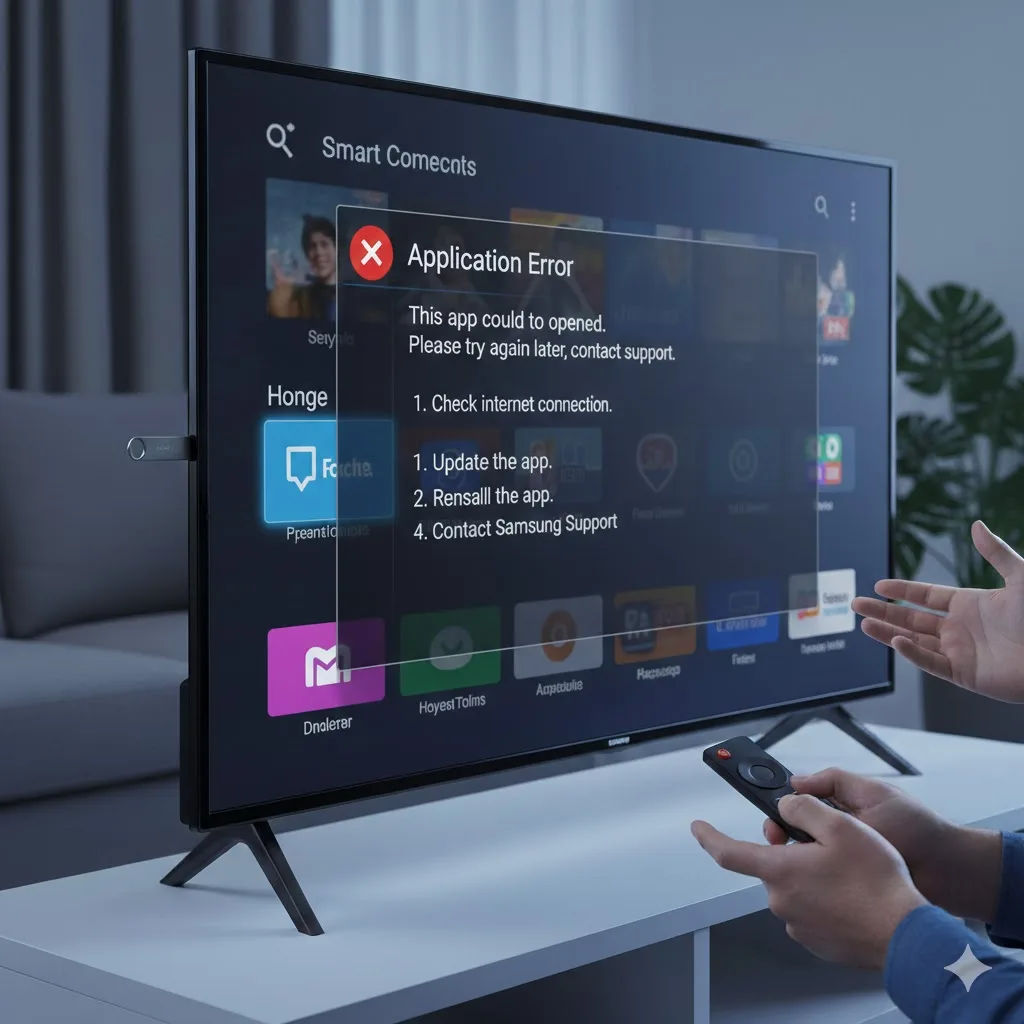
Samsung Smart TV’nizde yüklü olan Netflix, YouTube, Prime Video veya Disney+ gibi uygulamaların açılmaması, logoda takılı kalması veya “Ağ Hatası” gibi uyarılar vermesi, genellikle televizyonun işletim sistemi (Tizen) ile uygulama sunucuları arasındaki iletişimin kopmasından veya önbellek (cache) verilerinin bozulmasından kaynaklanır. Akıllı televizyonlar da tıpkı akıllı telefonlar gibi zamanla yazılımsal olarak “şişer” ve düzenli bakım gerektirir.
Neyinnesi‘nin, uygulamalarınızı tekrar çalışır hale getirmek için hazırladığı 15 maddelik, kapsamlı ve çözüm odaklı rehberi:
1. “Cold Boot” (Yazılımsal Yeniden Başlatma) Yapın
Televizyonu kumandadan kapatmak onu sadece uyku moduna alır. Uygulama hatalarını temizlemek için sistemin tamamen yeniden başlatılması gerekir.
Uygulama: TV açıkken kumandanızdaki “Power” (Güç) tuşuna, ekranda Samsung logosunu görene kadar yaklaşık 15 saniye boyunca basılı tutun. Bu işlem arka planda asılı kalan hatalı uygulama süreçlerini sonlandıracaktır.
2. Uygulamayı “Yeniden Yükle” (Reinstall) Özelliğiyle Onarın
Eğer sadece tek bir uygulama açılmıyorsa, o uygulamanın dosyaları bozulmuş olabilir.
Yol: Apps (Uygulamalar) menüsüne gidin. Sorun çıkaran uygulamanın üzerine gelin ve kumandanın orta tuşuna basılı tutun. Açılan listeden “Yeniden Yükle” seçeneğini seçin.
3. İnternet Bağlantısını ve DNS Ayarlarını Kontrol Edin
Uygulamalar açılırken sunucuyla eşleşemezse siyah ekranda kalabilir.
Çözüm: Ayarlar > Genel > Ağ > Ağ Durumu yolunu izleyin. Bağlantı var görünüyorsa “IP Ayarları” kısmına girip DNS ayarını manuel olarak 8.8.8.8 veya 8.8.4.4 (Google DNS) yapmayı deneyin.
4. “Cihaz Bakımı” ile RAM Belleği Boşaltın
TV’nin belleği dolduğunda ağır uygulamaları (özellikle 4K içerik sunanlar) başlatacak güç bulamaz.
Yol: Ayarlar > Destek > Cihaz Bakımı > “Şimdi Başlat”. Bu işlem belleği temizler ve uygulamalar için yer açar.
5. Saat ve Tarih Ayarlarının Doğruluğunu Kontrol Edin
Uygulamaların güvenlik sertifikaları, TV’nin saat/tarih bilgisiyle eşleşmek zorundadır. Eğer tarih yanlışsa uygulamalar “SSL hatası” verir ve açılmaz.
Yol: Ayarlar > Genel > Sistem Yöneticisi > Zaman > Saat. Buranın “Otomatik” olduğundan emin olun.
6. Smart Hub’ı Sıfırlayın (Kritik Çözüm)
Uygulama hatalarının çoğunu çözen en radikal yazılımsal adımdır.
Yol: Ayarlar > Destek > Cihaz Bakımı > Kendi Kendine Tanılama > Smart Hub’ı Sıfırla.
Not: Bu işlem tüm uygulama oturumlarını kapatır; şifrelerinizi yeniden girmeniz gerekecektir.
7. Yazılım Güncelleme (Firmware)
Eski bir Tizen sürümü, güncellenen uygulamalarla (örneğin YouTube’un yeni sürümüyle) uyumsuzluk yaşayabilir.
Yol: Ayarlar > Destek > Yazılım Güncelleme. Güncelleme varsa mutlaka yapın.
8. TV’nin Bölge Ayarlarını Kontrol Edin
Uygulamalar bazen bölge kısıtlamasına takılır. Eğer TV kurulumunda yanlış bölge seçildiyse uygulamalar mağazada görünse bile açılmayabilir.
9. Otomatik Uygulama Güncellemelerini Etkinleştirin
Uygulamaların eski sürümlerinde kalması donmalara yol açar.
Yol: Apps menüsüne girin, sağ üstteki ayarlar (çark) simgesine tıklayın ve “Otomatik Güncelleme” seçeneğini “Açık” yapın.
10. Statik Elektrik Deşarjı
Anakart üzerindeki elektrik dengesizliği Wi-Fi veya uygulama modüllerini etkileyebilir.
Uygulama: TV fişini çekin ve 5 dakika bekleyin. Fiş çekiliyken TV üzerindeki güç düğmesine 30 saniye basın.
11. Uygulama Depolama Alanını Boşaltın
TV’nin dahili hafızası %90’ın üzerindeyse uygulamalar çalışmak için gereken “geçici dosya yazma” işlemini yapamaz. Kullanmadığınız uygulamaları silin.
12. Modemi Resetleyin
Bazen sorun TV’de değil, modemin atadığı hatalı IP adresindedir. Modemi kapatıp 1 dakika bekleyip tekrar açın.
13. Samsung Hesabı Oturumunu Yenileyin
Bazı uygulamalar Samsung hesabınızla entegre çalışır. Hesabınızdan çıkış yapıp tekrar girmek yetkilendirme hatalarını çözebilir.
14. “Eko Çözüm” Ayarlarını Kapatın
Güç tasarrufu modları, işlemci hızını düşürerek uygulamaların açılış süresini uzatabilir veya tamamen engelleyebilir. Ayarlar > Genel > Eko Çözüm menüsünden bu kısıtlamaları kaldırın.
15. Fabrika Ayarlarına Dönüş (Son Çare)
Eğer hiçbir yöntem işe yaramıyorsa yazılımda derin bir bozulma vardır.
Yol: Ayarlar > Genel > Sıfırla (PIN: 0000).
Neyinnesi olarak teknik özetimiz: Uygulama hataları genellikle Smart Hub resetleme veya DNS değiştirme ile çözülür. Eğer TV’niz çok eskiyse ve donanımı artık yeni uygulamaları kaldırmıyorsa, televizyonun ömrünü uzatmak için kaliteli bir Android TV Box veya Fire Stick kullanmak en mantıklı yatırım olacaktır.












Yorumlar kapalı.