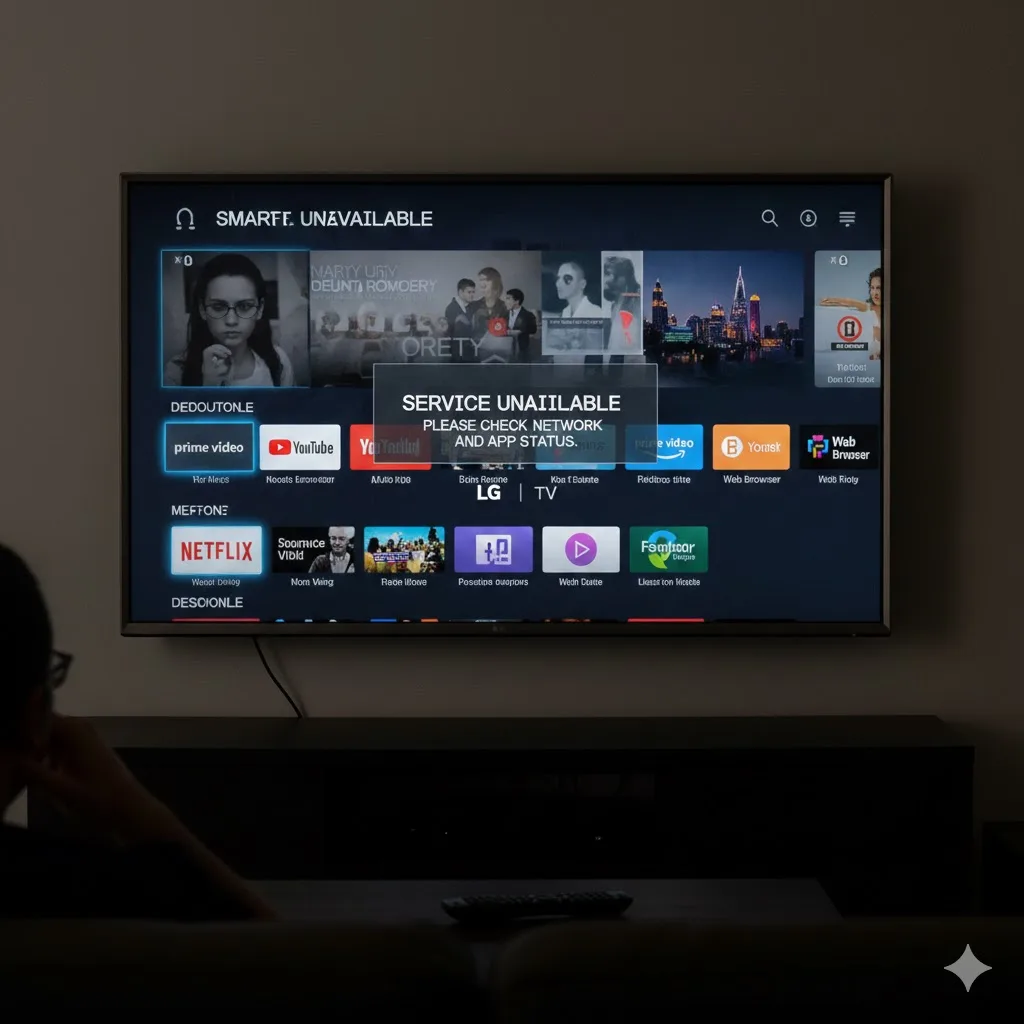

LG TV’nizde Smart TV özelliklerinin (Netflix, YouTube gibi uygulamalar, LG Content Store veya sesli komut) çalışmaması; genellikle sunucu bağlantı hataları, yazılım önbelleğinin şişmesi veya yanlış bölge ayarlarından kaynaklanır. Televizyonunuzun “akıllı” kısmını tekrar canlandırmak için izlemeniz gereken 15 adım şunlardır:
1. Cold Boot (Sistemi Tamamen Yenileme)
Önbellek Temizleme, Statik Boşaltma, Önyükleme, Reset Kumandadan kapatmak TV’yi sadece uyku moduna alır ve hatalı smart verileri bellekte kalır. TV açıkken fişini çekin ve en az 2 dakika bekleyin. Bu sürede TV üzerindeki açma tuşuna 30 saniye basılı tutun. Bu işlem kilitlenen smart arayüzünü sıfırlar.
2. İnternet Bağlantı Tipini Değiştirme
Wi-Fi, Ethernet, Stabilite, Bant Genişliği, Kopma Wi-Fi bağlantısında yaşanan anlık kopmalar Smart TV özelliklerinin devre dışı kalmasına neden olur. Eğer imkanınız varsa TV’yi modeme bir Ethernet kablosu ile bağlayın. Kablolu bağlantı, uygulama sunucularına çok daha stabil bir erişim sağlar.
3. DNS Ayarlarını Manuel Yapılandırma
Google DNS, Sunucu Erişimi, IP Hatası, Çözümleme Smart TV servisleri LG sunucularına ulaşamıyor olabilir. Ayarlar > Ağ > Kablolu/Wi-Fi > Düzenle kısmına girip DNS alanına 8.8.8.8 veya 1.1.1.1 yazın. Bu işlem genellikle “Sunucuya bağlanılamıyor” hatalarını çözer.
4. Saat ve Tarih Ayarlarını Doğrulama
SSL Sertifikası, Güvenlik, Senkronizasyon, Erişim Engeli Saat veya tarih yanlışsa, Smart uygulamalar güvenlik sertifikalarını doğrulayamaz ve açılmaz. Ayarlar > Genel > Sistem > Zaman ve Saat kısmından ayarların güncel olduğundan emin olun; gerekirse manuel olarak düzeltin.
5. Kullanıcı Sözleşmelerini Yeniden Onaylama
LG Services, Gizlilik Politikası, Lisans, Onay Hatası Güncellenen yasal sözleşmeler onaylanmadığında uygulamalar çalışmayı durdurur. Ayarlar > Destek > Ek Ayarlar > Kullanıcı Sözleşmeleri kısmına girip tüm kutucukları işaretleyerek onayınızı yenileyin.
6. Ülke ve Hizmet Bölgesi Ayarı
Hizmet Ülkesi, Uygulama Mağazası, Konum, LG Account Smart TV özelliklerinin kullanılabilirliği seçili ülkeye bağlıdır. Ayarlar > Genel > Sistem > Konum kısmından “LG Hizmet Ülkesi”nin doğru (Türkiye) seçildiğinden emin olun. Yanlış bölge, uygulama mağazasını kilitler.
7. LG Content Store Önbelleğini Temizleme
Uygulama Mağazası, Yükleme Hatası, Veri Temizliği, Güncelleme Mağaza açılmıyorsa sistem önbelleği dolmuş olabilir. Ayarlar menüsünden “Uygulama Yöneticisi”ne girip LG Content Store verilerini temizlemeyi veya TV’yi kapatıp açarak mağazanın kendini yenilemesini bekleyin.
8. Yazılım Güncelleme (webOS Update)
Firmware, Yama, Uygulama Uyumluluğu, Sürüm Kontrolü Uygulamalar yeni webOS sürümlerine ihtiyaç duyar. Ayarlar > Destek > Yazılım Güncelleme yolunu izleyerek sistemin en güncel versiyonda olduğunu teyit edin. Güncel olmayan TV’lerde Smart özellikler kısıtlanır.
9. Hızlı Başlatma+ (Quick Start+) Özelliğini Kapatma
Bellek Yönetimi, RAM Şişmesi, Sistem Hataları, Temiz Başlatma Bu özellik açıkken uygulamalar arka planda askıda kalır. Ayarlar > Genel menüsünden bu özelliği Kapatın. TV’yi kapatıp açtığınızda her uygulama sıfırdan ve temiz bir şekilde yüklenecektir.
10. Modem ve Ağ Cihazlarını Resetleme
IP Çakışması, Router, Ağ Trafiği, Yenileme Bazen sorun TV’de değil, modemin Smart TV protokollerini engellemesindedir. Modemi kapatıp 30 saniye bekleyin. Modem tekrar internete bağlandığında TV’nin Smart arayüzünü (Home tuşu) test edin.
11. LG Hesabından Çıkış Yapıp Tekrar Girme
Oturum Hatası, Profil Senkronizasyonu, Kimlik Doğrulama Hesap bilgilerinizdeki bir senkronizasyon hatası “Premium” içeriklere erişimi engelleyebilir. Ayarlar > Genel > LG Hesabı kısmından çıkış yapın ve bilgilerinizi girerek tekrar giriş yapın.
12. İnternet Tarayıcısı (Web Browser) Sıfırlama
Çerezler, Geçmişi Temizle, Bellek Dolu, Tarayıcı Çökmesi TV’nin dahili tarayıcısı çok fazla çerez biriktirdiğinde tüm sistemi yavaşlatabilir. Tarayıcı ayarlarından Geçmişi ve Tüm Verileri Temizle seçeneğini kullanarak sistemi rahatlatın.
13. Fabrika Ayarlarına Sıfırlama (Reset)
Tam Sıfırlama, İlk Kurulum, Bellek Temizliği, Kesin Çözüm Yazılımsal bir çökme Smart özelliklerin çalışmasını tamamen durdurduysa, Ayarlar > Genel > Sıfırla yolunu izleyin. Bu, tüm Smart TV veri tabanını yeniden oluşturur.
14. IPv6 Protokolünü Devre Dışı Bırakma
Ağ Protokolü, Uyumluluk, Bağlantı Sorunu, Eski Altyapı Bazı LG modellerinde IPv6 ayarı açık olduğunda Netflix gibi uygulamalar bağlantı hatası verir. Ağ ayarları altından IPv6 seçeneğini “Kapalı” duruma getirerek hızı test edin.
15. Harici Cihaz ve USB Çakışmaları
USB Bellek, HDD, Port Meşguliyeti, Sistem Yükü TV’ye takılı bozuk bir USB bellek, medya kütüphanesini taramaya çalışırken Smart TV işlemcisini kilitleyebilir. Tüm USB ve harici diskleri çıkartıp Smart özelliklerin açılıp açılmadığına bakın.