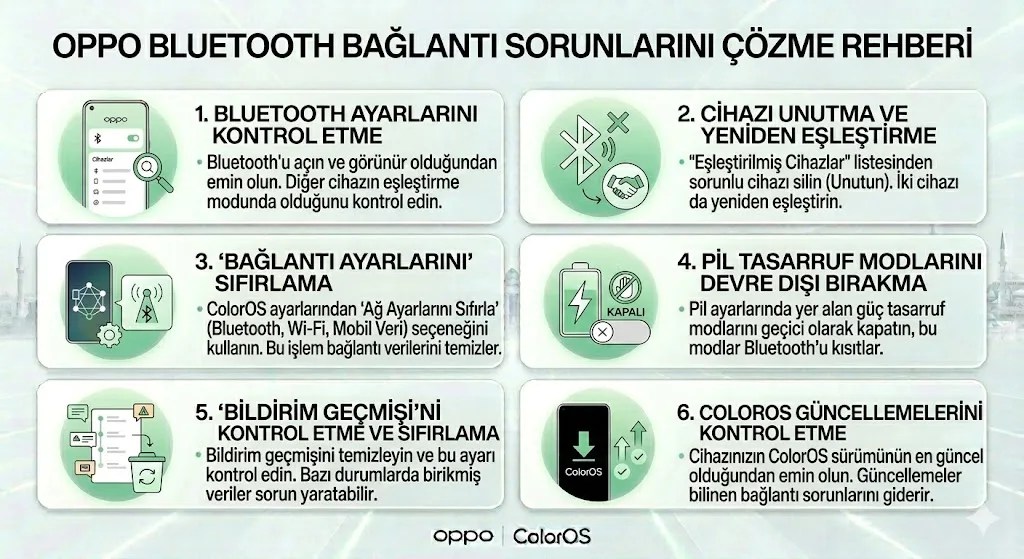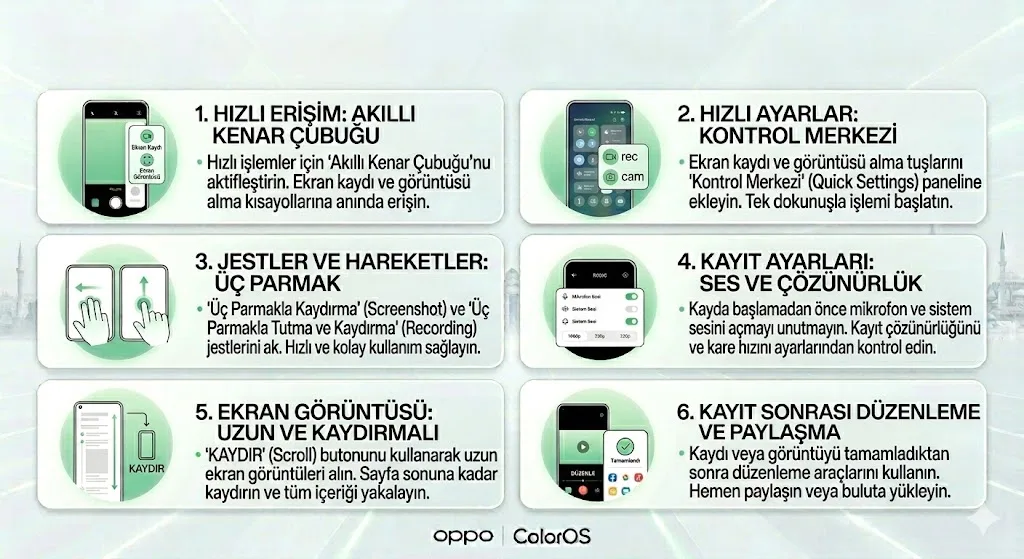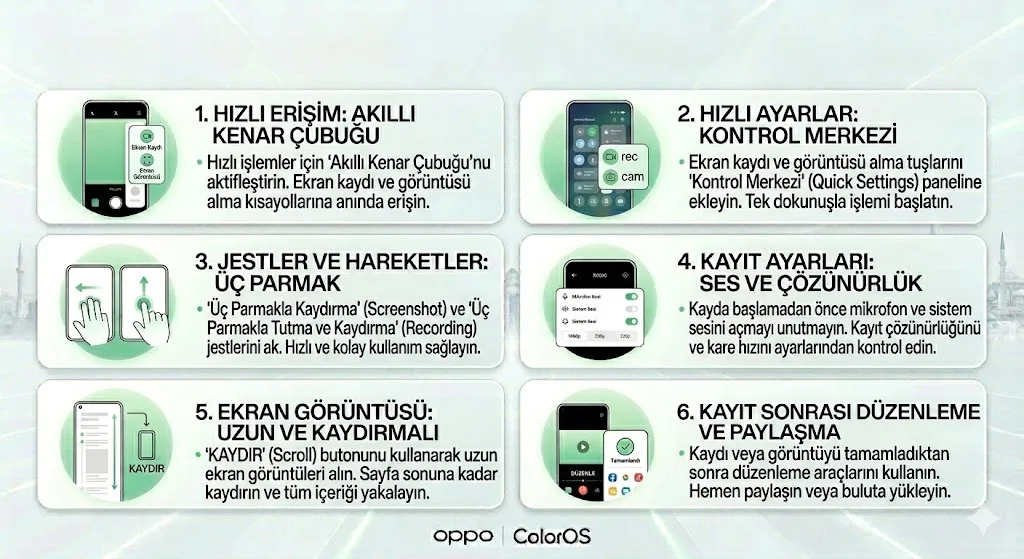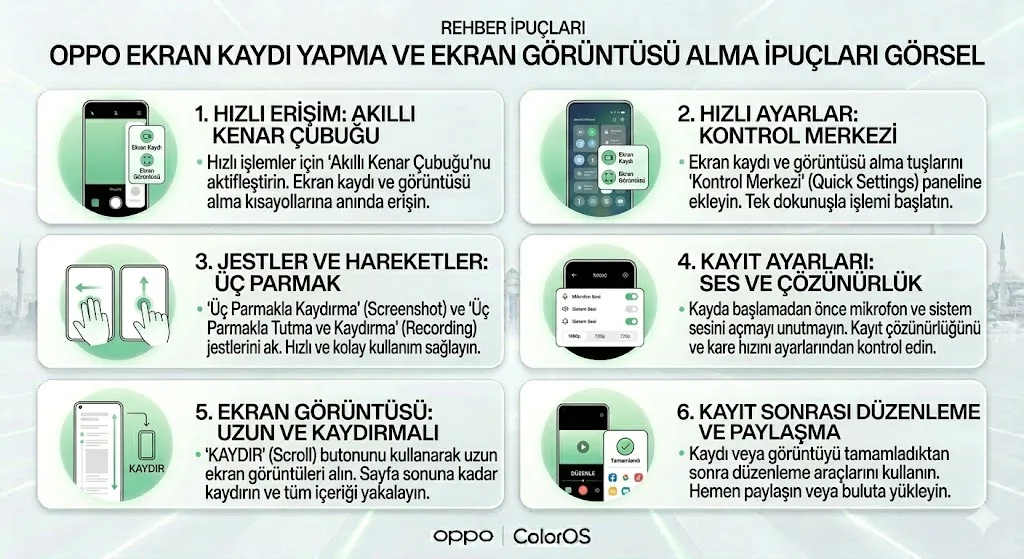

Oppo telefonunuzda (ColorOS) ekran görüntüsü almak ve ekran kaydı yapmak, sadece basit tuş kombinasyonlarından ibaret değildir. 2026 model ColorOS 15 ve 16 sürümleriyle birlikte gelen yapay zeka destekli düzenleme araçları ve “Akıllı Kenar Çubuğu” gibi özellikler, bu süreci oldukça profesyonel bir seviyeye taşıyor.
İşte Oppo cihazınızda ekran görüntüsü ve ekran kaydı işlemlerini en verimli şekilde kullanmanızı sağlayacak kapsamlı rehber:
1. Ekran Görüntüsü (Screenshot) Alma Yöntemleri
Oppo, piyasadaki en sezgisel ekran görüntüsü araçlarından birine sahiptir.
Üç Parmakla Hızlı Çekim: Ekranın herhangi bir yerinde üç parmağınızı yukarıdan aşağıya doğru kaydırın. Bu, en hızlı tam ekran yakalama yöntemidir.
Kısmi Ekran Görüntüsü (Seçili Alan): Ekranın bir kısmını almak istiyorsanız, üç parmağınızı ekrana dokundurun ve basılı tutun. Bir seçim kutusu belirecektir. Bu kutuyu istediğiniz alanın üzerine sürükleyebilir, şeklini (daire, kare veya serbest form) değiştirebilirsiniz.
Uzun (Kaydırmalı) Ekran Görüntüsü: Bir web sayfasının veya WhatsApp konuşmasının tamamını tek bir resimde toplamak için; önce ekran görüntüsü alın, ardından önizleme resminin altındaki “Kaydır” (Scroll) butonuna basın. Sayfa otomatik olarak aşağı kayacak ve siz “Bitti” diyene kadar devam edecektir.
Donanımsal Yöntem: Klasik yöntem olan Güç + Ses Kısma tuşlarına aynı anda basın.
2. Ekran Kaydı (Screen Recording) ve Profesyonel Ayarlar
Oppo’nun dahili ekran kaydedicisi, harici uygulamalara (Mobizen vb.) olan ihtiyacı tamamen ortadan kaldırır.
Nereden Başlatılır? Bildirim panelini (Hızlı Ayarlar) aşağı kaydırın ve “Ekran Kaydı” simgesine dokunun. Eğer simgeyi göremiyorsanız, paneldeki düzenle (kalem) ikonuna basarak bu kısayolu listenize ekleyin.
Ses Ayarları (Kritik): Kaydı başlatmadan önce çıkan küçük kontrol panelindeki ayarlar (çark) simgesine dokunun.
Sistem Sesini Kaydet: Sadece telefondan çıkan sesleri (oyun, video sesi) alır.
Mikrofon Sesini Kaydet: Sizin konuşmanızı da kayda dahil eder. 2026 sürümlerinde her iki sesi aynı anda dengeli şekilde kaydedebilirsiniz.
Görüntü Kalitesi: Ayarlar menüsünden çözünürlüğü 1080p (veya 2K) ve kare hızını 60 FPS olarak sabitleyin. Oyun videoları çekecekseniz “Bit Hızı” değerini yüksek (Örn: 16 Mbps) tutmanız videonun çamurlaşmasını engeller.
3. Akıllı Kenar Çubuğu (Smart Sidebar) Kullanımı
Ekranın sağ veya sol kenarındaki o ince beyaz çizgiyi içeri doğru kaydırarak “Akıllı Kenar Çubuğu”nu açın.
Buraya “Ekran Görüntüsü” ve “Ekran Kaydı” kısayollarını ekleyebilirsiniz.
Fayda: Bir oyunun veya uygulamanın içindeyken paneli aşağı indirmekle uğraşmadan, tek bir kaydırma ve dokunuşla işlemi başlatmanızı sağlar.
İleri Seviye İpuçları (2026 Güncel)
Selfie Kameralı Ekran Kaydı: Kayıt ayarlarından “Ön Kamerayı Kaydet” seçeneğini açarsanız, ekranın bir köşesinde küçük bir daire içinde sizin yüzünüz de görünür. Bu özellik oyun vloggerları ve sunum yapanlar için harikadır.
Ekran Dokunuşlarını Göster: Eğer bir eğitim videosu hazırlıyorsanız, ayarlar kısmından “Ekran Dokunuşlarını Göster” seçeneğini aktif edin. Böylece izleyiciler ekranda nereye tıkladığınızı beyaz bir nokta yardımıyla görebilir.
AI Akıllı Kırpma: Ekran görüntüsü aldıktan sonra “Düzenle” derseniz, ColorOS yapay zekası fotoğraftaki metinleri otomatik tanır ve sadece metin olan kısmı kırpmanızı önerir.
Özel Bilgileri Gizleme: Ekran görüntüsü düzenleyicisindeki “Mozaik” aracını kullanarak, fotoğraftaki telefon numarası veya isim gibi özel bilgileri tek dokunuşla bulanıklaştırabilirsiniz.
Oppo telefonlarda ekran görüntüsü ve kayıt işlemleri, ColorOS işletim sisteminin sunduğu akıllı jestlerle oldukça pratiktir. İşte en hızlı yöntemler ve ipuçları:
1. Ekran Görüntüsü (Screenshot) Yöntemleri
Üç Parmak Hareketi: Ekranın herhangi bir yerinde üç parmağınızı yukarıdan aşağı kaydırarak anında görüntü alabilirsiniz.
Kısmi Ekran Görüntüsü: Üç parmağınızı ekrana basılı tutarak sadece istediğiniz bir alanı (kare, daire veya serbest form) seçip kaydedebilirsiniz.
Kaydırmalı Ekran Görüntüsü: Bir web sayfasının tamamını almak için görüntü aldıktan sonra beliren “Kaydır” butonuna basmanız yeterlidir; sistem sayfayı otomatik aşağı kaydırır.
2. Ekran Kaydı (Screen Recording) İpuçları
Hızlı Erişim: Bildirim panelindeki “Ekran Kaydı” simgesiyle başlatılır. Kayıt sırasında küçük bir kontrol paneli üzerinden duraklatma yapabilirsiniz.
Ses Ayarları: Ayarlar kısmından “Sistem Sesi” (oyun/video sesi) veya “Mikrofon Sesi” (kendi sesiniz) seçeneklerini ayrı ayrı veya aynı anda aktif edebilirsiniz.
Ön Kamera Desteği: Ayarlardan ön kamerayı açarsanız, ekran kaydı sırasında sağ köşede küçük bir pencerede kendi görüntünüzü de kaydederek sunum veya oyun videosu hazırlayabilirsiniz.
İpucu: Görüntü aldıktan sonra çıkan “Düzenle” seçeneğiyle, yapay zeka desteği sayesinde özel bilgileri (numara, isim) tek dokunuşla mozaikleyebilirsiniz.