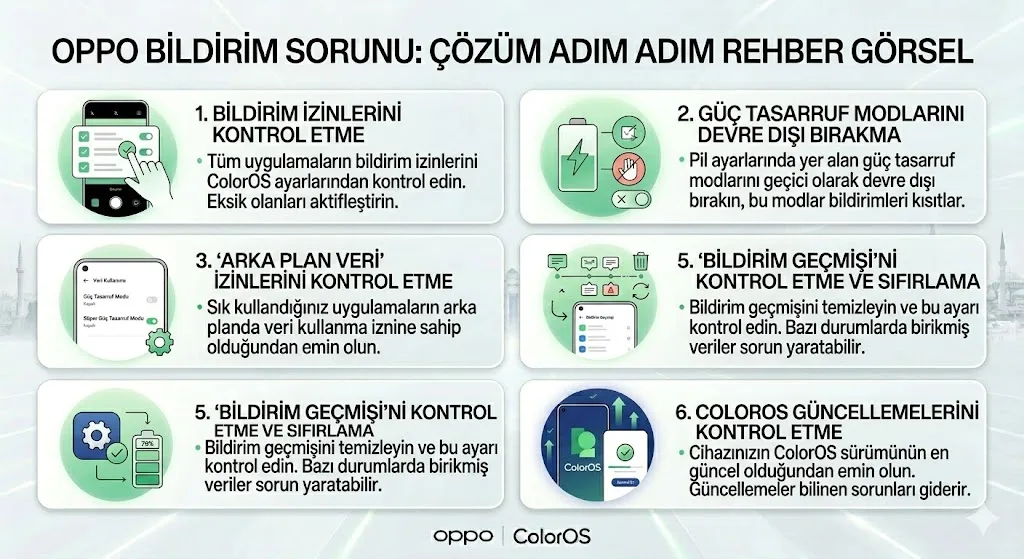

Oppo telefonunuzda (veya ColorOS işletim sistemli herhangi bir cihazda) bildirimlerin geç gelmesi, hiç gelmemesi veya sadece uygulama açıldığında ekranın düşmesi, kullanıcıların en sık karşılaştığı yazılımsal sorunlardan biridir. Oppo, batarya ömrünü uzatmak için arka plan faaliyetlerini oldukça agresif bir şekilde kısıtlayan bir “Pil Yönetimi” algoritmasına sahiptir. Bu algoritma bazen WhatsApp, Telegram, Instagram veya mail uygulamalarının sunucuyla olan bağını koparır.
2026 model ColorOS 15 ve 16 sürümlerinde bu durumu düzeltmek, sistemin yapay zeka tabanlı güç yönetimini manuel olarak optimize etmeyi gerektirir. İşte Oppo cihazınızda bildirim sorununu kökten çözecek adım adım ve kapsamlı çözüm rehberi:
1. Uygulama Pil Yönetimi ve “Arka Planda Çalışma” İzni
Oppo’nun bildirimleri engellemesinin bir numaralı sebebi, sistemin uygulamayı “uyku moduna” almasıdır. Bildirim beklediğiniz her uygulama için şu ayarı yapmalısınız:
Adımlar: Ayarlar > Uygulamalar > Uygulama Yönetimi yolunu izleyin.
Seçim: Bildirim sorunu yaşadığınız uygulamayı (Örn: WhatsApp) bulun.
Pil Kullanımı: “Pil Kullanımı” seçeneğine dokunun.
Aktifleştirme: Burada bulunan “Arka plan faaliyetine izin ver” ve “Otomatik başlatmaya izin ver” seçeneklerini mutlaka aktif hale getirin.
Fayda: Bu işlem, sistemin uygulamayı RAM’den atmasını engeller ve uygulamanın sunucuyla iletişimini sürekli açık tutar.
2. Yüksek Performans Modu ve Pil Optimizasyonu
Eğer tüm uygulamalarda genel bir bildirim gecikmesi yaşıyorsanız, sistemin genel güç tasarrufu modu bildirim servislerini kısıtlıyor olabilir.
Adımlar: Ayarlar > Pil > Gelişmiş Ayarlar sekmesine gidin.
Optimizasyon: “Pil Kullanımını Optimize Et” kısmına girin. Bildirim alamadığınız uygulamayı seçip “Optimize Etme” (Don’t optimize) seçeneğini işaretleyin.
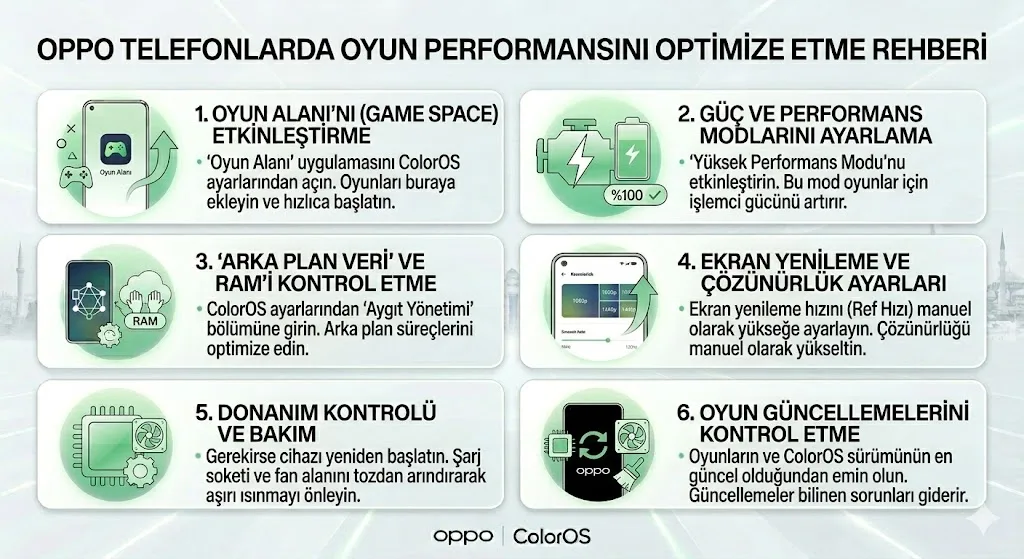
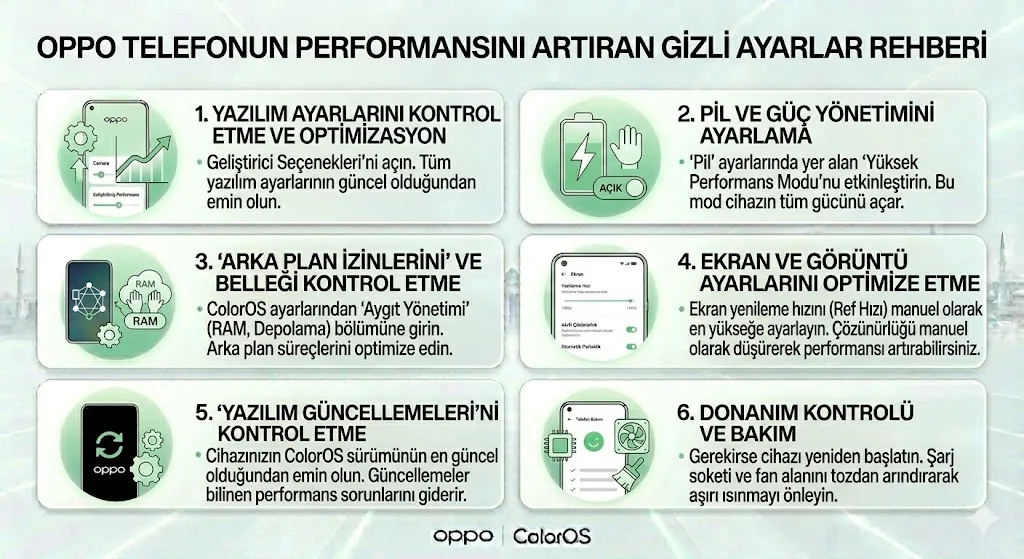
Mod Seçimi: Eğer şarjınızın biraz daha hızlı gitmesi sizin için sorun değilse, aynı menüdeki **”Yüksek Performans Modu”**nu açarak tüm sistem kısıtlamalarını kaldırabilirsiniz.
3. Uygulama Bildirim Ayarlarını “Öncelikli” Yapın
Bazen bildirimler gelir ancak sessizdir veya kilit ekranında görünmez. Bu, bildirim kategorilerinin yanlış yapılandırılmasından kaynaklanır.
Adımlar: Ayarlar > Bildirimler ve Durum Çubuğu > Uygulama Bildirimleri kısmına girin.
Kontrol: Uygulamayı seçin ve “Bildirimlere İzin Ver” seçeneğinin açık olduğundan emin olun.
Kritik Ayar: “Banner”, “Kilit Ekranı” ve “Kabarcıklar” (Bubbles) seçeneklerini aktif edin. Ayrıca listenin altındaki bildirim kategorilerine (Örn: Mesaj Bildirimleri) dokunup bunların “Önem Derecesini” “Yüksek” veya “Ekranı Uyandır” olarak ayarlayın.
4. Uygulamayı “RAM’e Kilitleme” (Task Locker)
Eğer telefonunuzun RAM’i düşükse, sistem kaynak yaratmak için açık uygulamaları zorla kapatır. Bunu engellemek için uygulamayı manuel olarak kilitleyebilirsiniz.
Uygulama: Ekranın altından yukarı kaydırarak veya “Son Görevler” (Kare tuşu) düğmesine basarak açık uygulamalar listesini açın.
Kilitleme: Bildirim beklediğiniz uygulamanın penceresinin sağ üst köşesindeki iki noktaya veya çizgiye dokunun.
Seçim: “Kilitle” (Lock) seçeneğine basın. Uygulama penceresinin yanında bir kilit simgesi belirecektir. Artık “Tümünü Temizle” deseniz bile uygulama arka planda çalışmaya devam eder.
5. Veri Tasarrufu ve Ağ Kısıtlamaları
İnternet bağlantınız kısıtlıysa, Oppo bildirimleri arka planda indirmeyi reddedebilir.
Adımlar: Ayarlar > Mobil Ağ > Veri Kullanımı > Veri Tasarrufu kısmına gidin.
İstisna Ekle: Veri tasarrufu açıksa, “Sınırsız Veri” seçeneğine dokunarak WhatsApp, Instagram gibi uygulamaları bu listede “İstisnai” olarak işaretleyin.
Wi-Fi Ayarı: Wi-Fi ayarlarında “Uykuda Wi-Fi’yi açık tut” seçeneğinin “Her Zaman” olduğundan emin olun (Bazı modellerde Gelişmiş Ağ Ayarları altındadır).
6. Rahatsız Etme ve Odak Modu Kontrolü
En basit ama en çok gözden kaçan neden budur. Yanlışlıkla açılan bir mod bildirimleri engelliyor olabilir.
Kontrol: Bildirim panelini aşağı kaydırın. “Rahatsız Etme”, “Yatış Zamanı Modu” veya **”Odak Modu”**ndan herhangi birinin aktif olup olmadığını kontrol edin. Bu modlar aktifken bildirimler gelir ama ekrana düşmez ve ses çıkarmaz.
7. “Sistem Başlatıcı” ve Önbellek Temizliği
Eğer yukarıdaki adımların hiçbiri işe yaramıyorsa, ColorOS bildirim servisi takılmış olabilir.
Uygulama: Ayarlar > Uygulamalar > Uygulama Yönetimi > Sağ üstteki üç nokta > Sistemi Göster yolunu izleyin.
Temizlik: “Bildirimler” ve “ColorOS Başlatıcı” uygulamalarını bulup “Depolama Kullanımı” kısmından “Önbelleği Temizle” deyin. Ardından telefonu bir kez yeniden başlatın.
Özet Kontrol Listesi
Otomatik Başlatma: Açık mı?
Arka Plan Faaliyeti: İzin verildi mi?
RAM Kilidi: Uygulama kilitlendi mi?
Pil Optimizasyonu: “Optimize Etme” seçildi mi?
Kilit Ekranı Bildirimleri: Aktif mi?