
İçindekiler
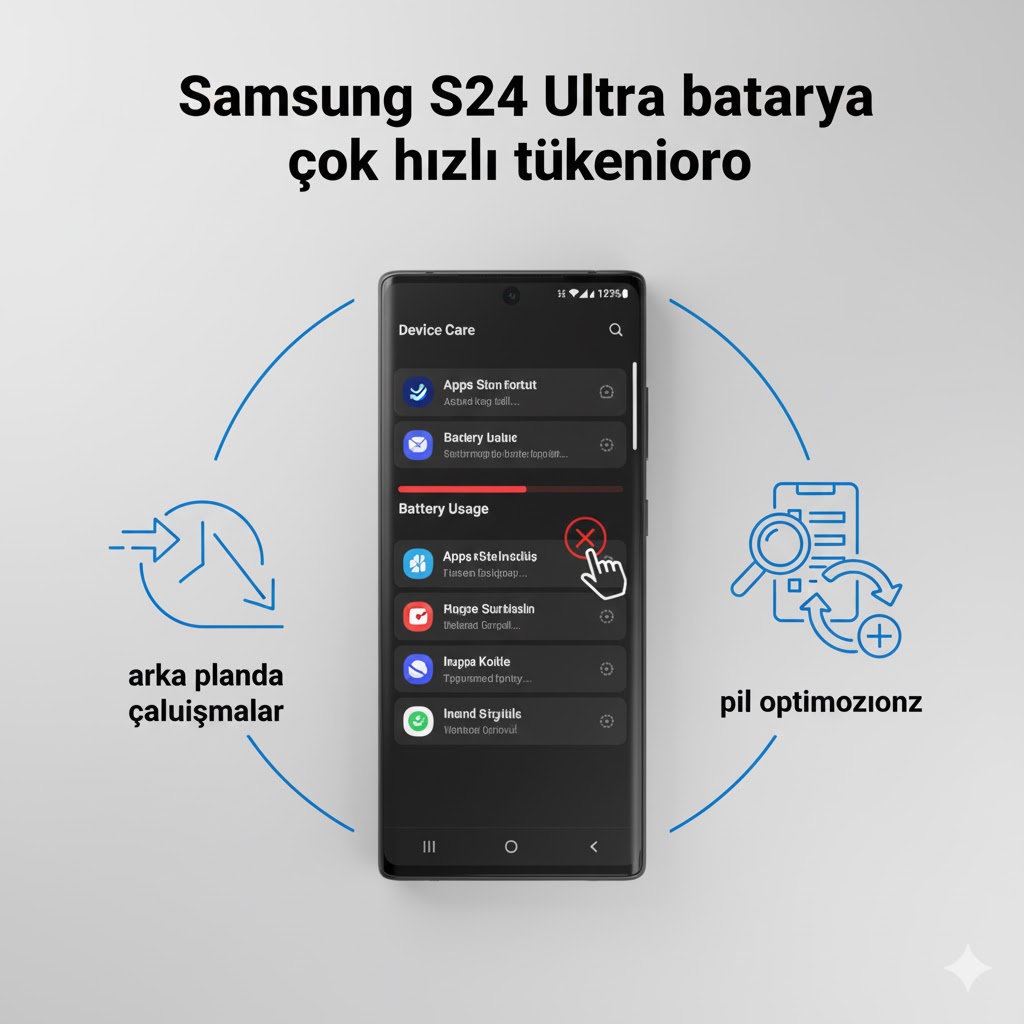
- 1 Samsung S24 Ultra Batarya Çok Hızlı Tükeniyor — Arka Planda Çalışan Uygulamaları Bulma
- 1.1 1. Batarya Kullanımını Kontrol Edin
- 1.2 2. Arka Planda Çalışan Uygulamaları Görüntüleyin
- 1.3 3. Gereksiz Uygulamaları Kapatın
- 1.4 4. Otomatik Başlatma Ayarlarını Kontrol Edin
- 1.5 5. Arka Plan Veri Kullanımını Sınırlayın
- 1.6 6. Cihazı Yeniden Başlatın
- 1.7 7. Güç Tasarruf Modunu Etkinleştirin
- 1.8 8. Uygulamaların Bildirimlerini Kontrol Edin
- 1.9 9. Kötü Amaçlı Uygulamaları Tespit Edin
- 1.10 10. Yazılım Güncellemelerini Kontrol Edin
- 1.11 11. Uygulamaları Güncel Tutun
- 1.12 12. Arka Plan Senkronizasyonunu Sınırlandırın
- 1.13 13. Cihazın RAM Yönetimini Optimize Edin
- 1.14 14. Ekran Parlaklığını ve Yenileme Hızını Kontrol Edin
- 1.15 15. Gereksiz Widget ve Canlı Duvar Kağıtlarını Kaldırın
Samsung S24 Ultra Batarya Çok Hızlı Tükeniyor — Arka Planda Çalışan Uygulamaları Bulma
Samsung S24 Ultra, güçlü bataryası ve yüksek performanslı donanımı ile kullanıcıların gözde akıllı telefonlarından biri olarak öne çıkıyor. Ancak bazı kullanıcılar, cihazın bataryasının çok hızlı tükendiğini ve normal kullanım süresinin beklenenden çok kısa olduğunu bildiriyor. Bataryanın hızlı tükenmesi genellikle arka planda çalışan uygulamalardan kaynaklanıyor olabilir. Arka planda çalışan uygulamalar, sistem kaynaklarını sürekli tüketir ve bu durum pil ömrünü doğrudan etkiler. Neyse ki, bu durumu tespit etmek ve çözmek için bir dizi yöntem mevcut. İşte Samsung S24 Ultra bataryasının hızlı tükenmesinin nedenleri ve arka planda çalışan uygulamaları bulma yöntemleri.
1. Batarya Kullanımını Kontrol Edin
Samsung S24 Ultra’da batarya kullanımını kontrol etmek için Ayarlar > Pil > Pil Kullanımı bölümüne gidin. Bu bölümde hangi uygulamaların bataryayı en çok tükettiğini görebilirsiniz. Özellikle sürekli çalışan sosyal medya uygulamaları veya oyunlar, bataryayı hızla tüketebilir. Batarya kullanım istatistiklerini inceleyerek hangi uygulamanın problem yarattığını tespit edebilir ve önlem alabilirsiniz.
2. Arka Planda Çalışan Uygulamaları Görüntüleyin
Arka planda çalışan uygulamaları görmek için Ayarlar > Uygulamalar > Çalışan Uygulamalar bölümüne gidin. Bu bölüm, cihazda aktif olarak çalışan uygulamaları listeler. Burada gereksiz çalışan uygulamaları kapatabilir veya durdurabilirsiniz. Arka planda çalışan uygulamalar, cihazın işlemcisini ve RAM’ini kullanarak bataryanın hızla bitmesine sebep olur.
3. Gereksiz Uygulamaları Kapatın
Arka planda çalışan bazı uygulamalar, kullanıcı tarafından fark edilmese de pil tüketimine neden olur. Bu uygulamaları durdurmak için uygulama listesinde “Durdur” veya “Zorla Durdur” seçeneklerini kullanabilirsiniz. Özellikle sık kullanılmayan uygulamalar, batarya ömrünü uzatmak için kapatılmalıdır.
4. Otomatik Başlatma Ayarlarını Kontrol Edin
Bazı uygulamalar cihaz açıldığında otomatik olarak çalışır ve arka planda batarya tüketir. Ayarlar > Uygulamalar > Özel İzinler > Otomatik Başlatma bölümünden hangi uygulamaların otomatik çalıştığını görebilirsiniz. Gereksiz uygulamaların otomatik başlatmasını kapatmak, batarya ömrünü ciddi şekilde artırabilir.
5. Arka Plan Veri Kullanımını Sınırlayın
Arka planda veri kullanan uygulamalar, hem internet paketini hem de bataryayı tüketir. Ayarlar > Bağlantılar > Veri Kullanımı > Arka Plan Veri bölümünden uygulamaların arka planda veri kullanımını sınırlayabilirsiniz. Özellikle sosyal medya ve haber uygulamaları, sürekli veri çekerek bataryayı hızla tüketir.
6. Cihazı Yeniden Başlatın
Bazen sistem hataları veya uzun süreli kullanım, bataryanın daha hızlı tükenmesine neden olabilir. Samsung S24 Ultra’yı yeniden başlatmak, RAM ve işlemciyi temizleyerek arka planda gereksiz çalışan uygulamaları durdurur. Yeniden başlatma, sistemin daha verimli çalışmasını ve bataryanın daha uzun süre dayanmasını sağlar.
7. Güç Tasarruf Modunu Etkinleştirin
Samsung cihazlarında bulunan güç tasarruf modu, arka planda çalışan uygulamaları sınırlar ve cihazın performansını batarya dostu hale getirir. Ayarlar > Pil > Güç Tasarruf Modu bölümünden bu modu etkinleştirebilirsiniz. Bu mod, arka plan uygulamalarını sınırlandırarak bataryanın daha uzun süre dayanmasını sağlar.
8. Uygulamaların Bildirimlerini Kontrol Edin
Sürekli bildirim gönderen uygulamalar, ekranı açarak ve işlemciyi çalıştırarak bataryayı tüketir. Ayarlar > Bildirimler bölümünden hangi uygulamaların bildirim göndereceğini kontrol edebilir ve gereksiz bildirimleri kapatabilirsiniz. Bu yöntem, arka planda çalışan uygulamaların bataryaya yükünü azaltır.
9. Kötü Amaçlı Uygulamaları Tespit Edin
Bazı uygulamalar kötü amaçlı olabilir veya sistem kaynaklarını aşırı kullanarak bataryayı hızla tüketebilir. Google Play Protect veya güvenilir antivirüs uygulamaları ile cihazınızı tarayarak şüpheli uygulamaları tespit edebilir ve kaldırabilirsiniz. Bu adım, batarya ömrünü uzatmak ve performansı artırmak için önemlidir.
10. Yazılım Güncellemelerini Kontrol Edin
Samsung S24 Ultra’nın güncel olmayan yazılımı, sistem hatalarına ve arka planda gereksiz kaynak kullanımına sebep olabilir. Ayarlar > Yazılım Güncelleme bölümünden cihazın güncel olup olmadığını kontrol edin ve güncelleme varsa yükleyin. Yazılım güncellemeleri, batarya yönetimi ve arka plan uygulamalarının optimizasyonunu iyileştirir.
11. Uygulamaları Güncel Tutun
Bazı uygulamaların eski sürümleri, sistem kaynaklarını fazla kullanarak bataryayı hızla tüketebilir. Google Play Store veya Samsung Galaxy Store üzerinden tüm uygulamaları güncel tutmak, arka planda verimli çalışmayı sağlar ve batarya ömrünü artırır.
12. Arka Plan Senkronizasyonunu Sınırlandırın
E-posta, bulut veya sosyal medya hesaplarının arka planda sürekli senkronizasyon yapması bataryayı tüketir. Ayarlar > Hesaplar ve Yedekleme > Hesaplar bölümünden senkronizasyon ayarlarını kontrol edebilir ve gereksiz senkronizasyonları kapatabilirsiniz. Bu yöntem, bataryanın daha uzun süre dayanmasını sağlar.
13. Cihazın RAM Yönetimini Optimize Edin
Arka planda çalışan çok sayıda uygulama RAM’i doldurur ve cihazın işlemcisini zorlar. Ayarlar > Cihaz Bakımı > RAM bölümünden gereksiz uygulamaları temizleyerek cihazın daha verimli çalışmasını sağlayabilirsiniz. RAM optimizasyonu, hem performansı artırır hem de bataryanın hızlı tükenmesini önler.
14. Ekran Parlaklığını ve Yenileme Hızını Kontrol Edin
Yüksek ekran parlaklığı ve 120Hz gibi yüksek yenileme hızları, bataryayı hızlı tüketir. Ayarlar > Ekran bölümünden parlaklığı azaltabilir ve yenileme hızını optimize edebilirsiniz. Bu adım, arka planda çalışan uygulamalarla birleştiğinde batarya tüketimini ciddi şekilde azaltır.
15. Gereksiz Widget ve Canlı Duvar Kağıtlarını Kaldırın
Widgetlar ve canlı duvar kağıtları, sürekli işlemciyi ve bataryayı kullanır. Ana ekrandaki gereksiz widgetları kaldırmak ve statik bir duvar kağıdı kullanmak, bataryanın daha uzun süre dayanmasını sağlar. Bu yöntem, arka planda çalışan uygulamalarla birleşince batarya performansını optimize eder.