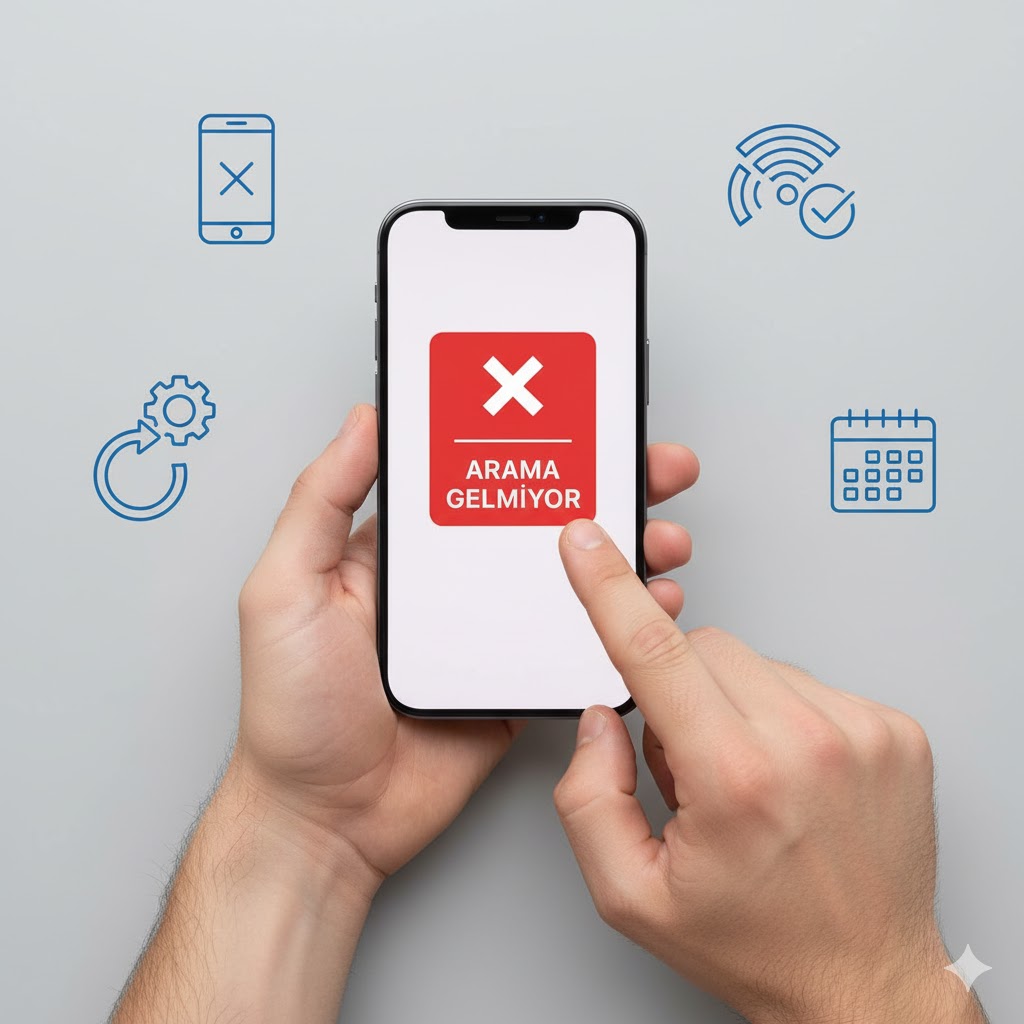

iPhone 15 Pro Max Arama Gelmiyor Sorunu Nasıl Çözülür?
iPhone 15 Pro Max kullanıcıları, gelen aramaların cihazda görünmemesi veya çalmaması sorunuyla karşılaşabilir. Bu durum, telefonun normal kullanımını ciddi şekilde etkileyebilir ve önemli çağrıların kaçırılmasına yol açabilir. Arama gelmeme sorunu yazılım, ayar veya donanım kaynaklı olabilir. İşte bu sorunu çözebilmeniz için 15 detaylı yöntem:
1. Uçak Modunu Kontrol Edin
Uçak modu açık olduğunda cihaz gelen aramaları alamaz. Ayarlar veya Kontrol Merkezi’nden uçak modunun kapalı olduğundan emin olun. Bazen kullanıcı fark etmeden bu modu aktif bırakabilir ve aramalar gelmez. Uçak modu kapatıldıktan sonra kısa bir süre bekleyerek gelen aramaları test edin. Bu basit adım çoğu kullanıcı için problemi hızlıca çözer.
2. Hücresel Sinyali Kontrol Edin
Gelen aramaların görünmemesi çoğunlukla düşük veya yok hücresel sinyalle ilgilidir. Ekrandaki sinyal çubuklarını kontrol edin. Eğer sinyal zayıfsa, cihazınızı farklı bir konuma taşıyın. Bazı binalarda veya uzak bölgelerde sinyal düşük olabilir. Bu adım, cihazın ağ bağlantısını optimize etmenizi sağlar ve aramaların gelmesini sağlar.
3. Rahatsız Etme Modunu Kontrol Edin
Rahatsız Etme modu aktifse gelen aramalar sessize alınır ve ekran görünmeyebilir. Ayarlar > Rahatsız Etme bölümünden bu modun kapalı olduğundan emin olun. Kontrol Merkezi’nden de simgeye bakarak hızlıca mod durumunu kontrol edebilirsiniz. Bu adım aramaların tekrar görünmesini ve cihazın doğru şekilde çalmasını sağlar.
4. Arama Engelleme ve Filtrelerini Kontrol Edin
iPhone’unuzda belirli numaraların engellenmesi veya bilinmeyen numaraları sessize alma özelliği açık olabilir. Ayarlar > Telefon > Arama Engelleme ve Kimliği Tanıma menüsünden engellenmiş numaraları ve filtreleri kontrol edin. Yanlışlıkla aktifleşmiş filtreler aramaların görünmemesine sebep olabilir ve bu ayarı düzenlemek sorunu çözebilir.


5. iOS Yazılım Güncellemelerini Kontrol Edin
Apple, arama ve telefon hataları ile ilgili sorunları düzeltmek için düzenli olarak iOS güncellemeleri yayınlar. Ayarlar > Genel > Yazılım Güncelleme bölümünden cihazın güncel olup olmadığını kontrol edin. Güncel olmayan yazılım arama hatalarına sebep olabilir ve güncelleme ile sorun çözülebilir.
6. Telefonu Yeniden Başlatın
Cihazı yeniden başlatmak, geçici yazılım hatalarını temizler. Güç düğmesine basılı tutarak cihazı kapatın ve birkaç saniye bekledikten sonra açın. Yeniden başlatma işlemi, arama motorunun ve ağ bağlantılarının tekrar düzgün çalışmasını sağlayabilir ve cihazın stabilitesini artırır.
7. SIM Kartı Kontrol Edin
SIM kartın doğru takılı olup olmadığını kontrol edin. Kart kaymış veya bağlantı sorunları varsa aramalar gelmez. SIM kartı çıkarıp tekrar takın ve cihazı yeniden başlatın. Gerekirse farklı bir cihazda SIM kartı deneyerek sorunun SIM kart kaynaklı olup olmadığını test edin.
8. Ağ Ayarlarını Sıfırlayın
Arama sorunları bazen ağ ayarlarından kaynaklanabilir. Ayarlar > Genel > Aktar veya Sıfırla > Ağ Ayarlarını Sıfırla adımlarını uygulayarak cihazın ağ ayarlarını varsayılan hâle getirin. Bu işlem Wi-Fi şifreleri ve hücresel ayarları sıfırlar ancak arama sorunlarını genellikle çözer.
9. Telefon Rehberini ve Arama Kaydını Kontrol Edin
Bazen belirli numaralar veya silinmiş kişiler aramaların görünmemesine sebep olabilir. Rehberdeki kayıtları kontrol edin ve hatalı veya eksik kayıtları düzeltin. Ayrıca arama geçmişini temizleyerek sistemi yeniden başlatmak bazı hataları giderebilir.
10. Rahatsız Etme Sürelerini Kontrol Edin
Rahatsız Etme modu belirli saatlerde otomatik aktif oluyorsa, aramalar o sürelerde gelmeyebilir. Ayarlar > Rahatsız Etme > Programlı menüsünden ayarları kontrol edin. Gereksiz programlı modları kapatmak aramaların görünmesini sağlar ve kullanıcı deneyimini artırır.
11. FaceTime ve iCloud Ayarlarını Kontrol Edin
iPhone aramaları, iCloud veya FaceTime ile senkronize olabilir. Ayarlar > FaceTime ve Ayarlar > iCloud > Telefon menülerinden hesap ve ayarların doğru olduğundan emin olun. Yanlış senkronizasyon bazı aramaların gelmemesine yol açabilir.
12. SIM Kart Operatörü ile İletişime Geçin
Bazı durumlarda sorun operatör kaynaklı olabilir. Hücresel ağ veya çağrı yönlendirme ayarları operatör tarafından değiştirilmiş olabilir. Operatörünüz ile iletişime geçerek hattınızın arama alıp almadığını ve herhangi bir kısıtlama olup olmadığını kontrol edin.
13. Donanım Sorunlarını Kontrol Edin
iPhone’un mikrofon veya hoparlör sisteminde bir arıza varsa aramalar görünmez veya çalmaz. Apple Yetkili Servis, cihazı kontrol ederek donanım kaynaklı arama sorunlarını teşhis edebilir ve gerekirse parça değişimi yapabilir.
14. Arama Ayarlarını Sıfırlayın
Ayarlarda yapılan değişiklikler aramaların gelmemesine yol açabilir. Ayarlar > Telefon > Arama Ayarlarını Sıfırla adımını uygulayarak tüm arama ayarlarını varsayılan hâle getirin. Bu işlem arama problemlerini sıfırlayarak çözebilir ve cihazın stabil çalışmasını sağlar.
15. Apple Destek ile İletişime Geçin
Tüm adımları denediğiniz hâlde sorun devam ediyorsa, Apple teknik destek en güvenli çözümdür. Garanti kapsamında olan cihazlarda ücretsiz kontrol ve tamir imkânı sağlar. Profesyonel destek, hem yazılım hem de donanım kaynaklı sorunları güvenli şekilde çözer ve aramaların sorunsuz çalışmasını garanti eder.
Sonuç
iPhone 15 Pro Max arama gelmeme sorunları, çoğunlukla yazılım ve ayar kaynaklıdır, ancak bazen donanım problemleri de bu soruna neden olabilir. Yukarıdaki 15 yöntemi adım adım uygulayarak sorunu çözebilir ve aramaları yeniden sorunsuz şekilde alabilirsiniz.