
İçindekiler
- 1 Samsung Galaxy Note20 Ultra Ses Rezonansı / Konferans Görüşmesinde Yankı — Mikrofon ve Hoparlör Testi
- 2 1. Ahize ve Mikrofonu Temizleyin
- 3 2. Kılıfı veya Ekran Koruyucuyu Çıkarıp Test Edin
- 4 3. Gürültü Engelleme Ayarını Kontrol Edin
- 5 4. Ses Testi Uygulamalarıyla Mikrofonu Ölçün
- 6 5. Hoparlör Modunda Deneme Yapın
- 7 6. Arka Planda Çalışan Ses İşleme Uygulamalarını Kapatın
- 8 7. Bluetooth Cihaz Bağlantısını Kesin
- 9 8. Ses Ayarlarını Sıfırlayın
- 10 9. Şebeke Modunu Değiştirerek Test Yapın
- 11 10. Yazılım Güncellemelerini Yükleyin
- 12 11. Güvenli Modda Test Yapın
- 13 12. Mikrofon ve Hoparlör Fiziksel Testi Yapın
- 14 13. Telefonu Temiz Kurulumla Yeniden Başlatın
- 15 14. Fabrika Ayarlarına Dönmeden Önce Yedek Alın
- 16 15. Samsung Yetkili Servise Danışın
Samsung Galaxy Note20 Ultra Ses Rezonansı / Konferans Görüşmesinde Yankı — Mikrofon ve Hoparlör Testi
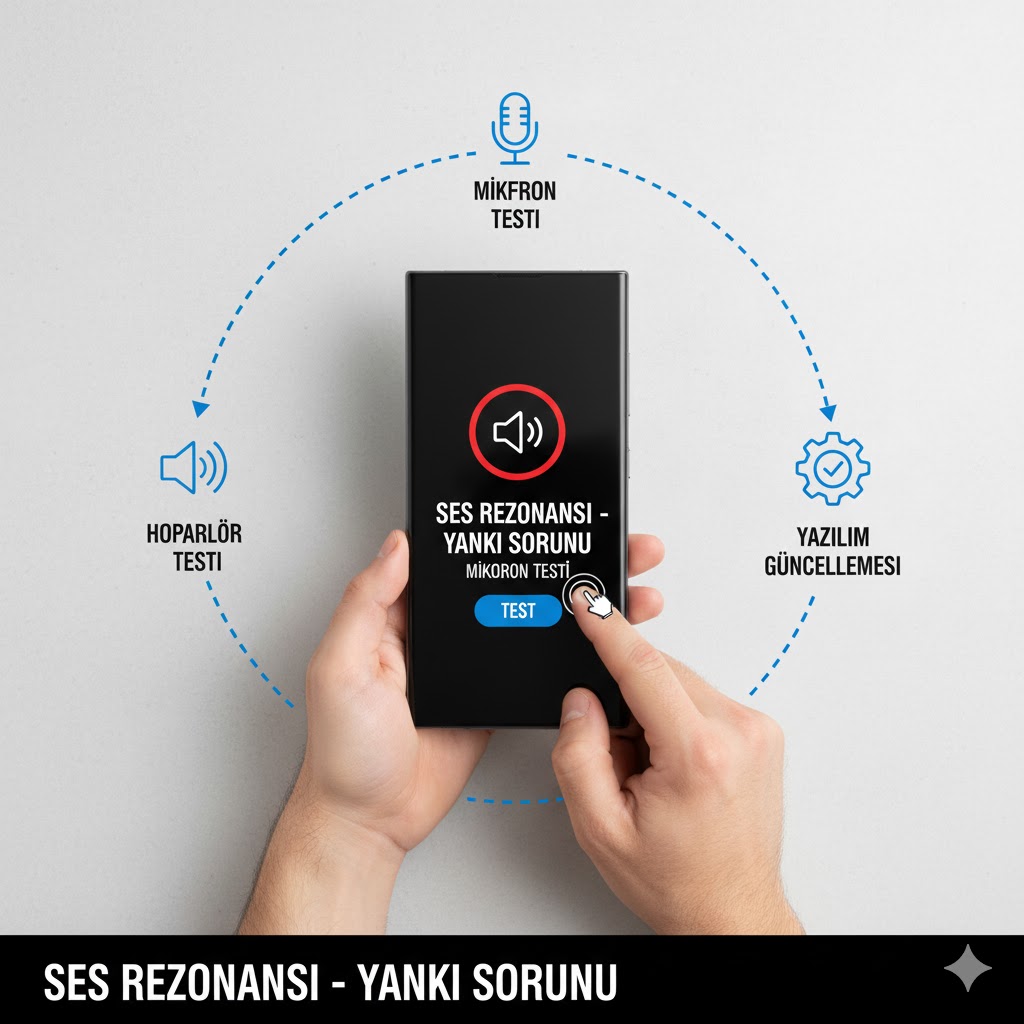
Samsung Galaxy Note20 Ultra kullanıcıları zaman zaman telefon görüşmelerinde, özellikle konferans görüşmelerinde yankı, titreşimli ses (rezonans) veya karşı tarafa çift ses gitme gibi sorunlar yaşayabiliyor. Bu problem genellikle mikrofon-hoperlör uyumsuzluğu, yazılım hataları, gürültü engelleme fonksiyonundaki bir arıza veya dış etkenlerden kaynaklanabilir. Bu rehberde Note20 Ultra’daki yankı ve rezonans sorununu gidermek için uygulanabilecek 15 detaylı çözüm yöntemi yer alıyor.
1. Ahize ve Mikrofonu Temizleyin
Konferans görüşmeleri sırasında sesin yankı yapmasının en yaygın nedenlerinden biri mikrofon ya da hoparlör çıkışlarının tozla tıkanmasıdır. Kullanıcı fark etmese bile hoparlör ızgaralarının içinde biriken kir, sesin geri dönmesine ve rezonans oluşmasına yol açabilir. Yumuşak kıllı kuru bir fırçayla hoparlör ve mikrofon deliklerini nazikçe temizlemek bile büyük fark yaratabilir.
2. Kılıfı veya Ekran Koruyucuyu Çıkarıp Test Edin
Kimi sert kılıflar, özellikle alt bölgedeki mikrofon deliklerini kapatarak sesin içerde yankılanmasına neden olur. Ekran koruyucular ise ahizeyi kapatabilir. Telefonu kılıfsız birkaç dakika test etmek, sorun kaynağının aksesuar olup olmadığını hızlıca anlamanızı sağlar.
3. Gürültü Engelleme Ayarını Kontrol Edin
Samsung telefonlarda yer alan “Gürültü Azaltma” fonksiyonu bazı durumlarda ters çalışarak yankıya sebep olabilir. Arama ayarlarından bu özelliği kapatıp deneyerek sorunun düzelip düzelmediğini kontrol etmek önemlidir. Özellikle konferans görüşmelerinde gürültü engelleme davranışı değişebilir.
4. Ses Testi Uygulamalarıyla Mikrofonu Ölçün
Google Play’den indireceğiniz ses test uygulamalarıyla mikrofonun normal değerlerde çalışıp çalışmadığını ölçebilirsiniz. Normalde mikrofonun ses dalgaları düz ve net görünmelidir. Bozulmalar, rezonans veya ani yükselişler mikrofon arızası göstergesi olabilir.



5. Hoparlör Modunda Deneme Yapın
Sorunun sadece kulağa konuşurken mi yoksa hoparlörde de devam edip etmediğini test etmek önemlidir. Sadece hoparlörde veya sadece kulaklıkta ortaya çıkan yankı sorunu genellikle tek bir donanım bileşeninde problem olduğunu gösterir.
6. Arka Planda Çalışan Ses İşleme Uygulamalarını Kapatın
Bazı uygulamalar (Instagram, TikTok, WhatsApp, ses efekt uygulamaları) arka planda mikrofonu kullanarak ses işleme fonksiyonlarını çalıştırabilir. Bu durum arama sırasında yankıya sebep olur. Arka plandaki tüm uygulamaları temizleyerek yeniden test edin.
7. Bluetooth Cihaz Bağlantısını Kesin
Bluetooth kulaklık veya hoparlörler bağlı olduğunda cihaz ses yönlendirmesini yanlış yapabilir. Ayarlar > Bağlantılar bölümünden Bluetooth’u kapatarak tekrar arama yapın. Genellikle yankının sebebi yanlış ses çıkış yönlendirmesidir.
8. Ses Ayarlarını Sıfırlayın
Telefonun ses profili ayarları bozulduğunda rezonans ve yankı görülebilir. Ayarlar > Genel Yönetim > Sıfırlama > Ayarları Sıfırla yoluyla ses ve arama ayarlarını fabrika standartlarına döndürmek genellikle bu problemi ortadan kaldırır.
9. Şebeke Modunu Değiştirerek Test Yapın
4G/5G aramalarında kullanılan VoLTE teknolojisi bazen arama kalitesini bozabilir. VoLTE’yi kapatarak normal 3G aramasıyla test etmek, sorunun şebeke kaynaklı olup olmadığını anlamanızı sağlar.
10. Yazılım Güncellemelerini Yükleyin
Samsung sık sık ses işleme, mikrofon sürücüsü ve arama motoru düzeltmeleri içeren güncellemeler yayınlar. Ayarlar > Yazılım Güncelleme bölümünden en güncel sürümü yüklemek yankı problemlerini büyük oranda çözer.
11. Güvenli Modda Test Yapın
Telefonu Güvenli Mod’da başlatarak üçüncü taraf uygulamaların mikrofonu etkileyip etkilemediğini anlayabilirsiniz. Güvenli Mod’da yankı yoksa sorun yüksek ihtimalle indirdiğiniz bir uygulamadan kaynaklanıyordur.
12. Mikrofon ve Hoparlör Fiziksel Testi Yapın
Ayarlar > Cihaz Bakımı > Tanılama menüsündeki “Mikrofon” ve “Hoparlör” testlerini çalıştırarak donanım bileşenlerinin sorunsuz çalışıp çalışmadığını kontrol edebilirsiniz. Test sırasında ses bozuluyorsa donanım arızası ihtimali yüksektir.
13. Telefonu Temiz Kurulumla Yeniden Başlatın
Telefon uzun süre kullanılınca yazılım yükü artar ve arka planda sesle ilgili süreçler karışabilir. Cihazı kapatıp birkaç dakika bekledikten sonra yeniden başlatmak, ses işlemcisinin ve mikrofon sürücülerinin kendini yenilemesini sağlar.
14. Fabrika Ayarlarına Dönmeden Önce Yedek Alın
Tüm yöntemlere rağmen yankı devam ediyorsa kalıcı yazılım çakışmaları olabilir. Telefonu fabrika ayarlarına döndürmeden önce Google/Samsung hesabınıza tam yedek alarak cihazı sıfırlamak, ses işleme sistemini tamamen yeniler ve çoğu zaman sorunu çözer.
15. Samsung Yetkili Servise Danışın
Mikrofon kapsülü, hoparlör membranı veya ses işlemcisi arızalandığında yankı ve rezonans kalıcı hâle gelebilir. Samsung yetkili servisleri kapsamlı donanım testi yaparak gerekiyorsa mikrofon/hoparlör değişimi gerçekleştirebilir. Note20 Ultra’nın iç yapısı karmaşık olduğundan profesyonel müdahale en güvenli çözümdür.