Uygulama Yüklenmiyor, Hata Veriyor: Nedenleri ve Çözüm Yolları
Uygulama Neden Yüklenmez?
Akıllı telefonlarda uygulama yükleme hataları, sık karşılaşılan sorunlardan biridir. “Yükleniyor” yazısında takılı kalan ya da “yüklenemedi, tekrar deneyin” uyarısı veren uygulamalar, genellikle depolama, bağlantı veya sistem hatalarından kaynaklanır. Bu sorunu çözmek için öncelikle hatanın kaynağını doğru tespit etmek gerekir.
Depolama Alanını Kontrol Edin
Bir uygulama yüklenmiyorsa, ilk akla gelen nedenlerden biri yetersiz depolama alanıdır. Özellikle sosyal medya, video düzenleme veya oyun uygulamaları yüksek boyutludur. Telefonun Ayarlar > Depolama bölümünden boş alanı kontrol edin. Gereksiz dosyaları, eski uygulamaları veya önbelleği silerek alan açmak çoğu zaman sorunu çözer.
İnternet Bağlantısı Yetersiz Olabilir
Uygulama yükleme sırasında bağlantı koparsa, indirme işlemi yarım kalır. Wi-Fi ağı zayıfsa veya mobil veri sınırlıysa yükleme tamamlanmaz. Çözüm olarak farklı bir Wi-Fi ağına bağlanın veya mobil veriyi kapatıp açın. İnternet hız testi yaparak bağlantının stabil olup olmadığını da kontrol etmek faydalıdır.
Google Play veya App Store Önbelleğini Temizleyin
Android cihazlarda Google Play Store, iPhone’larda ise App Store zamanla önbellek biriktirir. Bu veriler bozulduğunda uygulama yüklemeleri başarısız olur. Android’de Ayarlar > Uygulamalar > Google Play > Depolama > Önbelleği Temizle adımlarını izleyin. iPhone kullanıcıları ise App Store’u kapatıp yeniden açarak aynı işlemi gerçekleştirebilir.

Cihaz Yazılımını Güncelleyin
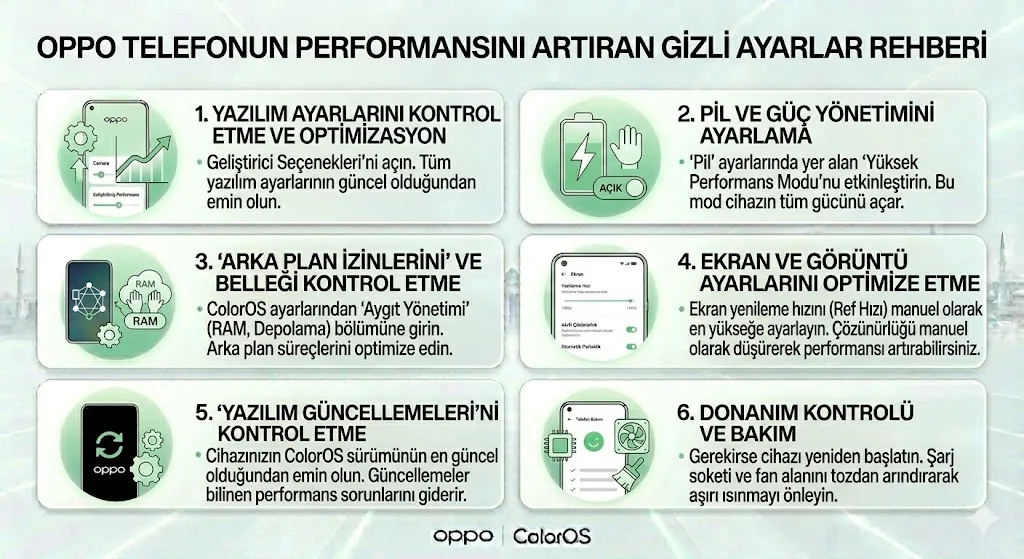
Bazı uygulamalar, eski sistem sürümleriyle uyumlu değildir. Telefonun işletim sistemi güncel değilse, uygulama yüklenirken hata verir. Ayarlar > Sistem > Yazılım Güncellemeleri kısmından cihazınızı güncelleyin. Güncel sistem, hem performans hem güvenlik açısından da avantaj sağlar.
Google Hesabı veya Apple ID Sorunları
Uygulama indirme işlemleri, hesap doğrulamasıyla ilişkilidir. Eğer hesabınızda senkronizasyon sorunu varsa, yükleme başarısız olabilir. Google hesabınızdan çıkış yapıp tekrar giriş yapın veya Apple ID şifrenizi yenileyin. Ayrıca ödeme yöntemi hatalıysa, bazı uygulamalar bu yüzden de indirilemez.
Uygulama Uyumsuzluğu: Cihaz Modeliyle İlgili Sorunlar
Her uygulama her cihazda çalışmaz. Geliştiriciler bazı uygulamaları belirli işlemci tipleri veya Android/iOS sürümleri için optimize eder. Google Play’de “Bu cihazla uyumlu değil” uyarısı alıyorsanız, APK dosyasını doğrudan geliştiricinin resmi sitesinden indirmeyi deneyebilirsiniz. Ancak bu işlemi yalnızca güvenilir kaynaklardan yapın.
Yükleme Dosyası (APK) Bozuk Olabilir
Resmî mağaza dışından indirilen APK dosyaları eksik veya bozuk olabilir. Dosya tam indirilmediyse veya virüslü bir kaynaktan geldiyse, sistem yüklemeyi engeller. Bu durumda dosyayı silip yeniden, güvenilir bir kaynaktan indirmek gerekir. Ayrıca telefonun “Bilinmeyen Kaynaklara İzin Ver” seçeneğini etkinleştirip yeniden denemek de gerekebilir.
Cihazın Tarih ve Saat Ayarlarını Kontrol Edin
Basit ama sık gözden kaçan bir detay da yanlış tarih ve saat ayarlarıdır. Sistem saati doğru değilse, Google veya Apple sunucuları kimlik doğrulaması yapamaz. Bu durumda “bağlantı hatası” veya “yüklenemedi” uyarısı alınır. Otomatik tarih ve saat seçeneğini etkinleştirerek bu sorunu kolayca çözebilirsiniz.
Virüs veya Güvenlik Yazılımları Engel Olabilir
Bazı güvenlik uygulamaları, yanlışlıkla yükleme sürecini tehdit olarak algılayabilir. Özellikle üçüncü taraf antivirüs uygulamaları veya güvenlik duvarları, indirmeyi durdurur. Geçici olarak bu uygulamaları devre dışı bırakıp yüklemeyi tekrar deneyin. İşlem tamamlandıktan sonra güvenlik uygulamasını yeniden aktif edin.
Bellek (RAM) Yetersizliği Yükleme Sorununa Yol Açabilir
Arka planda çok sayıda uygulama çalışıyorsa, telefonun belleği dolabilir. Bu da yükleme işlemini durdurur. Arka plandaki uygulamaları kapatın, telefonu yeniden başlatın ve ardından uygulamayı yeniden yüklemeyi deneyin. Yeniden başlatmak, geçici dosyaları temizleyerek sistemi rahatlatır.
Fabrika Ayarlarına Dönmek Son Çare Olabilir
Yukarıdaki tüm adımlar işe yaramadıysa, sistem dosyalarında bozulma olabilir. Bu durumda son çare olarak fabrika ayarlarına dönmek gerekir. Ancak bu işlem tüm verileri sileceği için önceden yedek almak şarttır. Fabrika ayarları sonrası cihaz sıfırdan başlayacağı için uygulama yükleme sorunları genellikle ortadan kalkar.
Sonuç: Küçük Ayarlamalarla Büyük Sorunlar Çözülür
Uygulama yükleme hataları can sıkıcı olsa da, çoğu zaman yazılım veya bağlantı kaynaklı basit problemlerdir. Depolama alanını temizlemek, bağlantıyı kontrol etmek, önbelleği sıfırlamak ve sistemi güncel tutmak sorunun büyük kısmını çözer. Düzenli bakım yapılan bir cihazda bu tür hatalar nadiren görülür. Eğer sorun devam ediyorsa, cihaz üreticisinin destek hattına başvurmak en güvenli adım olacaktır.