İçindekiler
- 1 Telegram paylaşılan dosya indirilemiyor — format/uyumluluk sorunları
- 2 Dosya formatının cihaz tarafından desteklendiğini kontrol et
- 3 Depolama alanını kontrol et ve yer aç
- 4 Arka plan veri kullanımını aktif hâle getir
- 5 İndirme izinlerini kontrol et
- 6 Bağlantı hızının yeterli olduğundan emin ol
- 7 Dosya göndericisinin gönderiyi silip silmediğini kontrol et
- 8 Önbelleği temizle ve uygulamayı yeniden başlat
- 9 Medya otomatik indirme ayarını aktif et
- 10 Dosya boyutunun Telegram sınırını aşıp aşmadığını kontrol et
- 11 Uygulamayı kaldırıp yeniden yükle
- 12 VPN veya proxy kullanıyorsan devre dışı bırak
- 13 Telegram sunucu durumunu kontrol et
Telegram paylaşılan dosya indirilemiyor — format/uyumluluk sorunları
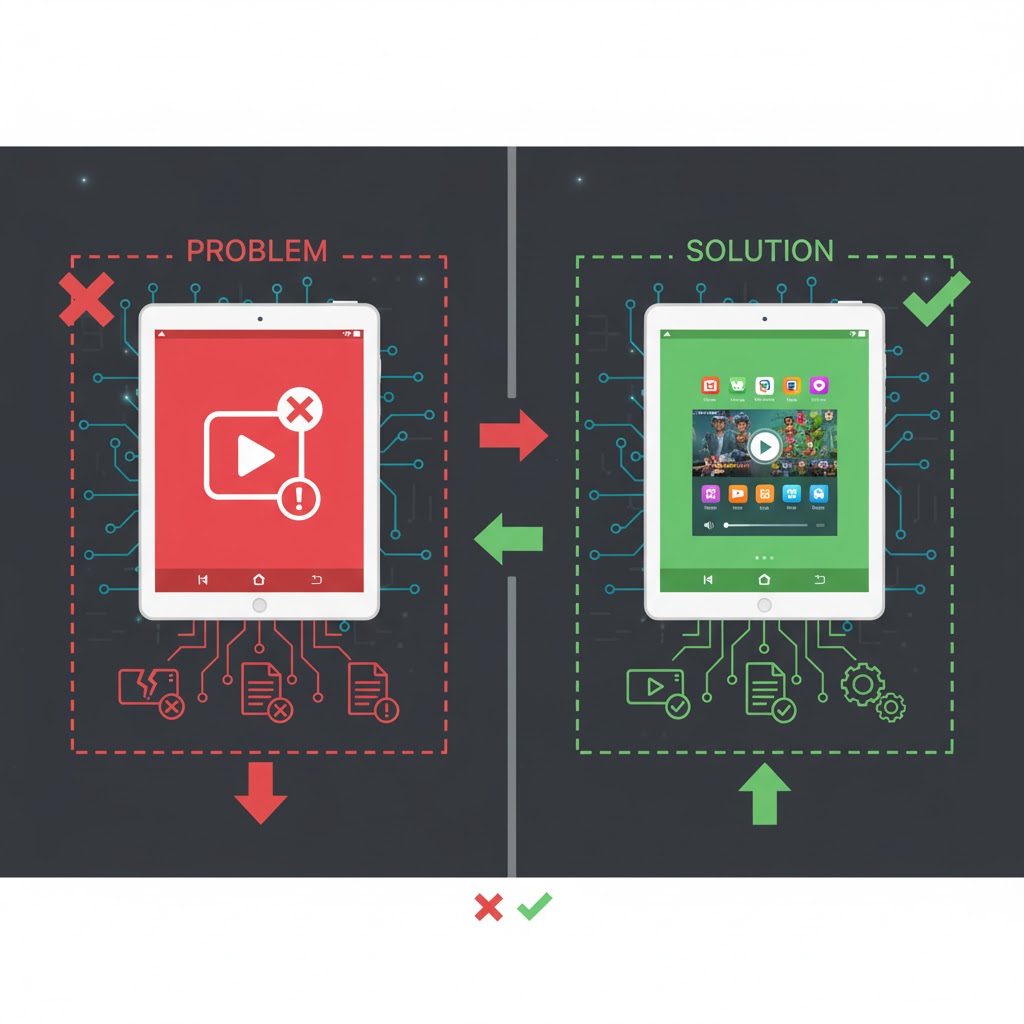
Telegram paylaşılan dosya indirilemiyor hatası genellikle format uyumsuzluğu, bozuk dosya bağlantıları, depolama kısıtlamaları, arka plan veri engellemesi, işletim sistemi izin hataları, VPN/proxy çakışmaları, zayıf bağlantı ve uygulama yapılandırma sorunlarından oluşur. Ayrıca Telegram bazı dosya türlerini güvenlik nedeniyle farklı şekilde işler ve bu işlem sürecinde cihazın desteklemediği bir format tespit edilirse indirme otomatik olarak durur. Bununla birlikte mobil veri sınırlamaları veya güç tasarrufu modları da indirme sürecini keser. Bu nedenle sorunu çözmek için hem uygulama içi ayarları hem de cihaz ayarlarını dikkatle kontrol etmek gerekir. İlk olarak dosyanın gönderildiği formatı doğrulamak, ardından depolama, izin ve bağlantı yapılandırmalarını gözden geçirmek problemi büyük ölçüde çözer. Sonuç olarak tüm bu kontroller yapıldığında dosya indirme işlemi sorunsuz şekilde tamamlanır.
Dosya formatının cihaz tarafından desteklendiğini kontrol et
Bazı dosya türleri özellikle eski Android sürümlerinde veya güncel olmayan iOS cihazlarda açılmaz. Telegram her formatı indirir ancak cihaz bir formatı desteklemiyorsa indirme tamamlanır fakat dosya açılamaz. Örneğin .rar, .7z, .tar.gz gibi sıkıştırılmış dosyalar için ek uygulama gerekir. iPhone’larda .apk gibi Android’e özel dosyalar sistem tarafından engellenir. Ayrıca bazı iş dosyaları (.dwg, .psd gibi) cihazda karşılık gelen program yoksa açılmaz. Formatın desteklenip desteklenmediğini kontrol etmek gereklidir.
Depolama alanını kontrol et ve yer aç
Cihazda boş alan sıfıra yaklaştığında Telegram indirmeye başlarsa bile dosyayı tamamlayamaz. Özellikle yüksek çözünürlüklü videolar veya büyük sıkıştırılmış klasörler indirme sırasında depolama sınırını aşabilir. Bu durumda Telegram bir hata vermeden indirmeyi durdurur. Ayarlar > Depolama bölümünden boş alanı kontrol ederek gereksiz medya, uygulama veya önbellekleri silmek gerekir. Depolama alanı yeterli hâle geldiğinde indirmeler sorunsuz şekilde devam eder.
Arka plan veri kullanımını aktif hâle getir
Telegram’ın dosya indirirken kesintisiz çalışabilmesi için arka planda veri kullanımının açık olması gerekir. Mobil veri tasarrufu aktifse uygulama bağlantıyı sınırlayabilir. Bazı telefonlarda internet kısıtlama modları dosya indirme sürecini tamamen durdurur. Ayarlar > Mobil Veri > Arka Planda Veri Kullanımına İzin Ver seçeneğini açmak Telegram’ın dosyaları arka planda bile indirmesine yardımcı olur.
İndirme izinlerini kontrol et
Telegram’ın cihaz depolama alanına dosya kaydedebilmesi için “Depolama / Dosyalar ve Medya” izninin aktif olması gerekir. Android 13 ve sonrası sürümlerde bu izin ayrılmış ve daha sıkı hâle getirilmiştir. Eğer bu izin kapalı kalırsa Telegram dosyayı indiremez. Ayarlar > Uygulamalar > Telegram > İzinler kısmında depolama iznini açmak gerekir. iOS tarafında ise Dosyalar uygulamasına erişim izni kontrol edilmelidir.

Bağlantı hızının yeterli olduğundan emin ol
Zayıf bağlantı veya sık kopan internet, özellikle büyük dosyalarda indirme kesintisine yol açar. Telegram bağlantı dalgalanmalarında indirmeyi askıya alabilir. Bazı kullanıcılar mobil veri bağlantısında sınırlama olduğu için indirme yapamaz. Wi-Fi’ye geçmek veya yüksek hızlı 4G/5G ile test etmek problemi netleştirmeye yardımcı olur. Bağlantı güçlendiğinde dosya otomatik olarak yeniden inmeye başlar.
Dosya göndericisinin gönderiyi silip silmediğini kontrol et
Bir dosya gönderildikten sonra karşı taraf “Herkes için Sil” yaptığında Telegram dosya bağlantısını tamamen kaybeder. Dosya sohbette görünse bile indirme bağlantısı artık aktif olmayabilir. Bu durumda dosyanın yeniden gönderilmesi gerekir. Eski veya silinmiş dosyalar her zaman indirilemez.
Önbelleği temizle ve uygulamayı yeniden başlat
Telegram zaman içinde büyük miktarda önbellek biriktirir. Bu birikim uygulamanın dosya işleme sürecini yavaşlatır. Ayarlar > Veri ve Depolama > Önbelleği Temizle yolunu izleyerek geçici verileri silmek gerekir. Önbellek temizlendikten sonra uygulamayı tamamen kapatıp yeniden açmak indirme sistemini yeniler. Bu işlem özellikle medya indirme hatalarının büyük çoğunluğunu çözer.
Medya otomatik indirme ayarını aktif et
Kullanıcılar çoğu zaman farkında olmadan medya otomatik indirme ayarlarını kapatır. Bu durumda dosya indirme işlemi hiç başlamaz. Ayarlar > Veri ve Depolama > Otomatik Medya İndir bölümünde fotoğraf, video, ses ve dosya seçeneklerinin aktif olması gerekir. Mobil veri, Wi-Fi ve dolaşım seçeneklerinin ayrı ayrı ayarlandığını unutmamak gerekir.
Dosya boyutunun Telegram sınırını aşıp aşmadığını kontrol et
Telegram’da gönderilebilen maksimum dosya boyutu belirli bir limit üzerindeyse indirme başlamaz. Büyük dosyalar özellikle eski cihazlarda veya zayıf bağlantılarda tamamen inmeyebilir. Eğer dosya Telegram’ın güncel sınırını geçiyorsa gönderici tarafından sıkıştırılması gerekir. Aksi hâlde dosya alıcı tarafında yarım kalır.
Uygulamayı kaldırıp yeniden yükle
Telegram yapısal bir hataya maruz kalmışsa dosya indirme sürekli başarısız olur. Uygulamanın yeniden kurulması bozuk yapılandırmaları sıfırlar. Telegram bulut tabanlı olduğu için sohbetler, medya ve dosyalar kaybolmaz. Yeniden yükleme sonrasında dosya indirme sistemi temiz bir şekilde çalışmaya başlar.
VPN veya proxy kullanıyorsan devre dışı bırak
VPN bağlantıları Telegram sunucularının bulunduğu bölgelerle çakışabilir. Bazı VPN sunucuları medya trafiğini yavaşlatır veya engeller. Bu durum özellikle büyük dosyalarda indirme işlemini imkânsız hâle getirir. VPN’i kapatarak Telegram’a doğrudan bağlanmak çoğu zaman indirme hızını artırır ve hatayı giderir.
Telegram sunucu durumunu kontrol et
Telegram zaman zaman medya sunucularında yoğunluk veya bakım çalışması yapabilir. Bu süreçte indirme işlemleri yavaşlar veya tamamen durur. Sunucu durumu düzeldiğinde dosyalar otomatik olarak inmeye başlar. Kullanıcı kısa süre bekledikten sonra işlemi tekrar denemelidir.