
İçindekiler
- 1 Fortnite PC Klavye-Fare Çalışmıyor — Denetleyici/Sürücü Çakışması (Detaylı Çözüm Rehberi)
- 1.1 Klavye-Fare Tepki Vermiyorsa Çakışma Problemini Anlamak
- 1.2 Gamepad Bağlantısını Kesip Oyunu Yeniden Başlatmak
- 1.3 Windows Cihaz Yöneticisinde Çakışan Donanımları Kontrol Etmek
- 1.4 Epic Games İçinden Giriş Ayarlarını Sıfırlamak
- 1.5 Klavyenin Oyun Modu veya Kilit Modunda Olmadığını Kontrol Etmek
- 1.6 USB Port Değiştirerek Bağlantı Testi Yapmak
- 1.7 Arka Planda Çalışan Yazılımların Girişleri Engellemediğini Doğrulamak
- 1.8 Denetleyici Emülasyon Yazılımlarını Kapatmak
- 1.9 Windows Oyun Kumandası Ayarlarını Sıfırlamak
- 1.10 Fortnite İçindeki Fare ve Klavye Giriş Modunu Kontrol Etmek
- 1.11 Oyun Dosyalarını Onarma ile Bozuk Giriş Sistemini Düzeltmek
- 1.12 Sürücü Güncellemeleriyle Aygıt Algılama Sorununu Gidermek
- 1.13 Güç Ayarlarının USB Girişlerini Kapatmadığından Emin Olmak
- 1.14 Yazılım Çakışmalarını Önlemek için Temiz Önyükleme Yapmak
- 1.15 Epic veya Fortnite Hesap Senkronizasyon Hatalarını Kontrol Etmek
- 1.16 Fortnite İçinde Yanlışlıkla Etkinleşen “Giriş Kilidi” Ayarlarını Kontrol Etmek
Fortnite PC Klavye-Fare Çalışmıyor — Denetleyici/Sürücü Çakışması (Detaylı Çözüm Rehberi)
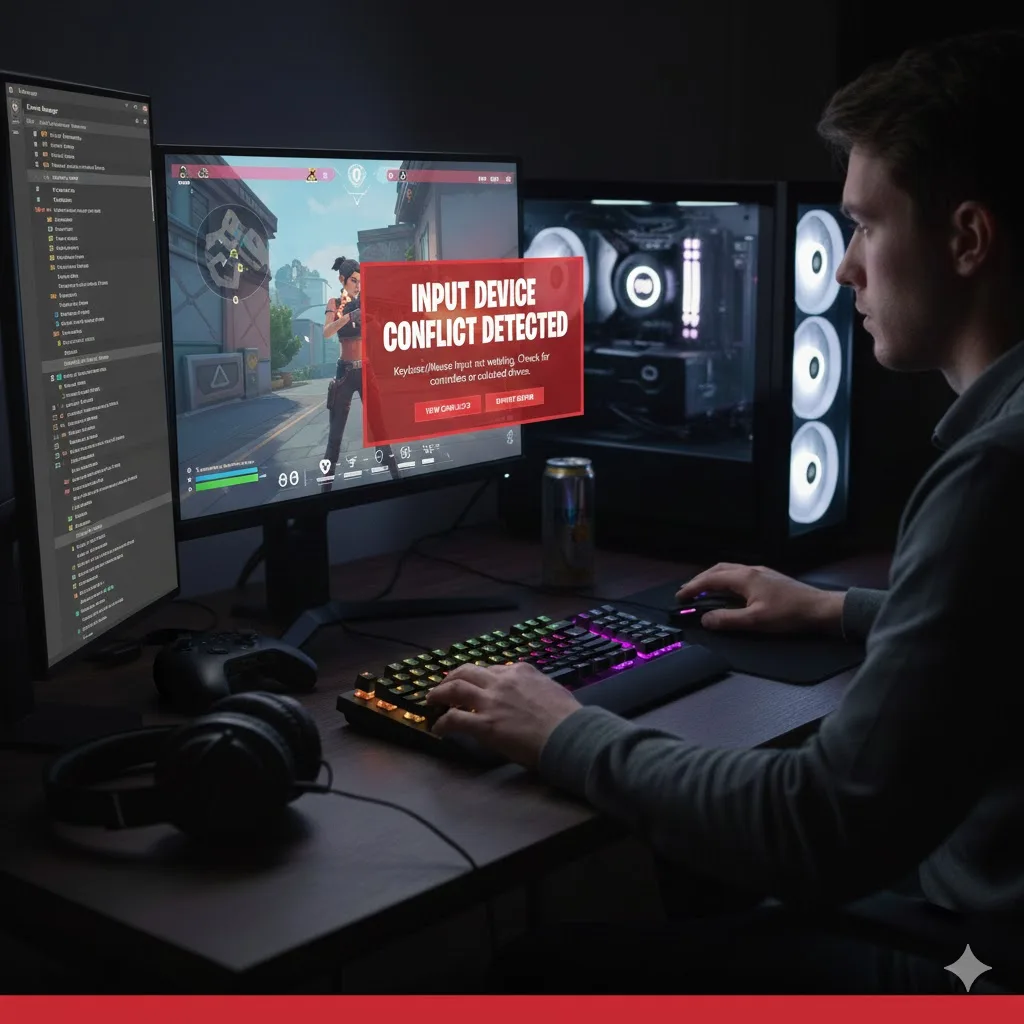
Fortnite oynarken klavye ve farenin hiçbir şekilde tepki vermemesi, karakterin hareket etmemesi veya menüde kontrol sağlayamamak oldukça yaygın görülen bir sorundur. Bu problem çoğu zaman denetleyici (gamepad) ile PC giriş aygıtlarının çakışması, sürücülerin bozulması veya Fortnite’ın kontrolcü önceliğini yanlış algılamasından kaynaklanır. Aşağıdaki uzun ve detaylı rehber, bu sorunu kalıcı olarak çözmenize yardımcı olacaktır.
Klavye-Fare Tepki Vermiyorsa Çakışma Problemini Anlamak
Fortnite, bir gamepad takılı olduğunda bazen kontrol önceliğini otomatik olarak gamepad’e geçirir. Bu durumda klavye ve fare girişleri devre dışı kalmış gibi görünür. Oyunun bu öncelik algılamasını doğru yönetememesi sorunun temel nedenlerinden biridir.
Gamepad Bağlantısını Kesip Oyunu Yeniden Başlatmak
Gamepad bağlıyken Fortnite çoğu zaman PC girişlerini okumaz. Denetleyiciyi tamamen çıkarıp oyunu kapatıp yeniden açmak çoğu oyuncuda sorunu anında düzeltir. USB üzerinden bağlı tüm aygıtların çıkarılması faydalıdır.
Windows Cihaz Yöneticisinde Çakışan Donanımları Kontrol Etmek
Bazı gizli kontrol aygıtları (hayali gamepad sürücüleri) Windows tarafından algılanır ve Fortnite bunları gerçek kontrolcü zanneder. Cihaz Yöneticisi > Oyun Kumandaları kısmından gereksiz sürücüleri kaldırmak sorunu çözer.
Epic Games İçinden Giriş Ayarlarını Sıfırlamak
Fortnite, kontrol ayarlarını önbelleğe alır ve bozulduğunda giriş cihazları çalışmaz hale gelir. Ayarlar > Kontroller > Giriş Sıfırlama seçeneğiyle tüm giriş verilerini yenileyerek sorunu düzeltebilirsiniz.


Klavyenin Oyun Modu veya Kilit Modunda Olmadığını Kontrol Etmek
Bazı oyuncu klavyeleri “Game Mode” veya “Windows Lock Mode” gibi modlara sahiptir. Yanlışlıkla bu modların aktif olması, tuşların hiç çalışmamasına yol açabilir. Klavyenizin üzerinde bulunan mod ışıklarını kontrol edin.
USB Port Değiştirerek Bağlantı Testi Yapmak
Arızalı portlar, güç dalgalanmaları veya gevşek girişler, klavye ve farenin Fortnite içinde algılanmamasına neden olabilir. Farklı USB portlarına takıp oyunu yeniden başlatmak büyük ölçüde etkilidir.
Arka Planda Çalışan Yazılımların Girişleri Engellemediğini Doğrulamak
Makro yazılımları, klavye programları veya üçüncü parti kontrol yazılımları Fortnite’ın girişleri okumasını engelleyebilir. Razer Synapse, Logitech G Hub veya benzeri yazılımları geçici olarak kapatıp test etmek önemlidir.
Denetleyici Emülasyon Yazılımlarını Kapatmak
DS4Windows, InputMapper gibi programlar, gamepad bağlı olmasa bile sanal bir kontrolcü oluşturabilir. Fortnite bu sanal gamepad’i algıladığı için klavye-fareyi devre dışı bırakabilir. Bu yazılımları tamamen kapatıp yeniden deneyin.
Windows Oyun Kumandası Ayarlarını Sıfırlamak
Windows’un denetleyici kalibrasyon sistemi bozulduğunda Fortnite girişleri doğru algılamayabilir. Denetim Masası > Aygıtlar ve Yazıcılar > Oyun Kumandaları kısmındaki kalibrasyon ayarlarını sıfırlamak bu sorunu giderebilir.
Fortnite İçindeki Fare ve Klavye Giriş Modunu Kontrol Etmek
Bazı modlar veya özel kontrol ayarları, fare hassasiyetinin sıfırlanmasına veya klavyenin tepkisiz kalmasına sebep olabilir. Kontrol ayarlarından PC modu seçili olmalıdır; konsol modu aktifse girişler çalışmaz.
Oyun Dosyalarını Onarma ile Bozuk Giriş Sistemini Düzeltmek
Epic Games Launcher’da Fortnite dosyalarını doğrulamak, bozuk kontrol dosyalarını yeniler. Bozuk input dosyaları çok sık rastlanan bir sorundur ve oyun onarımı genellikle çalışır.
Sürücü Güncellemeleriyle Aygıt Algılama Sorununu Gidermek
Klavye ve fare sürücülerinin güncel olmaması, özellikle RGB ve makro destekli modellerde büyük sorun yaratır. Üretici yazılımını güncellemek Fortnite’ın girişleri daha sağlıklı okumasını sağlar.
Güç Ayarlarının USB Girişlerini Kapatmadığından Emin Olmak
Windows güç tasarrufu modu, kullanılmadığında USB aygıtlarını devre dışı bırakabilir. Aygıt Yöneticisi > Güç Yönetimi bölümünden “Bu aygıtı kapatmaya izin ver” seçeneğini kapatmak gerekir.
Yazılım Çakışmalarını Önlemek için Temiz Önyükleme Yapmak
Temiz önyükleme ile Fortnite yalnızca Windows sistem servisleri çalışırken açılır. Böylece çakışan yazılımlar elimine edilerek sorunun kaynağı kolayca belirlenebilir.
Epic veya Fortnite Hesap Senkronizasyon Hatalarını Kontrol Etmek
Nadir durumlarda giriş cihazı ayarları bulut üzerinden doğru senkronize edilemez. Hesaptan çıkıp yeniden giriş yapmak, bulut ayarlarını yenileyerek sorunlu giriş verilerini düzeltebilir.
Fortnite İçinde Yanlışlıkla Etkinleşen “Giriş Kilidi” Ayarlarını Kontrol Etmek
Bazı oyuncular farkında olmadan Fortnite’ın gelişmiş kontrol ayarlarında bulunan “Input Lock / Giriş Kilidi” seçeneklerini aktif hale getirebilir. Bu ayarlar etkin olduğunda oyun yalnızca belirli bir cihazdan gelen girişleri kabul eder ve diğer cihazlar tamamen devre dışı kalmış gibi görünür. Özellikle oyun sırasında yapılan hızlı ayar değişiklikleri veya güncellemeler sonrası bu seçeneğin kendiliğinden açılması sık rastlanan bir durumdur. Giriş ayarlarını kontrol ederek tüm cihazlara izin verildiğinden emin olmak, klavye-fare sorunlarını anında çözebilir.