 Şevket Yusuf Tekindor
Android telefonlarda uygulamaları elle güncellemek yerine otomatik indirme seçeneğini kullanabilirsiniz. Google Play Store ve Samsung cihazlardaki Galaxy Store için ayarları ayrı ayrı yapmak gerekiyor. Güncellemelerin Wi-Fi ya da mobil veri üzerinden indirilmesini seçmek de veri kullanımını kontrol etmenizi sağlıyor.
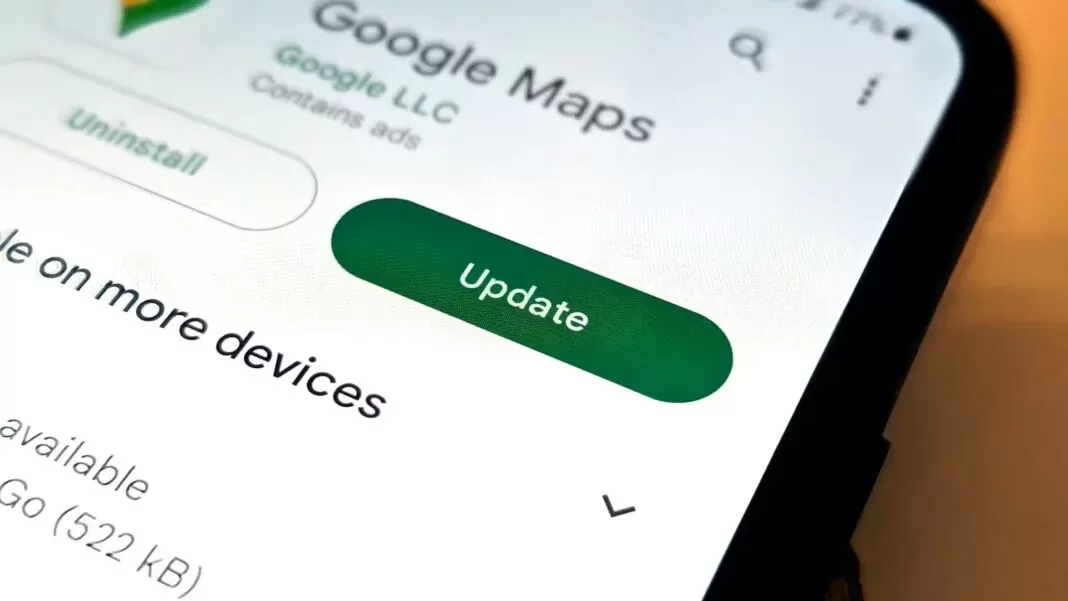
Google Play Store’da otomatik güncelleme ayarı
Google Play Store’da otomatik güncellemeleri etkinleştirmek için şu adımları izleyin:
- Google Play Store’u açın ve sağ üst köşedeki profil simgesine dokunun.
- “Ayarlar” bölümünden “Ağ tercihleri”ne geçin.
- “Uygulamaları otomatik olarak güncelle” seçeneğine dokunun.
- İndirmelerin “Herhangi bir ağ üzerinden” ya da “Yalnızca Kablosuz ağ üzerinden” yapılmasını seçin.
Galaxy Store’da otomatik güncellemeleri açma
Samsung telefonlarda Galaxy Store için de ayrıca tercih belirlemek gerekiyor. Mağazayı açtıktan sonra menü simgesine dokunun ve “Ayarlar”a girin. “Uygulamaları otomatik güncelle” ayarını bulun; veri tercihinize göre “Yalnızca Wi-Fi” veya “Wi-Fi veya mobil ağlar” seçeneğini işaretleyin. Seçiminizin ardından mağaza güncellemeleri belirlediğiniz bağlantı türüne göre yönetir.
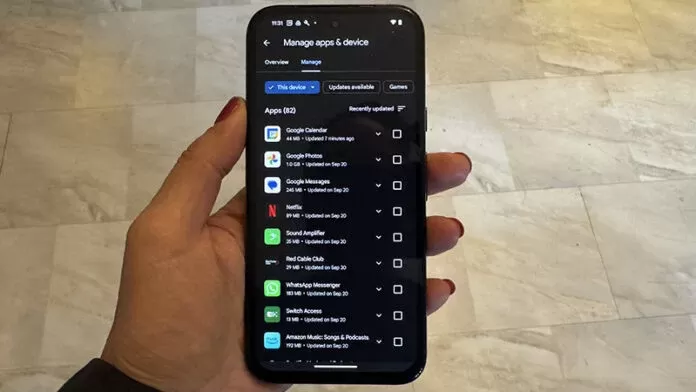
Wi-Fi ile mobil veri arasındaki fark
“Yalnızca Wi-Fi” seçeneği, uygulamaların kablosuz ağa bağlıyken indirilmesini sağlar. Güncellemeler yüzlerce megabayt boyutuna ulaşabildiğinden, bu tercih sınırlı mobil veri paketi kullananların kotasını korumaya yardımcı olur. Mobil veri üzerinden güncelleme seçeneği ise Wi-Fi bağlantısı olmadığında da uygulamaların güncel kalmasını sağlar.
Belirli uygulamalarda otomatik güncellemeyi kapatma
Genel otomatik güncelleme ayarı açık olsa bile bu özelliği tek tek uygulamalar için devre dışı bırakabilirsiniz. Google Play Store’da ilgili uygulamanın sayfasını açın, sağ üstteki üç noktalı menüye dokunun ve “Otomatik güncellemeyi etkinleştir” seçeneğinin işaretini kaldırın. Bu yöntem, yeni sürümünü takip etmek istediğiniz bankacılık uygulamaları veya eski sürümünü kullanmayı tercih ettiğiniz uygulamalar için kullanılabilir.