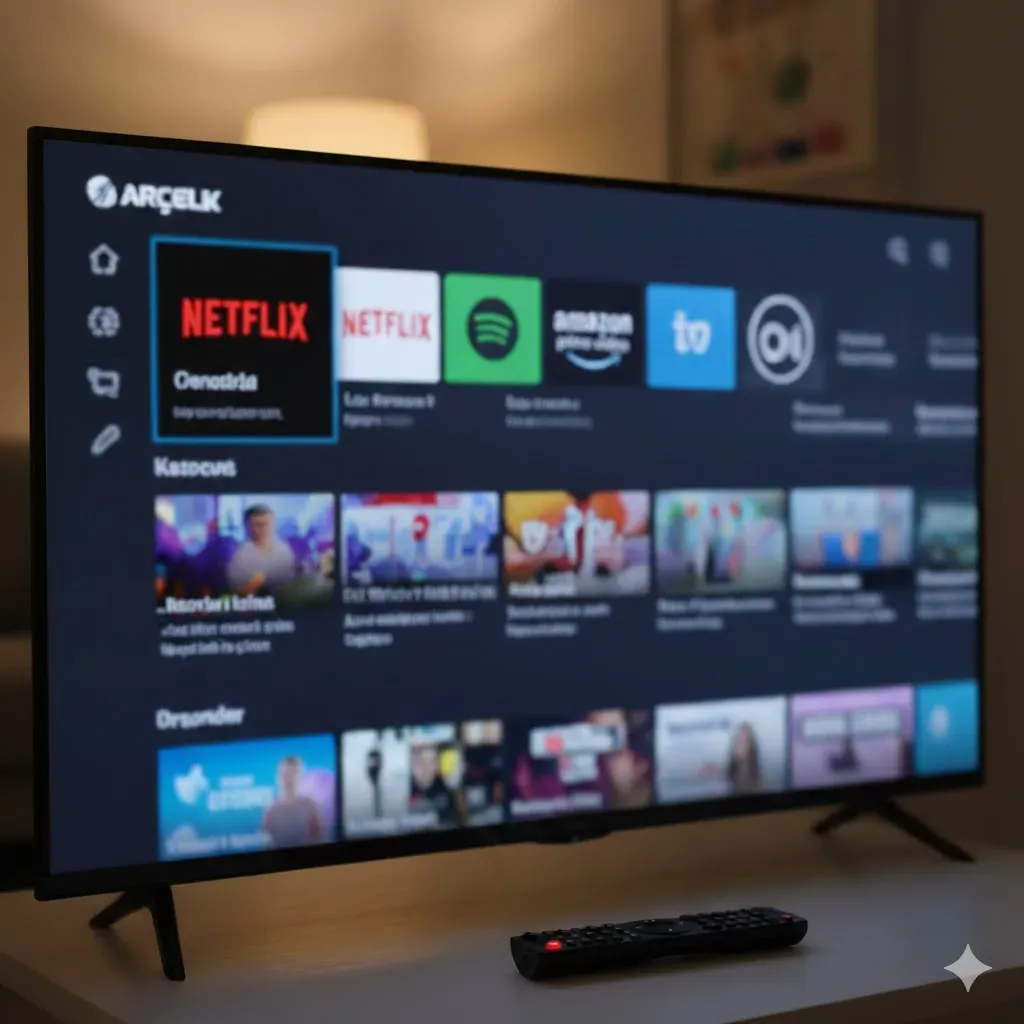
Arçelik Smart TV’nizde uygulamaların açılmaması, "Yükleniyor" işaretinde takılı kalması veya uygulama marketinin (App Store/Vewd) boş görünmesi; genellikle yazılımsal bir sertifika hatası, bellek (RAM) doluluğu veya internet protokolü uyuşmazlığından kaynaklanır. Arçelik TV'lerde Smart portalı, televizyonun işletim sistemiyle dış sunucular arasındaki ince bir bağa dayanır; bu bağ koptuğunda televizyonunuz "sıradan" bir ekrana dönüşür.
İşte Arçelik Smart TV'de uygulamaları yeniden çalıştırmak için uygulayabileceğiniz 15 kapsamlı çözüm yöntemi:
1. Tarih ve Saat Ayarlarını Doğrulayın (Kritik Çözüm)
SSL Sertifikası, Güvenli Bağlantı, Uygulama Doğrulaması Netflix, YouTube ve diğer tüm Smart uygulamalar, bağlantı kurmak için TV'nin tarihinin güncel olmasını şart koşar.
-
Çözüm: Ayarlar > Sistem > Tarih ve Saat menüsüne gidin. Ayarı "Otomatik" yapın. Eğer otomatik ayar yanlışsa manuel olarak bugünkü tarihi ve tam saati girin.
2. Statik Elektrik ve Önbellek Tahliyesi
İşlemci Kilitlenmesi, RAM Temizliği, Portal Reset TV'yi sadece kumandadan kapatmak uygulamaları tamamen sonlandırmaz.
-
Çözüm: TV açıkken fişini çekin ve 15-20 dakika bekleyin. Bu sürede TV üzerindeki fiziksel tuşa 30 saniye basılı tutun. Bu işlem "yorgun" belleği boşaltır ve uygulama motorunu sıfırlar.
3. DNS Ayarlarını Manuel Yapın (8.8.8.8)
Sunucu Erişimi, Uygulama Marketine Bağlanamama Servis sağlayıcınızın DNS adresleri Smart portalını engelliyor olabilir.
-
Çözüm: Ayarlar > Ağ Ayarları > Gelişmiş menüsünden DNS 1'i 8.8.8.8, DNS 2'yi 8.8.4.4 olarak ayarlayın.
4. "HBB TV" Özelliğini Kapatın
Kaynak Çakışması, İşlemci Darboğazı Kanal geçişlerinde çalışan interaktif servisler, Smart uygulamaların ihtiyaç duyduğu işlemci gücünü tüketiyor olabilir.
-
Çözüm: Ayarlar > Kanallar (veya Sistem) menüsünden HBB TV'yi "Kapalı" konuma getirin.
5. "Hızlı Başlatma" Modunu Devre Dışı Bırakın
Hatalı Boot Döngüsü, Yazılım Tazeleme
-
Çözüm: Ayarlar > Sistem > Daha Fazla menüsünden Hızlı Başlatma özelliğini kapatın. Bu, TV'nin her açılışta Smart sistemini taze bir şekilde yüklemesini sağlar.
6. Uygulama Mağazasını (Vewd/App Store) Sıfırlayın
Market Hatası, Uygulama Listesinin Gelmemesi
-
Çözüm: Smart menüsüne girin, uygulama mağazasının (Vewd veya Arçelik Market) ayarlarına ulaşın ve "Servisleri Güncelle" veya "Mağazayı Sıfırla" seçeneğini kullanın.
7. İnternet Tarayıcısı Çerezlerini Temizleyin
Tarayıcı Şişmesi, Portal Takılması Smart TV arayüzü aslında bir web tarayıcısı tabanıyla çalışır.
-
Çözüm: TV’nin internet tarayıcısını açın, ayarlardan "Tüm Geçmişi ve Çerezleri Temizle" deyin.
8. Yazılım Güncelleme (USB Üzerinden)
Uygulama Uyumluluğu, Yeni Sertifikalar İnternet bağlantınız olsa bile yazılımınız çok eskiyse uygulamalar sunucuyla el sıkışamaz.
-
Çözüm: Arçelik'in resmi destek sayfasından modelinize uygun en güncel yazılımı USB ile TV'ye yükleyin.
9. Modemde IPv6'yı Kapatın
Protokol Hatası, Uygulama Açılmama Sorunu Bazı Smart TV işlemcileri IPv6 protokolü ile çakışabilir.
-
Çözüm: Modem arayüzünden IPv6’yı kapatıp sadece IPv4 üzerinden internete çıkış yapın.
10. "Otel Modu" (Hotel Mode) Kontrolü
Uygulama Yasakları, Kısıtlı Menü
-
Çözüm: Kumandadan Menü + 7935 tuşlayın. Eğer Otel Modu aktifse, Smart özellikler kısıtlanmış olabilir. Bu modu "OFF" yapın.
11. Kablolu (Ethernet) Bağlantı Deneyin
Wi-Fi Sinyal Kalitesi, Veri Paket Kaybı
-
Çözüm: Wi-Fi bazen uygulamaları başlatacak kadar kararlı veri gönderemez. TV'yi doğrudan bir ethernet kablosuyla modeme bağlayıp test edin.
12. Telefonunuzu Hotspot Yaparak Test Edin
ISS Filtresi, Güvenli İnternet Profili Evinizdeki internette "Güvenli İnternet" filtresi varsa Smart uygulamalar çalışmayabilir.
-
Çözüm: Telefonunuzun internetini paylaşıp TV'yi bu ağa bağlayın. Eğer uygulamalar açılıyorsa sorun modem ayarlarınızdadır.
13. Uygulamayı "Zorla Durdur" veya "Yeniden Başlat"
Android Modeller İçin Geçerli
-
Çözüm: Ayarlar > Uygulamalar > [Uygulama Adı] > "Zorla Durdur" diyerek uygulamayı RAM'den tamamen atın ve tekrar açın.
14. Fabrika Ayarlarına Dönüş (İlk Kurulum)
Yazılım Karmaşasını Bitirme, Kesin Çözüm
-
Çözüm: Menü > Kurulum > İlk Kurulum yolunu izleyin. Bu işlem TV içindeki tüm hatalı konfigürasyonları siler ve tertemiz bir başlangıç sağlar.
15. Harici Android TV Box / Stick Kullanımı
Eski İşlemci, Bitmiş Uygulama Desteği Eski model Smart TV'lerin (2015-2018 arası) işlemcileri artık güncel uygulamaları kaldıramayabilir.
-
Çözüm: Eğer yazılımsal çözümler işe yaramıyorsa, bir Xiaomi Mi Stick veya Apple TV alarak TV'nizi en üst seviye Smart TV haline getirebilirsiniz.