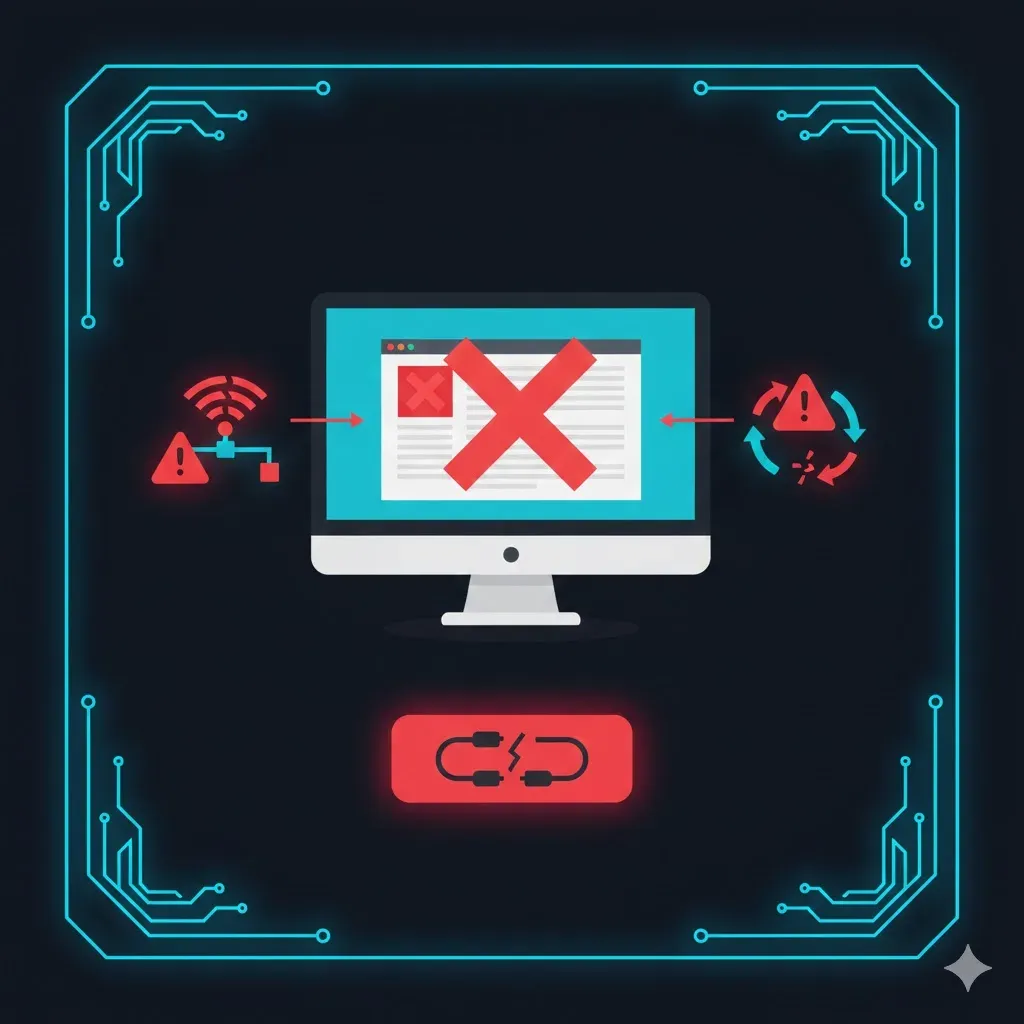
CapCut ağ hatası, masaüstü sürümünün internet bağlantısı doğrulaması yapamadığı durumlarda ortaya çıkar ve uygulama efekt indirme, proje senkronizasyonu veya hesap giriş işlemlerini tamamlayamaz. Ayrıca bu hata bağlantı kopması, DNS çakışması veya uygulama sürümünün güncel olmaması gibi teknik sebeplerden kaynaklanır. Bununla birlikte kullanıcı, doğru adımları uyguladığında CapCut’un bağlantı süreçlerini hızla düzeltebilir. Bu nedenle hem bilgisayar ağ ayarlarını hem de CapCut yapılandırmasını incelemek büyük önem taşır.
İnternet Bağlantısının Stabil Çalıştığını Doğrulamak
CapCut içerikleri yüklemek ve doğrulamak için kesintisiz internete ihtiyaç duyar. Ayrıca düşük Mbps değerine sahip bağlantılar sunucuya ulaşma süresini uzatır. Bununla birlikte kullanıcı internet hız testini çalıştırarak bağlantının stabil olup olmadığını hızlıca kontrol edebilir. İnternet kopmaları genellikle “Ağ hatası” mesajının ana nedenidir.
DNS Ayarlarını Optimize Ederek Bağlantıyı Hızlandırmak
DNS, uygulamaların sunuculara ulaşması için kritik bir bileşendir. Ayrıca yanlış DNS kullanımı CapCut’un sunucuya ulaşmasını engeller. Kullanıcı Google DNS, Cloudflare veya OpenDNS tercih ederek daha hızlı bağlantı elde edebilir. Bu değişiklik çoğu zaman “Ağ hatası” sorununu anında çözer.
VPN Kullanımının Bağlantıyı Etkileyip Etkilemediğini Test Etmek
VPN aktif olduğunda CapCut farklı bir bölgedeki sunucuya yönlendirilir. Ayrıca bölgeler arası hız farkı uygulamanın doğrulama isteğini geciktirir. Bu nedenle kullanıcı VPN’i kapatarak veya daha hızlı bir lokasyona geçiş yaparak bağlantı uyumluluğunu artırabilir.
CapCut Sürümünün Güncel olup Olmadığını Kontrol Etmek
Eski sürümler yeni bağlantı protokollerini desteklemeyebilir. Ayrıca uygulama bazı efekt ve şablonlara erişmek için güncel sürüm doğrulaması ister. Kullanıcı CapCut masaüstü sürümünü güncellediğinde hem uyumsuzluk sorunlarını hem de kesilen bağlantıları giderir.
Güvenlik Duvarı ve Antivirüs Ayarlarında CapCut’a İzin Vermek
Bilgisayarın güvenlik duvarı CapCut’u tehdit olarak algılayabilir. Ayrıca antivirüs yazılımları uygulamanın bağlantı paketlerini engelleyebilir. Kullanıcı güvenlik ayarlarında CapCut.exe dosyasını güvenilir uygulamalar listesine ekleyerek bağlantının kesilmesini önler. Bu adım birçok kullanıcı için kesin çözümdür.
Proxy Ayarlarının Arka Planda Bağlantıyı Kesmeyeceğinden Emin Olmak
Windows veya üçüncü parti yazılımlar istem dışı proxy ayarı oluşturabilir. Ayrıca bu proxy bağlantısı CapCut’un sunuculara erişmesini sınırlandırır. Kullanıcı proxy ayarlarını devre dışı bırakarak uygulamaya doğrudan bağlantı imkânı sağlar.
CapCut Sunucularındaki Olası Kesintileri Kontrol Etmek
Bazen hata kullanıcının bilgisayarından değil CapCut tarafındaki geçici sunucu kesintilerinden kaynaklanır. Ayrıca yoğun trafik dönemlerinde sunucular yavaş yanıt verebilir. Bu nedenle kullanıcı CapCut duyurularını kontrol ederek sorunun küresel olup olmadığını anlayabilir ve bekleyerek yeniden deneyebilir.
Windows Ağ ve TCP/IP Ayarlarını Yeniden Sıfırlamak
Windows ağ yapılandırmasında bozulma olduğunda uygulamalar internete bağlanamaz. Ayrıca DNS önbelleğinde kalan eski kayıtlar CapCut doğrulamasını engeller. Kullanıcı ağ sıfırlama komutu çalıştırarak temiz ve hızlı bir bağlantı başlatabilir.
Sistem Bileşenlerini ve Sürücüleri Güncel Tutmak
CapCut masaüstü sürümü bazı altyapı bileşenlerine bağlı şekilde çalışır. Ayrıca güncel olmayan grafik sürücüleri veya eksik .NET bileşenleri uygulamanın network işlemlerini yavaşlatabilir. Kullanıcı sistem güncellemelerini tamamlayarak daha stabil bir ortam oluşturur.
Kurulum Dosyalarının Bozulup Bozulmadığını Kontrol Etmek
Eksik kurulum dosyaları CapCut’un sunucuya hatalı istek göndermesine yol açabilir. Ayrıca bozulmuş dosyalar uygulamanın açılmasını ve internet bağlantısını doğrudan etkiler. Bu nedenle kullanıcı uygulamayı kaldırıp yeniden kurarak dosya bütünlüğünü sağlar.
Arka Planda Bağlantıyı Yöneten Programları Tespit Etmek
Bazı yazılımlar Windows’un ağ bant genişliğini kontrol eder veya arka planda trafik yönlendirmesi yapar. Ayrıca bu programlar CapCut’un sunucuya gönderdiği istekleri geciktirebilir. Kullanıcı bu programları kapatarak bağlantı hızını artırabilir.
CapCut Hesabının Masaüstü ve Mobil Sürümle Doğru Eşleşmesini Sağlamak
CapCut masaüstü sürümü bazı doğrulama işlemlerini mobil uygulama ile senkronize çalışarak tamamlar. Ayrıca hatalı oturum eşleşmesi “Ağ hatası” uyarısına neden olabilir. Kullanıcı mobil uygulamadan çıkış yapıp yeniden giriş yaptığında masaüstü sürümü bağlantıyı yeniden kurar.
Arka Planda Çalışan Güncelleme Süreçlerinin Bağlantıyı Etkilemediğini Kontrol Etmek
CapCut, bazı durumlarda arka planda kendini güncellemeye çalışırken bağlantı doğrulamasını geciktirir. Ayrıca Windows güncellemeleri, sürücü güncellemeleri veya üçüncü parti yazılımların otomatik güncellemeleri internet bant genişliğini tüketebilir. Bununla birlikte kullanıcı, görev yöneticisini açarak hangi programların ağ kullandığını kolayca görebilir. Eğer yüksek trafik oluşturan bir sistem süreci bulunuyorsa CapCut sunucularına gönderilen istekler gecikir ve bu durum “Ağ hatası” olarak yansır. Kullanıcı gereksiz güncelleme süreçlerini durdurarak bağlantı hızını artırır ve CapCut’un doğrulama işlemlerini daha stabil hale getirir. Böylece uygulama dosya indirme, proje senkronizasyonu ve efekt yükleme işlemlerini sorunsuz şekilde tamamlar.