Klavye Bazı Tuşlara Basmıyor: Sebepler ve Kesin Çözüm Rehberi
1. Sorunun Tanımı
Bilgisayar kullanıcılarının en sık karşılaştığı problemlerden biri, klavyedeki bazı tuşların çalışmamasıdır. “A”, “S”, “Space” ya da “Enter” gibi sık kullanılan tuşlar tepki vermediğinde hem yazı yazmak hem de oyun oynamak oldukça zorlaşır. Bu sorun bazen donanımsal (fiziksel arıza), bazen de yazılımsal (sürücü veya ayar problemi) nedenlerle ortaya çıkar.
2. Toz, Kir ve Sıvı Teması
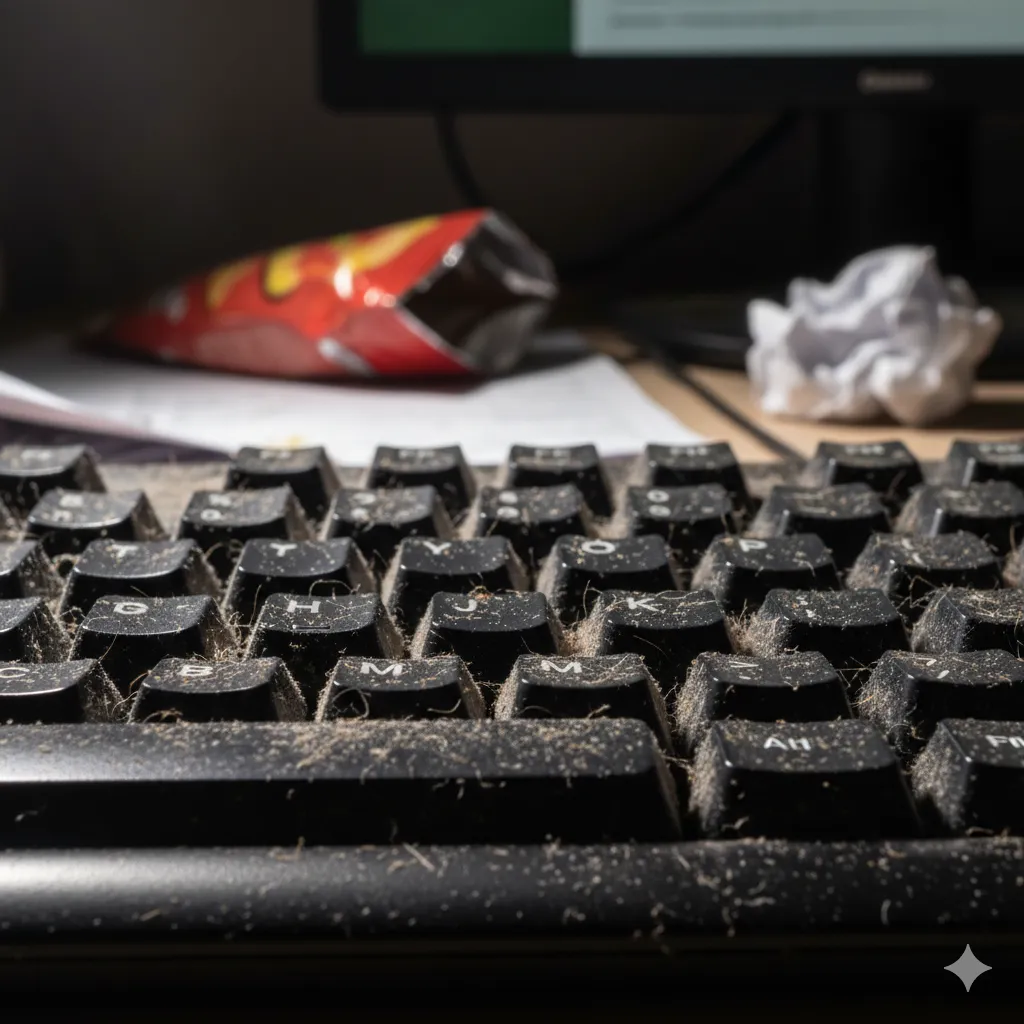
Klavye tuşlarının altına giren toz, yemek kırıntısı veya sıvı kalıntıları, tuşların düzgün basmasını engeller. Özellikle kahve, çay ya da su döküldüyse, tuşun altında oksitlenme oluşabilir. Bu durumda önce bilgisayarı kapatın, ardından klavyeyi ters çevirip nazikçe sallayın. Hava püskürtme spreyiyle tozları temizleyin. Sıvı döküldüyse cihazı hemen kapatın ve tamamen kuruyana kadar kullanmayın.
3. Klavyeyi Farklı Bir Cihazda Deneyin
Sorunun bilgisayardan mı yoksa klavyeden mi kaynaklandığını anlamak için klavyeyi başka bir bilgisayarda test edin. Eğer aynı tuşlar başka cihazda da çalışmıyorsa, klavye arızalıdır. Ancak diğer bilgisayarda normal çalışıyorsa, sorun muhtemelen sürücü veya işletim sistemi ayarlarından kaynaklanıyordur.
4. Klavye Sürücüsünü Güncelleyin veya Yeniden Kurun
Windows veya macOS, klavye sürücülerini otomatik yükler. Ancak bozuk bir sürücü, bazı tuşların algılanmamasına yol açabilir. “Aygıt Yöneticisi” üzerinden klavye sürücüsünü kaldırın ve bilgisayarı yeniden başlatın. Sistem sürücüyü yeniden yükleyecektir. Ayrıca üretici web sitesinden en güncel sürücüleri indirip kurmak da faydalıdır.
5. Num Lock, Fn veya Dil Ayarlarını Kontrol Edin
Bazı kullanıcılar fark etmeden Num Lock veya Fn tuşunu aktif hale getirir. Bu durumda klavyenin bazı bölümleri farklı işlevler kazandığı için tuşlar tepki vermez. Ayrıca klavye dili farklı bir dile ayarlanmışsa (örneğin İngilizce yerine Türkçe Q veya F), bazı karakterler yanlış algılanabilir. Denetim Masası > Dil Ayarları bölümünden doğru dil düzenini seçin.
6. USB veya Kablosuz Bağlantı Sorunları
Kablolu klavyelerde USB portu gevşemiş veya arızalı olabilir. Klavyeyi farklı bir USB porta takarak test edin. Kablosuz klavyelerde ise pilin zayıflaması veya Bluetooth bağlantısının kopması benzer belirtiler oluşturabilir. Pilleri yenileyin, bağlantıyı kaldırıp yeniden eşleştirin. Özellikle düşük pil seviyeleri bazı tuşların gecikmeli çalışmasına neden olur.
7. Yazılım Çakışmaları ve Oyun Profilleri
Bazı oyunlarda veya makro yazılımlarında belirli tuşlara özel komutlar atanır. Bu tür yazılımlar, sistem genelinde bazı tuşların çalışmasını devre dışı bırakabilir. Klavyeye özel yazılımlarınız varsa (örneğin Logitech G Hub, Razer Synapse), bunları kapatıp test edin. Sorun ortadan kalkıyorsa, yazılım ayarlarını sıfırlayın.
8. Klavye Donanım Arızası
Uzun süreli kullanım, bazı tuşların altındaki “switch” veya membran tabakanın yıpranmasına yol açar. Mekanik klavyelerde switch değişimi yapılabilir, ancak membran klavyelerde bu mümkün değildir. Bu durumda komple klavye değişimi gerekebilir. Eğer tuş belirli bir bölgedeyse (örneğin sadece alt satır), devre tabakası o bölgede zarar görmüş olabilir.
9. Klavye Temizliği İçin Güvenli Yöntemler
Klavye temizliği yaparken dikkat edilmesi gereken en önemli şey, sıvı temasından kaçınmaktır. Tuşları tek tek çıkarmak mümkündür ancak her modelde farklıdır. Tuşları çıkarmadan önce klavyenin fotoğrafını çekin. Ardından pamuklu çubukları izopropil alkolle hafifçe nemlendirip tuş aralarını temizleyin. Bu yöntem kir ve oksitlenmeyi azaltır.
10. Klavye BIOS’ta Çalışıyor mu?
Bilgisayar açılırken BIOS ekranına girmek için genellikle “DEL” veya “F2” tuşuna basılır. Eğer bu aşamada da tuşlar tepki vermiyorsa, sorun donanımsaldır. Fakat BIOS’ta çalışıyor ama işletim sistemi yüklendiğinde çalışmıyorsa, problem yazılımsaldır. Bu test, sorunun kaynağını ayırt etmede çok etkilidir.
11. Laptop Klavyelerinde Esnek Kablo (Flex) Sorunu
Dizüstü bilgisayarlarda klavye, anakarta ince bir “flex kablo” ile bağlıdır. Bu kablo gevşediğinde veya yandığında bazı tuşlar devre dışı kalır. Klavye temizliği sırasında bu kablo kolayca zarar görebilir. Bu tür arızalarda profesyonel servis müdahalesi gerekir. Flex kablonun yeniden takılması veya değiştirilmesi genellikle sorunu çözer.
12. Sonuç: Küçük Bir Tuş, Büyük Bir İşlev
Klavye tuşlarının çalışmaması, genellikle toz, sıvı, bağlantı veya yazılım kaynaklıdır. Kullanıcı düzeyinde yapılabilecek ilk adımlar temizlik, bağlantı kontrolü ve sürücü güncellemesidir. Ancak bu işlemler sonuç vermezse, klavyenin fiziksel olarak değiştirilmesi gerekebilir. Bilgisayarı düzenli temiz tutmak, sıvı dökmemek ve orijinal donanım kullanmak klavyenin ömrünü uzatarak bu tür arızaları önler.