
İçindekiler
- 1 Samsung Galaxy A30 Arka Kamera Açılmıyor — Kamera Uygulaması Sıfırlama (15 Adımda Çözüm)
- 1.1 1. Cihazı Yeniden Başlatın
- 1.2 2. Kamera Uygulamasını Zorla Durdurun
- 1.3 3. Kamera Uygulamasının Önbelleğini Temizleyin
- 1.4 4. Kamera Verilerini Temizleyin
- 1.5 5. Yazılım Güncellemelerini Kontrol Edin
- 1.6 6. Arka Plandaki Uygulamaları Kapatın
- 1.7 7. Üçüncü Taraf Kamera Uygulamalarını Kapatın
- 1.8 8. Güvenlik veya VPN Uygulamalarını Kontrol Edin
- 1.9 9. Cihazın Depolama Alanını Kontrol Edin
- 1.10 10. Kamera Modlarını Değiştirerek Test Edin
- 1.11 11. Cihazın Donanımını Kontrol Edin
- 1.12 12. Güvenli Modda Kamera Testi
- 1.13 13. Kamera Ayarlarını Sıfırlayın
- 1.14 14. Donanım Sorunları İçin Servise Başvurun
- 1.15 15. Fabrika Ayarlarına Sıfırlama (Son Çare)
Samsung Galaxy A30 Arka Kamera Açılmıyor — Kamera Uygulaması Sıfırlama (15 Adımda Çözüm)
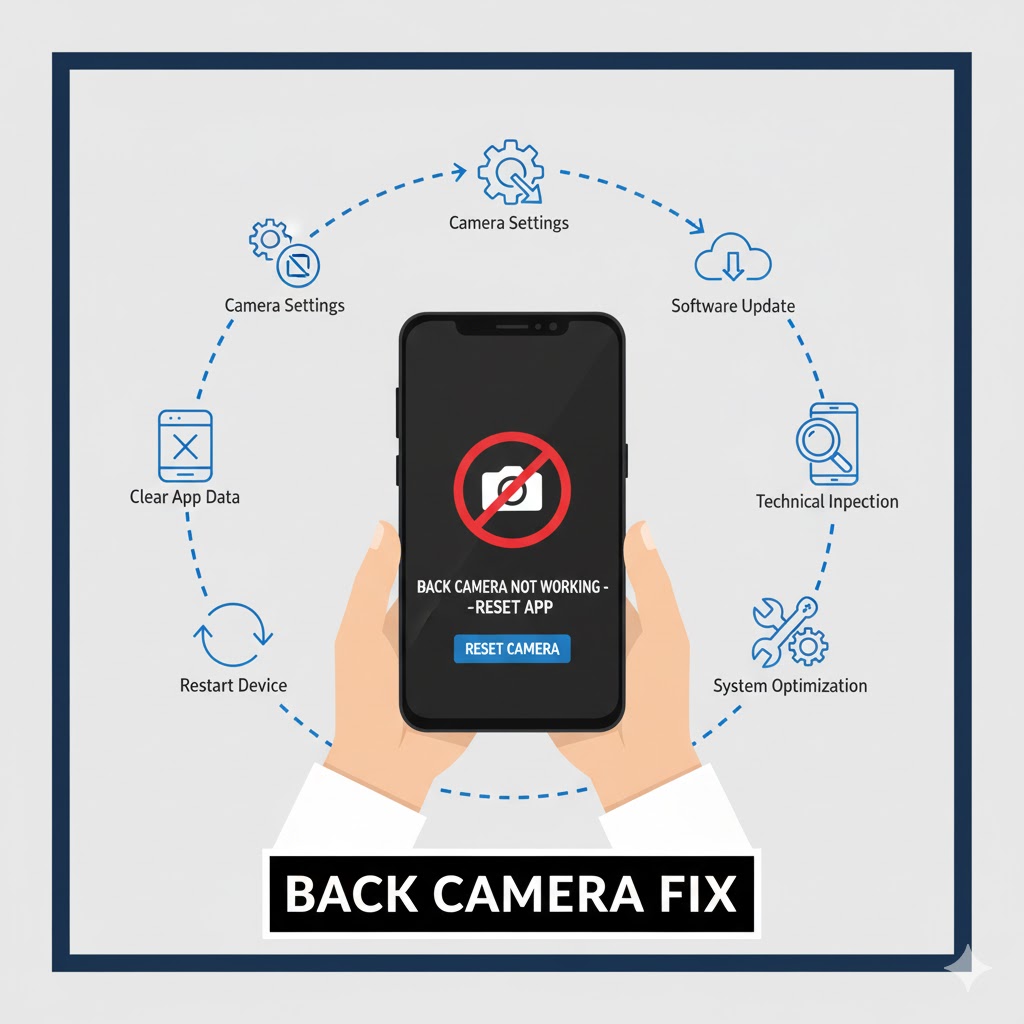
Samsung Galaxy A30, günlük kullanımda kaliteli fotoğraf ve video deneyimi sunar. Ancak bazı kullanıcılar, cihazın arka kameranın açılmadığı veya donduğu sorunlarıyla karşılaşabilir. Bu problem, fotoğraf çekiminde, video kaydında veya sosyal medya uygulamalarında kamera uygulamasının hiç açılmaması şeklinde kendini gösterebilir. Sorunun başlıca sebepleri, kamera uygulamasındaki yazılım hataları, önbellek veya veri bozulmaları, uygulama çakışmaları veya nadiren de donanım kaynaklı arızalardır. Galaxy A30’un arka kamerasının çalışmaması, kullanıcı deneyimini ciddi şekilde düşürebilir. İşte 15 adımda çözüm rehberi:
1. Cihazı Yeniden Başlatın
Kamera açılmıyorsa, çoğu zaman sorun geçici yazılım hatalarından kaynaklanır. Galaxy A30’u yeniden başlatmak, arka plan servislerini, RAM kullanımını ve kamera uygulamasını tazeleyerek cihazın düzgün çalışmasını sağlar. Yeniden başlatma işlemi, özellikle uzun süre cihaz açık kaldığında veya çok sayıda uygulama çalıştırıldığında etkili olur ve kamera uygulamasının donmasını engeller.
2. Kamera Uygulamasını Zorla Durdurun
Ayarlar > Uygulamalar > Kamera > Zorla Durdur işlemi, uygulamanın o anki tüm işlemlerini kapatır. Kamerayı tekrar açtığınızda, uygulama sıfırdan başlar ve donma veya açılmama sorunları büyük ölçüde azalır. Bu yöntem, uygulamanın kendi kendine kilitlendiği durumlarda oldukça etkilidir.
3. Kamera Uygulamasının Önbelleğini Temizleyin
Önbellek dosyaları bozulduğunda uygulamanın açılmasını engelleyebilir. Ayarlar > Uygulamalar > Kamera > Depolama > Önbelleği Temizle adımı, geçici dosyaları siler ve uygulamanın daha hızlı ve stabil çalışmasını sağlar. Bu adım, cihazın RAM yönetimiyle de uyumlu çalışmasını destekler.
4. Kamera Verilerini Temizleyin
Uygulama verilerinin temizlenmesi, tüm kamera ayarlarını sıfırlar ve bozulmuş konfigürasyon dosyalarını kaldırır. Ayarlar > Uygulamalar > Kamera > Depolama > Verileri Temizle işlemi sonrası uygulama fabrika ayarlarına döner. Bu yöntem, önbellek temizliğinin yeterli olmadığı durumlarda oldukça etkilidir.

5. Yazılım Güncellemelerini Kontrol Edin
Eski yazılım sürümleri, kamera uygulamasının düzgün çalışmasını engelleyebilir. Ayarlar > Yazılım Güncelleme > İndir ve Yükle adımını takip ederek Galaxy A30’unuzun güncel olduğundan emin olun. Güncellemeler, kamera optimizasyonları ve hata düzeltmeleri içerir, böylece uygulamanın daha stabil çalışması sağlanır.
6. Arka Plandaki Uygulamaları Kapatın
Cihazda çok fazla uygulama açık olduğunda, RAM ve işlemci kullanımı artar ve kamera uygulamasının açılması gecikir veya donar. Sosyal medya, oyun veya video uygulamalarını kapatmak, cihazın kaynaklarını boşaltır ve kamera performansını artırır.
7. Üçüncü Taraf Kamera Uygulamalarını Kapatın
Üçüncü taraf kamera uygulamaları, stok kamera uygulaması ile çakışabilir. Son yüklenen uygulamaları geçici olarak kaldırıp kamera uygulamasını test edin. Bu adım, yazılım çakışmalarını ortadan kaldırarak sorunun çözülmesine yardımcı olur.
8. Güvenlik veya VPN Uygulamalarını Kontrol Edin
Bazı güvenlik yazılımları veya VPN uygulamaları kamera uygulamasının açılmasını engelleyebilir. Bu uygulamaları geçici olarak devre dışı bırakıp arka kamerayı test edin. Eğer kamera düzgün çalışıyorsa, sorun bu uygulamalardan kaynaklanıyor demektir.
9. Cihazın Depolama Alanını Kontrol Edin
Dolu depolama alanı, kamera uygulamasının performansını düşürebilir veya açılmasını engelleyebilir. Gereksiz dosya, video ve fotoğrafları silin ve cihazda yeterli boş alan bırakın. Bu işlem, kamera uygulamasının hızlı açılmasını sağlar.
10. Kamera Modlarını Değiştirerek Test Edin
Kamera açılmıyorsa farklı modları deneyin. Fotoğraf, video, panorama veya portre modları arasında geçiş yaparak sorunun hangi modda ortaya çıktığını tespit edin. Bu yöntem, uygulamanın tamamının mı yoksa sadece belirli modların mı çalışmadığını anlamanızı sağlar.
11. Cihazın Donanımını Kontrol Edin
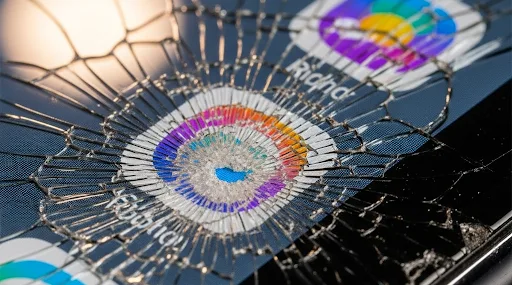
Cihaz düşme, çarpma veya sıvı teması yaşadıysa arka kamera sensörü veya lens hasar görebilir. Fiziksel hasar, yazılım adımlarıyla çözülemez ve yetkili servise başvurmayı gerektirir. Lensin çizik veya çatlak olup olmadığını da kontrol edin.
12. Güvenli Modda Kamera Testi
Galaxy A30’u güvenli modda başlatarak kamera uygulamasını deneyin. Güvenli modda uygulama çalışıyorsa, sorun üçüncü taraf bir uygulamadan kaynaklanıyordur. Sorunlu uygulamaları belirleyip kaldırmak çözüm sağlar.
13. Kamera Ayarlarını Sıfırlayın
Kamera uygulamasındaki tüm özel ayarları ve filtreleri sıfırlamak için Kamera > Ayarlar > Ayarları Sıfırla adımını uygulayın. Bu yöntem, bozulmuş ayarların ve hatalı filtrelerin yol açtığı problemleri ortadan kaldırır.
14. Donanım Sorunları İçin Servise Başvurun
Tüm adımlara rağmen sorun devam ediyorsa, cihazın arka kamerasında donanım arızası olabilir. Samsung Yetkili Servisi, lens ve sensörü kontrol ederek gerekli tamiratı yapabilir. Bu işlem, cihazın kalıcı olarak fotoğraf çekme fonksiyonunu kazanmasını sağlar.
15. Fabrika Ayarlarına Sıfırlama (Son Çare)
Yukarıdaki tüm çözümler işe yaramadıysa, cihaz yazılımında derin bir sorun olabilir. Fabrika ayarlarına sıfırlama, tüm ayarları ve uygulama konfigürasyonlarını temizler ve kamera uygulamasını yeniden çalışır hale getirir. İşlem öncesinde mutlaka yedek alın.
Sonuç:
Samsung Galaxy A30 arka kamera açılmıyor sorunu çoğunlukla yazılım ve uygulama kaynaklıdır. Yukarıdaki 15 adımı uygulayarak kamera uygulamasını sıfırlayabilir, önbelleği temizleyebilir ve uygulamanın stabil çalışmasını sağlayabilirsiniz. Donanım kaynaklı problemlerde yetkili servise başvurmak gerekir.