Samsung Galaxy S10 Ekran Altı Parmak İzi Sensörü Çalışmıyor — Yazılım Güncellemesi & Sensör Kalibrasyonu
Samsung Galaxy S10, ekran altı parmak izi sensörü ile modern biyometrik güvenlik çözümleri sunan bir cihazdır. Ancak bazı kullanıcılar, ekran altı parmak izi sensörünün çalışmadığını veya algılamadığını bildirmektedir. Bu tür sorunlar genellikle yazılım hataları, kalibrasyon eksikliği, ekran koruyucu kullanımı veya sensörün kirlenmesinden kaynaklanır. Neyse ki çoğu problem, yazılım güncellemesi ve sensör kalibrasyonu adımlarıyla çözülebilir. İşte Samsung Galaxy S10 parmak izi sensörü sorunu için detaylı çözüm yöntemleri.
Telefonu Yeniden Başlatın
Ekran altı parmak izi sensörü bazen geçici yazılım hataları nedeniyle çalışmaz. Telefonu yeniden başlatmak, tüm sistem işlemlerini resetler ve sensörün normal şekilde çalışmasını sağlar. Kullanıcılar, kısa bir yeniden başlatma sonrası sensörün tekrar parmak izini doğru şekilde tanıdığını sıklıkla gözlemlemektedir. Bu, sorunun yazılım kaynaklı olup olmadığını kontrol etmek için ilk adımdır.
Yazılım Güncellemelerini Kontrol Edin
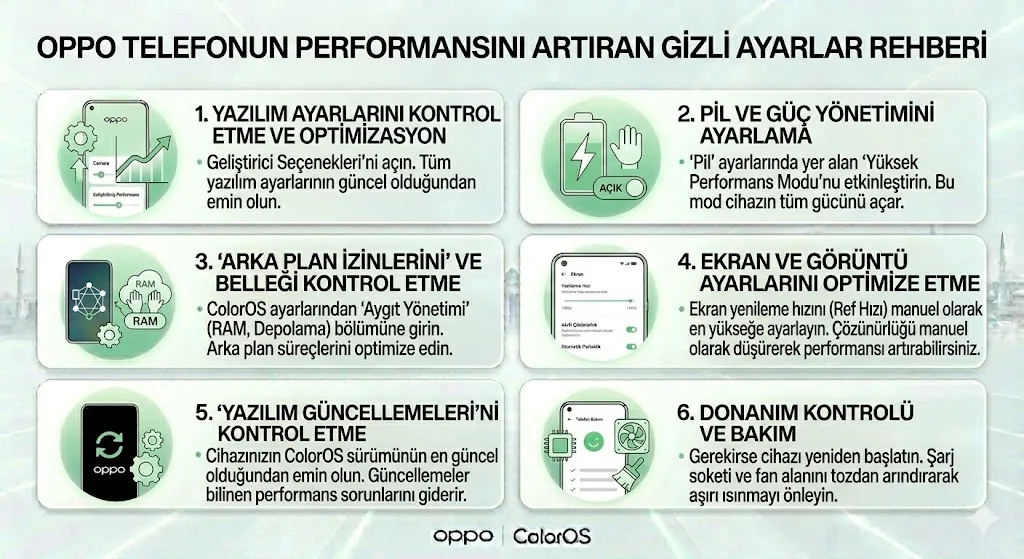
Eski yazılım sürümleri, parmak izi sensörünün doğru çalışmamasına neden olabilir. Ayarlar menüsünden cihazın yazılımının güncel olduğundan emin olun. Samsung, parmak izi sensörü performansını artıran ve hataları gideren güncellemeler yayınlayabilir. Bu nedenle güncel yazılım kullanmak, sensörün stabil çalışması için kritik öneme sahiptir.
Sensör Kalibrasyonunu Yeniden Yapın
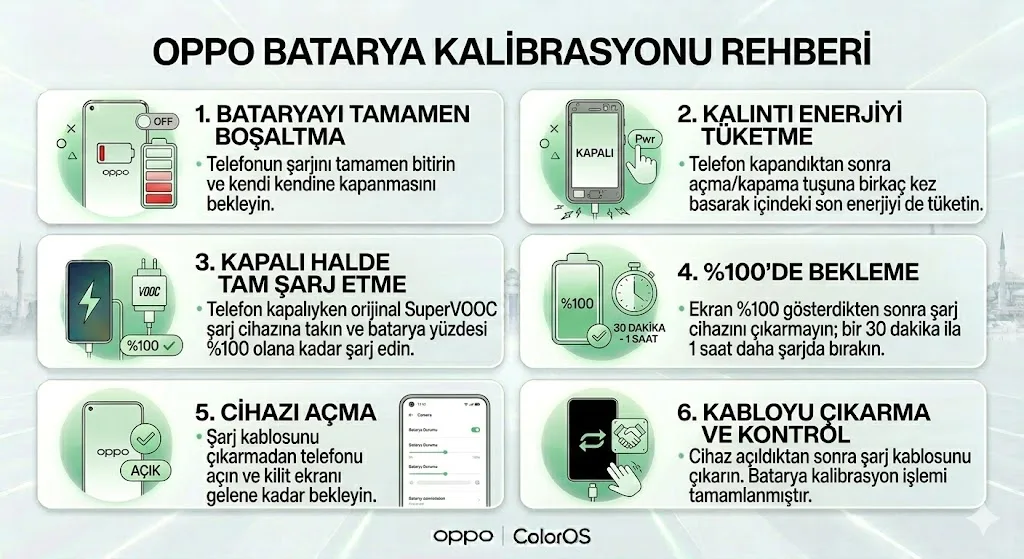
Parmak izi sensörü doğru şekilde kalibre edilmezse algılama sorunları ortaya çıkar. Ayarlar menüsünden parmak izlerini silip yeniden eklemek, sensörün kalibrasyonunu günceller. Parmak izi eklerken farklı açılardan basmak, sensörün tüm parmak yüzeyini öğrenmesini sağlar ve sensörün doğruluğunu artırır.
Ekran Koruyucu ve Kılıf Kullanımını Kontrol Edin
Kalın veya düşük kaliteli ekran koruyucular, ekran altı sensörün çalışmasını engelleyebilir. Aynı şekilde kılıfın kenar basınçları da sensörün doğru çalışmasını etkileyebilir. Orijinal veya sensörle uyumlu ekran koruyucu ve kılıf kullanmak, algılama sorunlarını önler.

Parmak ve Ekranı Temizleyin
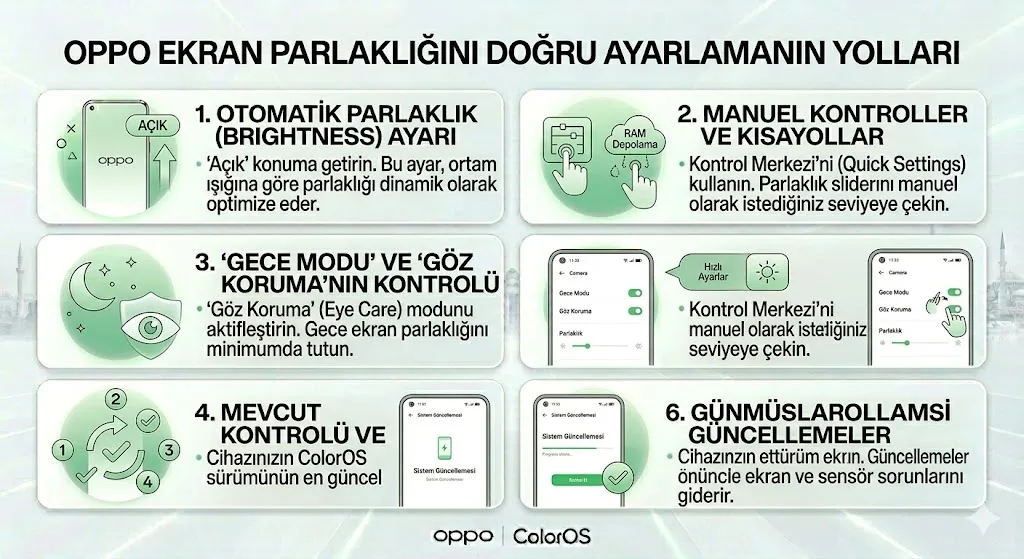
Kirli parmaklar veya ekran sensör yüzeyinde biriken yağ ve toz, parmak izi tanımayı zorlaştırır. Mikrofiber bez ile ekranı ve parmağınızı temizlemek, sensörün daha hassas ve doğru çalışmasını sağlar. Özellikle uzun süre kullanım sonrası temizlik yapmak, sensör performansını artırır.
Güvenli Modda Sensörü Test Edin
Samsung Galaxy S10’u güvenli modda açmak, üçüncü taraf uygulamaların parmak izi sensörü ile etkileşimini geçici olarak durdurur. Eğer güvenli modda sensör düzgün çalışıyorsa, sorun yüklenen uygulamalardan kaynaklanıyor olabilir. Bu adım, yazılım çakışmalarını tespit etmek için oldukça etkilidir.
Parmak İzlerini Tekrar Kaydedin
Var olan parmak izi kayıtları hatalı veya eksik olabilir. Ayarlar menüsünden tüm parmak izlerini silip yeniden kaydetmek, sensörün daha doğru çalışmasını sağlar. Farklı parmakları ve açıları kullanarak kayıt yapmak, parmak izi sensörünün algılama hassasiyetini artırır.
Telefonu Serin Ortamlarda Kullanın
Aşırı sıcak veya nemli ortamlar ekran altı sensörün performansını düşürebilir. Samsung Galaxy S10’u serin ve kuru ortamlarda kullanmak, sensörün doğru çalışmasını sağlar. Özellikle yaz aylarında doğrudan güneş altında telefon kullanmak algılamayı zorlaştırabilir.
Cihazın Sensör Yazılımını Sıfırlayın
Bazı durumlarda parmak izi sensörü yazılımı bozulabilir. Ayarlar menüsünden sensör ayarlarını sıfırlamak veya sensör güncellemesini kontrol etmek sorunu çözebilir. Bu adım, kalibrasyon ve yazılım hatalarını temizler.
Güç Tasarrufu Modunu Devre Dışı Bırakın
Güç tasarrufu modu aktifken, bazı sistem işlemleri kısıtlanabilir ve ekran altı sensörün algılama hızı düşebilir. Ayarlar menüsünden güç tasarrufu modunu kapatarak sensörün tam performansla çalışmasını sağlamak önemlidir.
Parmak ve Ekran Basıncını Dikkatli Uygulayın
Parmak izi sensöründe düzgün algılama için parmağı doğru basınçla ekrana yerleştirmek gerekir. Çok hafif veya çok sert basmak sensörün algılamasını engelleyebilir. Parmak yüzeyinin sensöre tam temas etmesi, doğru tanıma için gereklidir.
Parmakları Nemli veya Yağlı Kullanmayın
Nemli veya yağlı parmaklar, sensörün parmak izini doğru okuyamamasına neden olur. Eller kuru ve temiz iken sensörü kullanmak, algılama doğruluğunu artırır ve yeniden deneme sayısını azaltır.
Fabrika Ayarlarına Sıfırlama
Tüm yazılım ve kalibrasyon adımlarına rağmen sorun devam ediyorsa, cihazı fabrika ayarlarına sıfırlamak son çaredir. Bu işlem tüm yazılım hatalarını temizler ve sensörün varsayılan performansına dönmesini sağlar. Sıfırlama öncesi tüm verilerin yedeğini almak önemlidir.
Yetkili Servise Başvurun
Tüm adımlar uygulanmasına rağmen parmak izi sensörü çalışmıyorsa, donanım arızası olasılığı yüksektir. Samsung yetkili servisi sensörün donanımını kontrol ederek gerekirse değiştirme işlemi yapabilir. Garanti kapsamındaki cihazlarda servis işlemi ücretsiz veya düşük maliyetlidir.
Sonuç olarak Samsung Galaxy S10 ekran altı parmak izi sensörü çalışmıyor sorunu çoğu zaman yazılım güncellemesi ve kalibrasyon eksikliği kaynaklıdır. Yukarıdaki adımları uygulayarak sensörü tekrar doğru şekilde kullanabilirsiniz.