
İçindekiler
- 1 Samsung S20 FE Kamera “Bulanık” Çıkıyor — Lens Temizliği ve Yazılım Kontrolü
- 2 1. Kamerayı Yeniden Başlatarak Yazılım Hatalarını Temizleyin
- 3 2. Kamera Lensini Mikrofiber Bez ile Temizleyin
- 4 3. Kamera Uygulamasını Kapatıp Yeniden Açın
- 5 4. Odak Noktasını Manuel Olarak Ayarlayın
- 6 5. Yazılım Güncellemelerini Kontrol Edin ve Yükleyin
- 7 6. Kamera Ayarlarını Sıfırlayın
- 8 7. Görüntü Stabilizasyon Özelliğini Kullanın
- 9 8. Işık Koşullarını İyileştirin
- 10 9. Arka Plan Uygulamalarını Kapatın
- 11 10. Lens Hasarını Kontrol Edin
- 12 11. Kamera Modlarını Kontrol Edin
- 13 12. Depolama Alanını Kontrol Edin
- 14 13. Cihazı Yeniden Başlatın ve RAM’i Temizleyin
- 15 14. Fabrika Ayarlarına Sıfırlama Yapın
- 16 15. Samsung Destek veya Yetkili Servise Başvurun
Samsung S20 FE Kamera “Bulanık” Çıkıyor — Lens Temizliği ve Yazılım Kontrolü
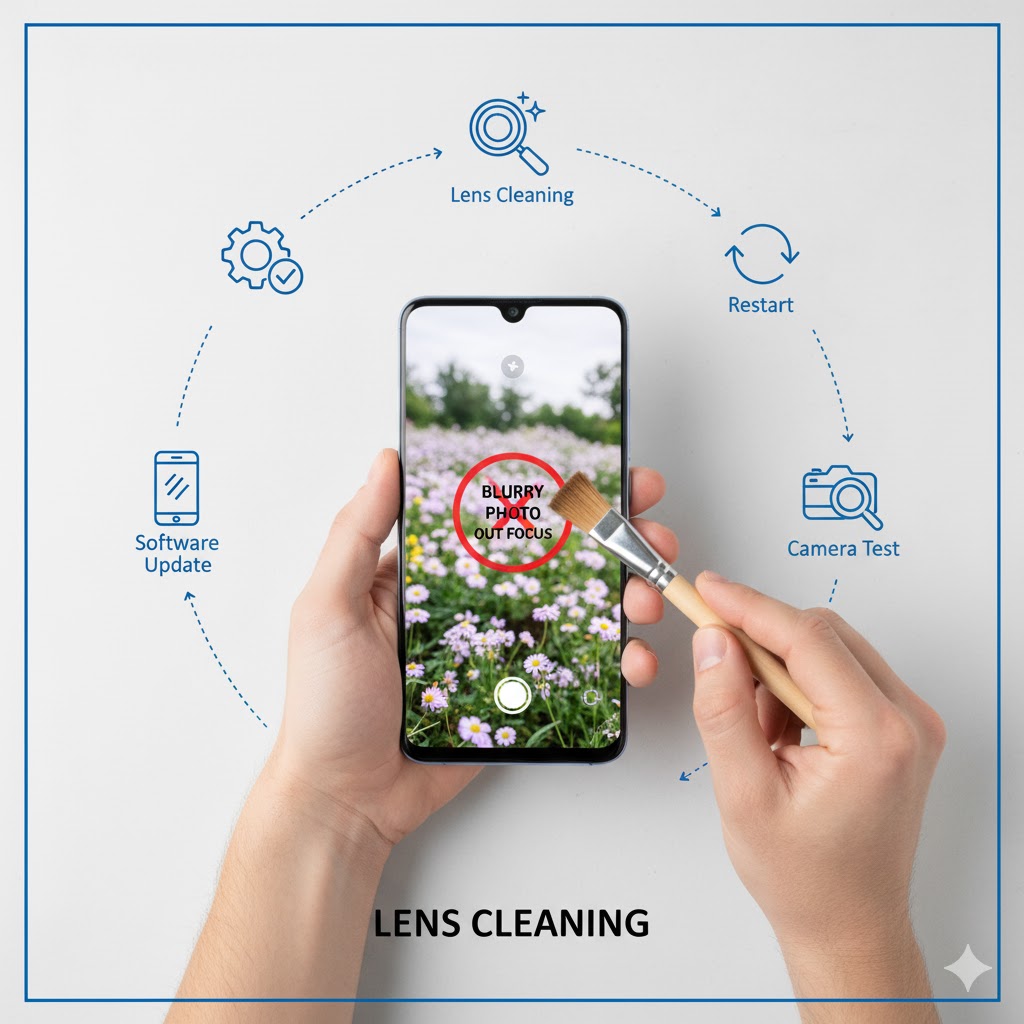
Samsung S20 FE kullanıcıları, bazen çekilen fotoğrafların veya videoların bulanık çıktığını fark edebilir. Bu sorun, hem günlük kullanımda hem de özel anlarda kalite kaybına yol açar ve özellikle değerli anların kaydedilmesinde hayal kırıklığı yaratır. Kamera bulanıklığı genellikle lens kirlenmesi, yanlış odaklama, yazılım hataları veya nadiren donanım arızalarından kaynaklanır. Aşağıda Samsung S20 FE kamera bulanıklığı sorununu çözmek için 15 detaylı ve uzun açıklamalı yöntem adım adım anlatılmıştır.
1. Kamerayı Yeniden Başlatarak Yazılım Hatalarını Temizleyin
Bulanık fotoğrafların en yaygın nedeni, kamera uygulamasındaki geçici yazılım hatalarıdır. Telefonu yeniden başlatmak, sistemdeki geçici hataları temizler ve RAM’i optimize eder. Yeniden başlatma sonrası kamera uygulamasının düzgün çalışması sağlanır ve çoğu zaman bulanıklık ortadan kalkar. Bu yöntem, hızlı ve kullanıcı dostu bir çözümdür ve ilk denenmesi gereken adımdır.
2. Kamera Lensini Mikrofiber Bez ile Temizleyin
Bulanıklığın en temel sebeplerinden biri lens kirlenmesidir. Parmak izi, toz veya yağ tabakası lensin net görüntü oluşturmasını engeller. Mikrofiber bez kullanarak lensi nazikçe temizleyin ve lens yüzeyinin tamamen temiz olduğundan emin olun. Temiz bir lens, fotoğrafların daha net olmasını sağlar ve bulanık çekim sorununu büyük ölçüde çözer.
3. Kamera Uygulamasını Kapatıp Yeniden Açın
Kamera uygulamasında oluşan geçici hatalar, odaklama sorunlarına yol açabilir. Uygulamayı kapatıp tekrar açmak, uygulamanın önbelleğini temizler ve odaklama algoritmalarının düzgün çalışmasını sağlar. Bu basit adım, çoğu yazılım kaynaklı bulanıklık sorununu çözebilir.
4. Odak Noktasını Manuel Olarak Ayarlayın
Bazen bulanık fotoğraflar, telefonun yanlış odak noktasını seçmesinden kaynaklanır. Fotoğraf çekerken ekran üzerinde netlemek istediğiniz bölgeye dokunarak odaklamayı manuel olarak ayarlayın. Bu özellikle yakın çekimlerde ve düşük ışık koşullarında bulanıklığı önemli ölçüde azaltır.



5. Yazılım Güncellemelerini Kontrol Edin ve Yükleyin
Samsung S20 FE için düzenli yazılım güncellemeleri, kamera performansını ve odaklama algoritmalarını geliştirir. Ayarlar > Yazılım Güncelleme bölümünden cihazın güncel olup olmadığını kontrol edin. Yazılım güncellemeleri, bulanık çekim sorunlarını azaltmada kritik rol oynar ve kamera uygulamasının stabil çalışmasını sağlar.
6. Kamera Ayarlarını Sıfırlayın
Kamera uygulamasında yapılan yanlış ayar değişiklikleri, bulanık görüntülere yol açabilir. Kamera uygulamasını açın, ayarlar menüsünden varsayılan ayarları geri yükleyin. Bu adım, odaklama ve görüntü işleme ayarlarını optimize ederek net fotoğraflar elde etmenizi sağlar.
7. Görüntü Stabilizasyon Özelliğini Kullanın
Titreşim veya el hareketi, fotoğrafların bulanık çıkmasına neden olabilir. Özellikle düşük ışık koşullarında stabilizasyon özelliğini açmak, küçük hareketleri telafi eder ve daha net fotoğraflar elde edilmesini sağlar. Bu adım, video çekimlerinde de önemli ölçüde kalite artırıcıdır.
8. Işık Koşullarını İyileştirin
Düşük ışık, odaklama hatalarını artırır ve fotoğrafların bulanık çıkmasına sebep olur. Mümkünse fotoğrafları iyi aydınlatılmış alanlarda çekin. Flaş veya ek ışık kaynakları kullanmak, bulanıklığı azaltır ve fotoğrafların daha net olmasını sağlar.
9. Arka Plan Uygulamalarını Kapatın
Yoğun RAM kullanımı veya arka planda çalışan uygulamalar, kamera uygulamasının düzgün çalışmasını engelleyebilir. Oyun veya video uygulamaları çalışırken kamera kullanımı bulanık çekimlere yol açabilir. Arka plan uygulamalarını kapatmak, kamera performansını artırır ve bulanıklığı azaltır.
10. Lens Hasarını Kontrol Edin
Temizlik sonrası hala bulanık çekim sorunu devam ediyorsa, lens yüzeyinde çizik veya deformasyon olabilir. Lensin fiziksel durumunu kontrol edin. Çizikler ciddi bulanıklık sorunlarına neden olabilir ve profesyonel onarım gerektirebilir.
11. Kamera Modlarını Kontrol Edin
Samsung S20 FE, farklı çekim modları sunar: portre, gece modu, geniş açı vb. Yanlış mod seçimi bulanık görüntülere neden olabilir. Fotoğraf çekerken doğru modu seçtiğinizden emin olun. Modlar arasında geçiş yaparak hangi modun net çekim sağladığını test etmek de faydalıdır.
12. Depolama Alanını Kontrol Edin
Yetersiz depolama alanı, kamera uygulamasının düzgün çalışmasını engelleyebilir. Ayarlar > Depolama bölümünden yeterli alan olduğundan emin olun. Dolu bir hafıza, fotoğrafların işlenmesini yavaşlatabilir ve bulanık çekim sorunlarına yol açabilir.
13. Cihazı Yeniden Başlatın ve RAM’i Temizleyin
Cihaz uzun süre açık kaldığında RAM’de biriken veriler, kamera uygulamasının performansını etkileyebilir. Telefonu kapatıp açmak, RAM’i temizler ve kamera uygulamasının daha hızlı ve doğru odaklama yapmasını sağlar.
14. Fabrika Ayarlarına Sıfırlama Yapın
Tüm yazılım adımlarına rağmen bulanık fotoğraf sorunu devam ediyorsa, cihazı fabrika ayarlarına döndürmek etkili olabilir. Ayarlar > Genel Yönetim > Sıfırlama > Fabrika Ayarlarına Sıfırla adımı ile cihazı tamamen temizleyin. Bu işlem, tüm yazılım ve ayar kaynaklı sorunları ortadan kaldırır.
15. Samsung Destek veya Yetkili Servise Başvurun
Tüm adımlar uygulanmasına rağmen bulanık çekim sorunu devam ediyorsa, kamera donanımında bir arıza olabilir. Samsung Destek veya yetkili servis ile iletişime geçmek, lens değişimi veya profesyonel onarım ile sorunu çözmenin en güvenli yoludur.